

Introdução
Este guia detalha o processo completo de implantação da integração com o Banco Bradesco para geração de boletos com QR Code PIX no sistema Centrium Pag.
Aqui você encontrará as etapas necessárias para configurar a conexão segura entre o Centrium Pag e as APIs do banco, permitindo a emissão automatizada de boletos híbridos com código PIX.
O Boleto Híbrido com Registro Online permite a emissão, validação e registro imediato de boletos via API, tornando o título disponível para pagamento logo após sua criação. Esse modelo elimina a dependência do processo tradicional de remessa e retorno, trazendo mais agilidade, segurança e confiabilidade ao fluxo de cobrança.
Cada banco participante pode possuir regras específicas de homologação, campos obrigatórios e particularidades operacionais. Por isso, esta documentação deve ser utilizada em conjunto com a documentação geral do recurso:
Pré-requisitos
Este artigo considera que já exista conta corrente PJ ativa no Bradesco.
Também será necessário:
- CNPJ e Razão Social da empresa
- Certificado digital da empresa com validade de no mínimo 3 meses
- Certificado público exportado em formato
.PEM
openssl pkcs12 -in certificado.pfx -clcerts -nokeys -out certificado.pem - Permissão para operação da conta no banco
- Contato do Responsável no banco para eventuais dúvidas
Obtenção das Credenciais junto ao Banco
1. Cadastro no Portal Bradesco Developers
Acesse o portal oficial:
https://developers.bradesco.com.br/
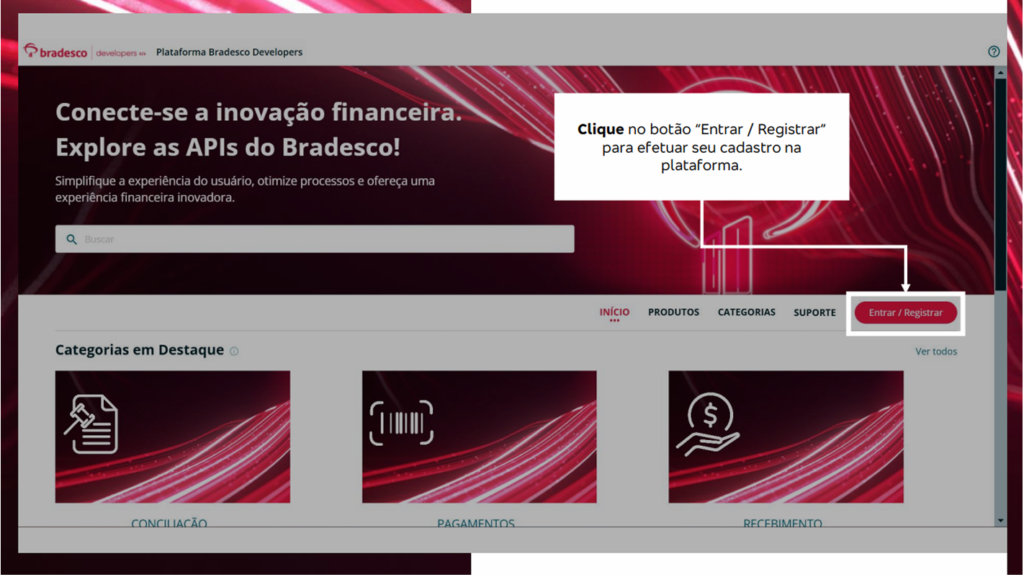
Selecione Entrar / Registrar.

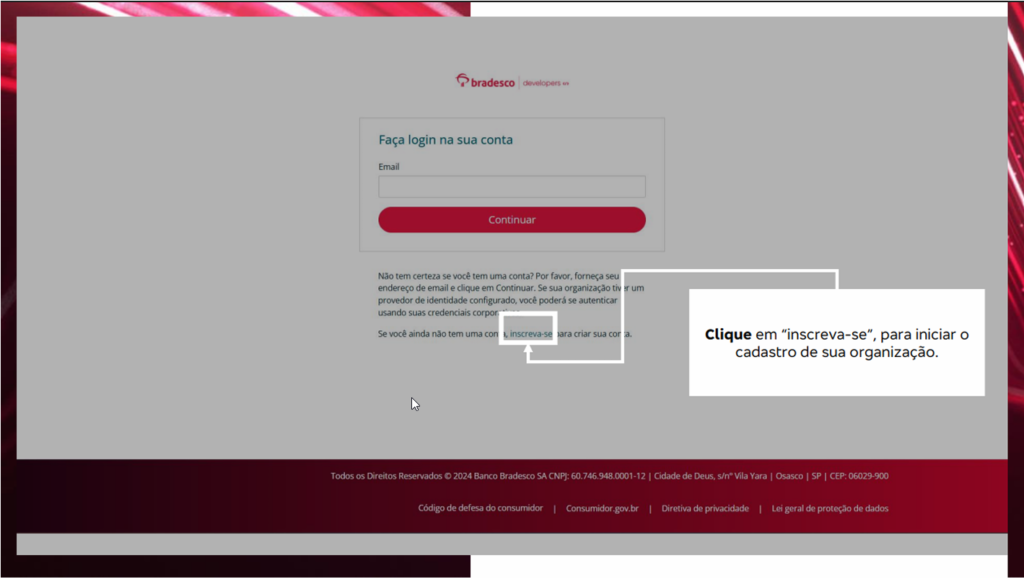
Clique em Inscreva-se

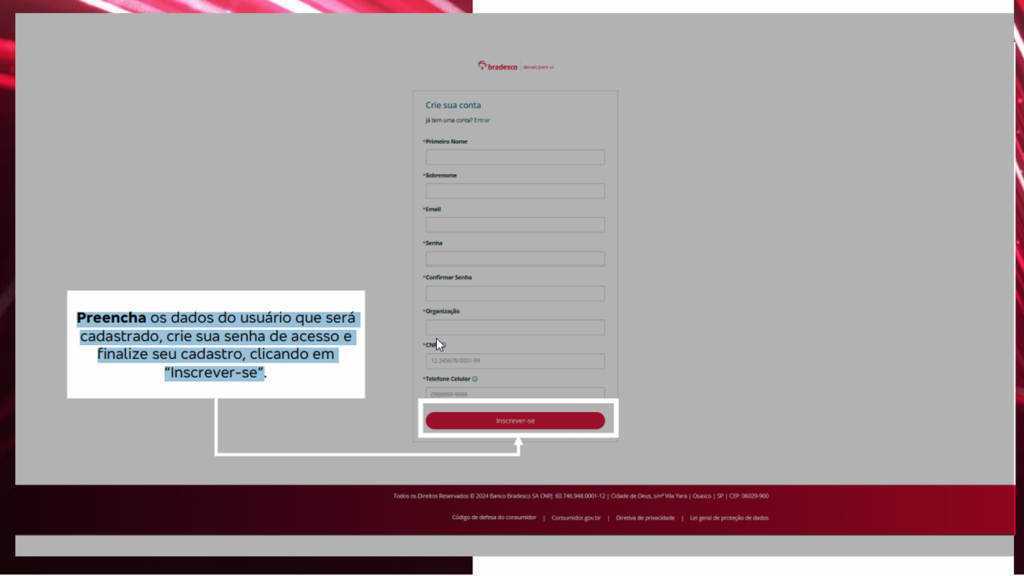
- Cadastre o usuário responsável
- Defina senha de acesso
- Finalize o cadastro

- Solicita ao usuário Validar o e-mail recebido
Caso não encontre o e-mail de ativação, verifique a caixa de spam.
2. Assinatura do Produto Cobrança com QR Code
Após acessar o portal:
- Entre com o usuário criado
- Acesse o menu Produtos
- Localize o produto Cobrança com QR Code
- Clique em Inscrever-se
- Localize também o produto Cobrança
- Clique em Inscrever-se
Na sequência:
- Escolha o ambiente desejado:
- Produção (uso real)
- Selecione a equipe responsável (pode utilizar
Default Team) - Informe um nome para a assinatura
- Envie a solicitação
Prazo de Aprovação
- Sandbox: aprovação imediata
- Produção: até 48 horas
3. Registro da Aplicação
Após a assinatura aprovada:
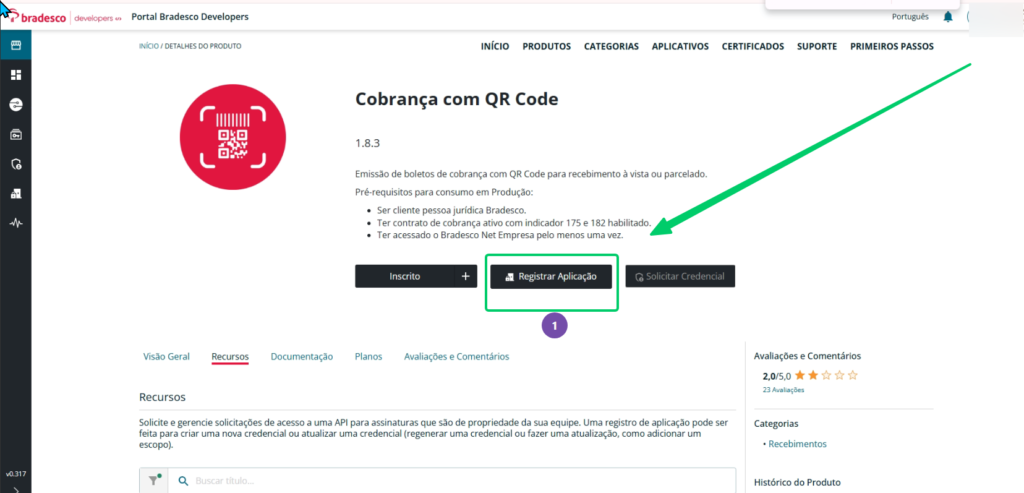
- Clique em Registrar Aplicação
- Informe um nome padronizado para identificar a empresa

Recomendação de Nome
Utilize um padrão claro:
Cliente - Empresa - Boleto
Exemplo:
Loja XPTO - Matriz - Boleto

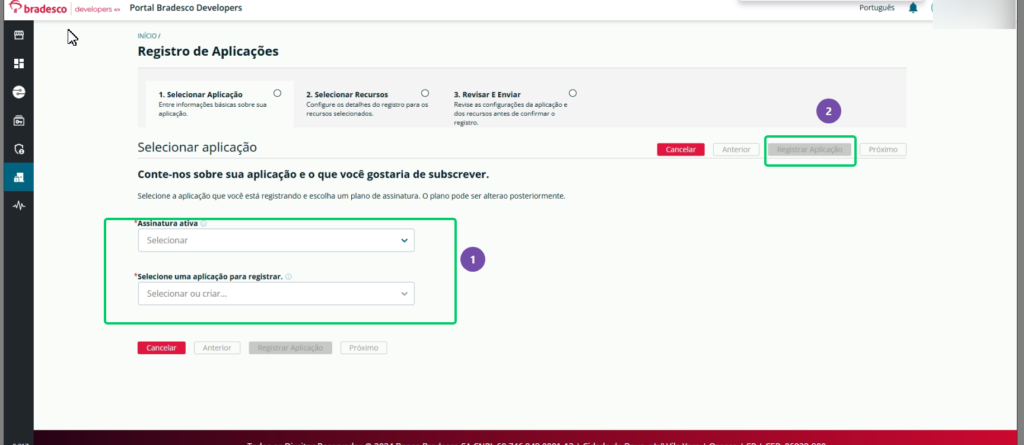
Depois:
- Selecione a equipe
- Clique em Criar

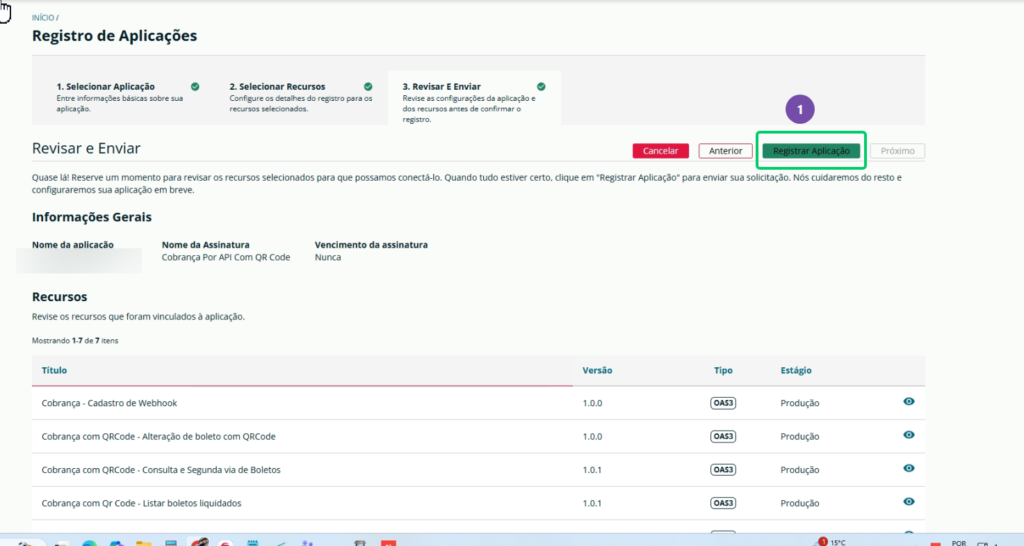
4. Seleção de Recursos (Escopos)
Na criação da aplicação:
- Selecione a assinatura criada
- Avance para próxima etapa
- Marque todos os escopos disponíveis
- Finalize em Registrar Aplicação

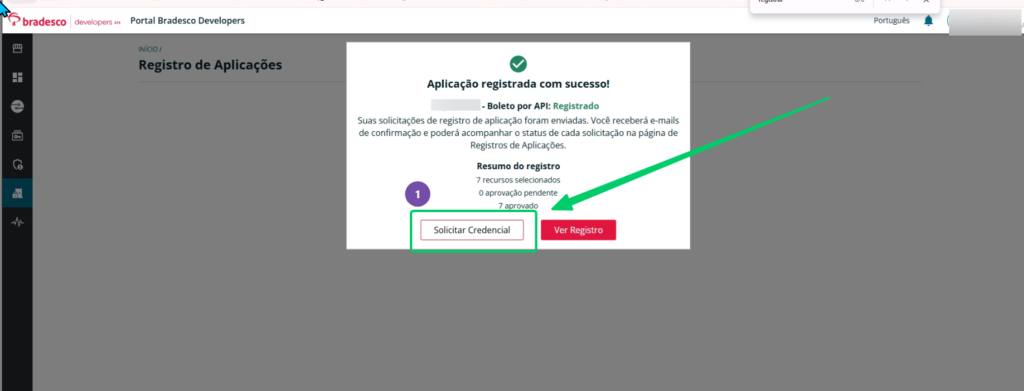
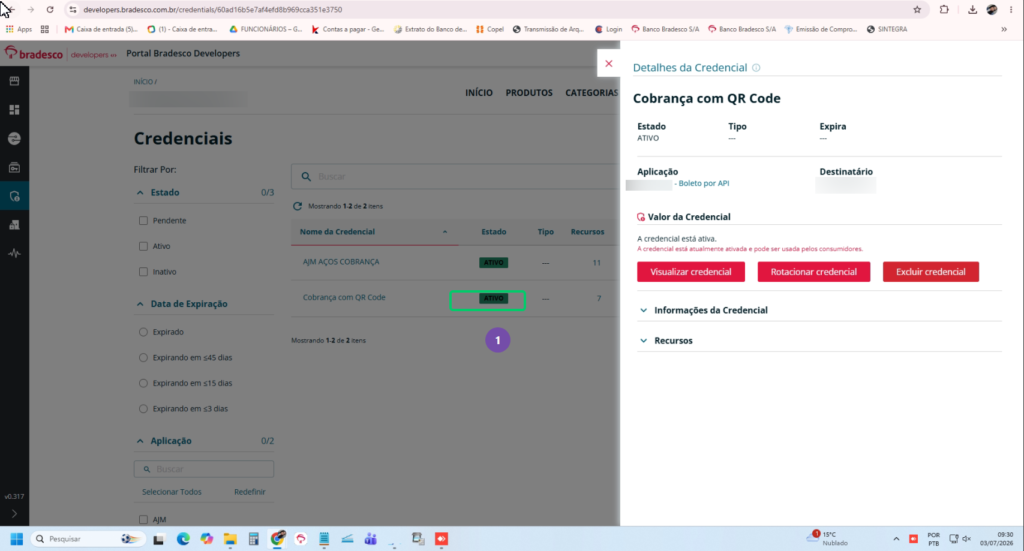
5. Solicitação da Credencial
Após registrar a aplicação:

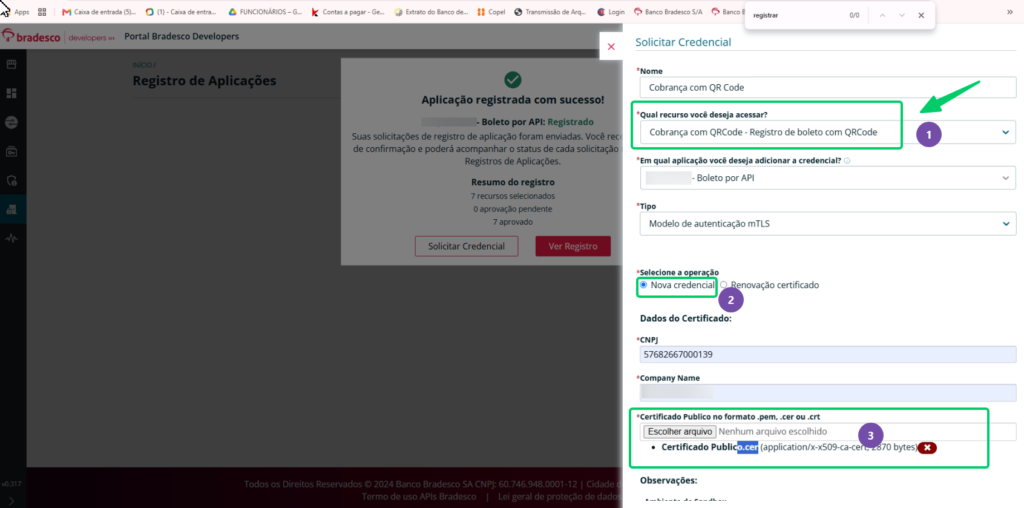
Clique em Solicitar Credencial.
Preencha:
- Nome da credencial
- Recurso: Cobrança com QR Code
- Aplicação criada
- Tipo: Nova Credencial
- CNPJ da empresa
- Razão Social da empresa
- Aguardar alguns minutos até aprovar.

6. Upload do Certificado Público
Será necessário anexar o certificado público.
Atenção importante
O Bradesco exige o envio somente do corpo do certificado PEM, sem cabeçalhos extras ou conteúdos indevidos.
Exemplo válido:
MIIF…
ABCD…
XYZ…
Se necessário, utilize o certificado exportado pela empresa ou pela contabilidade.
7. Liberação das Credenciais
Após envio:
- O banco processará a solicitação
- Prazo médio: até 10 minutos
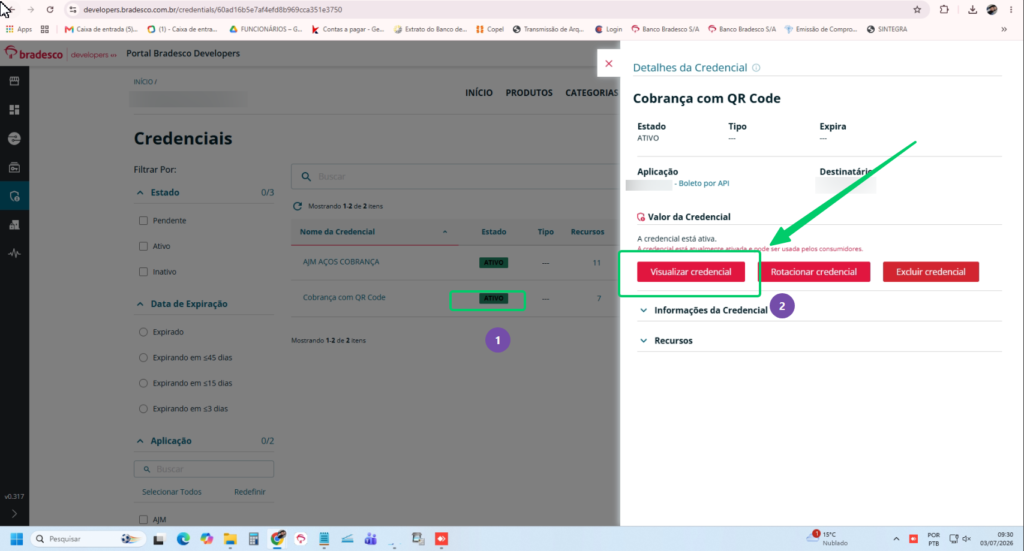
Serão disponibilizadas as credenciais da aplicação.
Importante
O Client Secret fica visível apenas por 3 dias.
Se perder esse dado, será necessário gerar nova credencial.
Dados Necessários para Configuração no Centrium Pag
Após concluir o processo, registrar no Centrium Pag os dados abaixo:
- Client ID
- Client Secret
- Certificado digital
.pfx - Senha do certificado
- Conta bancária vinculada
Cadastro da Conta no Centrium Pag

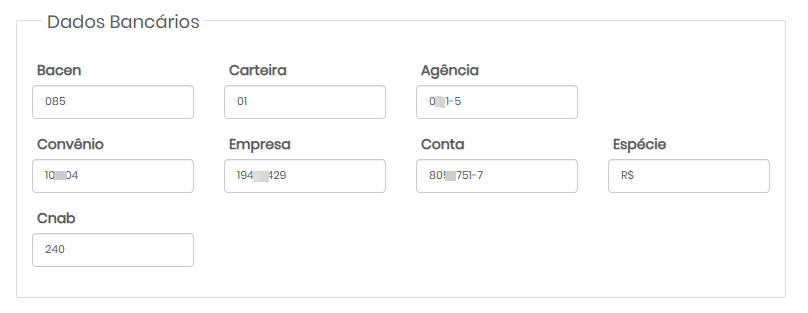
Com as credenciais recebidas, deve ser realizado o cadastro dos dados na conta do Centrium Pag.
Mesmo tratando-se de ambiente Sandbox, o cadastro da conta deve seguir o padrão de Produção, informando no campo de número da conta o valor correspondente à Conta Ambiente Sandbox fornecida pelo banco.
Os demais dados da conta, como agência, dígito verificador, código do banco e tipo de conta, devem estar alinhados com as informações oficiais repassadas pela Ailos.
Cadastro do Convênio

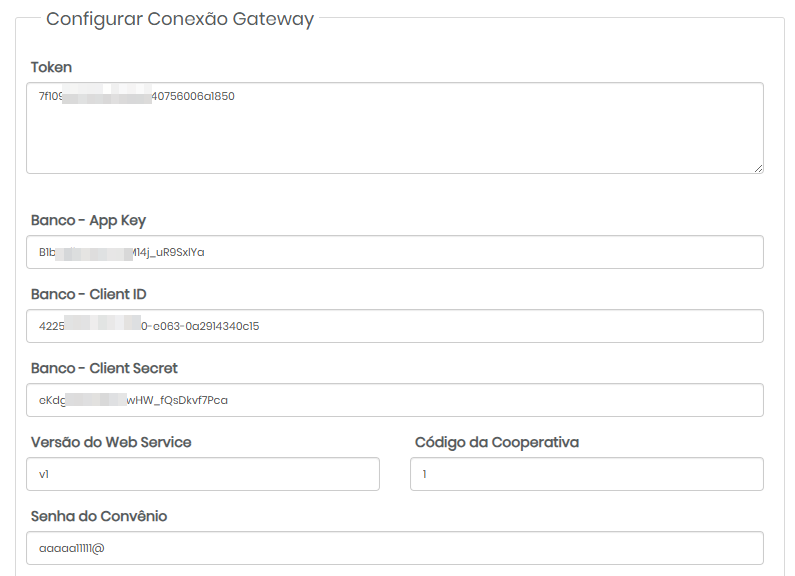
Client ID
Informar o Client ID capturado na Etapa anterior
Client Secret
Informar o Client Secret capturado na Etapa anterior
Após o cadastro da conta, deve ser realizado o cadastro do convênio vinculado à cooperativa.
É fundamental garantir que os dados de autenticação estejam consistentes e que as configurações do convênio estejam adequadas ao modelo de cobrança utilizado.
Emissões de Teste
Com a conta e o convênio devidamente configurados, devem ser realizadas emissões de teste no ambiente Sandbox.
É obrigatório emitir três boletos de teste, validando o retorno da API com status REGISTRADO. Após a emissão, devem ser gerados os PDFs correspondentes aos boletos para envio ao banco.
Envio para Validação do Banco
Os três PDFs dos boletos de teste devem ser encaminhados à Central de Cooperativas Ailos, juntamente com as informações da cooperativa, do cedente e do ambiente utilizado.
O banco realizará a validação dos boletos emitidos e confirmará a conformidade do layout, regras de cobrança e dados cadastrais.
Considerações Finais
Concluído esse processo, a conta e o convênio estarão habilitados para operação em Produção, permitindo a emissão de boletos híbridos com registro online, consulta de títulos e acompanhamento de status via API.
⚠️Importante
O registro do boleto ocorre de forma imediata. A liquidação (pagamento) depende dos processos internos do banco e pode não ser refletida instantaneamente nas consultas via API.