O que é uma Base de Conhecimento (e para que ela serve)
Pense numa Base de Conhecimento como uma estante organizada com os documentos importantes da empresa — manuais, políticas internas, contratos, procedimentos, perguntas frequentes, normas.
O SmartDocs é o assistente que “lê” essa estante inteira e responde perguntas sobre ela em linguagem natural, como se fosse uma pessoa que decorou todos os documentos. Em vez de alguém procurar manualmente em dezenas de PDFs qual arquivo, qual página e qual parágrafo responde uma dúvida sobre um determinado tema, a pessoa simplesmente pergunta — “qual o prazo de garantia do produto X?” — e o SmartDocs responde com base nos documentos reais que foram enviados, sempre indicando de onde tirou a informação.
Por que manter a base atualizada é tão importante
O SmartDocs só sabe o que está escrito nos documentos que foram enviados. Ele não sabe que uma política mudou se o documento antigo continuar lá — ele vai responder com total confiança usando a informação desatualizada, porque, para ele, aquele ainda é o documento vigente.
Isso significa que:
Um documento desatualizado e não removido pode fazer o assistente dar uma resposta errada com a mesma confiança de uma resposta certa — e quem pergunta não tem como saber a diferença.
Uma política nova que não foi enviada simplesmente não existe para o SmartDocs — ele não vai “adivinhar” a mudança.
Manter a base atualizada (subir a versão nova, remover a antiga) é tão importante quanto manter os próprios documentos organizados — é o que garante que a resposta do assistente reflita a realidade atual da empresa, e não um retrato antigo dela.
Por isso, sempre que um documento for revisado, substituído ou perder validade, o ideal é atualizar a base de conhecimento no mesmo momento — não deixar para depois.
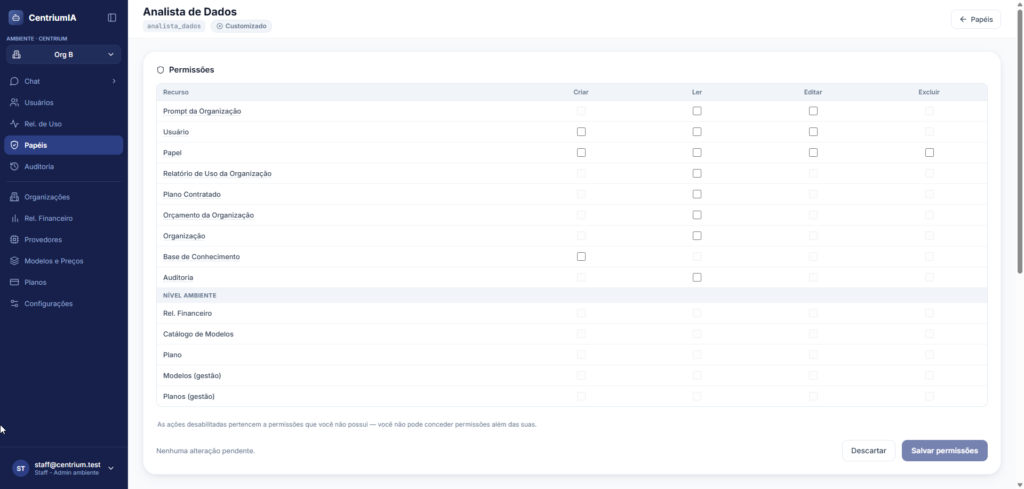
1. Criação de Papel
Para que serve: além dos dois papéis padrão da organização — Admin da Organização e Operador da Organização — é possível criar papéis próprios, com um conjunto específico de permissões. Útil para dar acesso restrito a alguém (ex.: um papel que só usa o chat e não gerencia usuários).
Campos principais:
Campo
Observação
Nome
Ex.: “Analista de Suporte”
Chave
Identificador único, sem espaços (ex.: `analista_suporte`) — imutável depois de criado
O papel nasce sem permissões; elas são marcadas em seguida, na tela de detalhe.
Passo a passo:
‘Papéis‘ → Novo papel → informar nome e chave → salvar.
Abrir o papel recém-criado.
Marcar as permissões desejadas na grade (Chat, Base de Conhecimento, Usuário, Papel, Auditoria, Relatório de Uso, etc.).
Marcar também quais produtos esse papel pode acessar (CentriumGPT e/ou SmartDocs).
⚠️ Um papel nunca pode conceder a outro uma permissão que ele mesmo não possui.
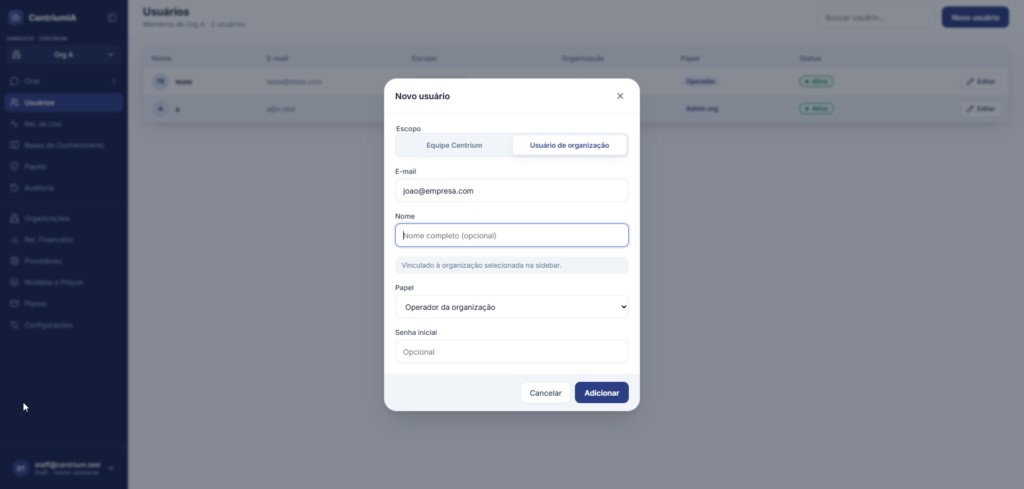
2. Cadastro de Usuário
Para que serve: cria a conta de acesso de uma pessoa dentro da organização, já com um papel atribuído.
Campos:
Campo
Observação
E-mail
Nome
Opcional
Papel
Admin da Organização, Operador da Organização ou papel customizado (etapa 1)
Senha inicial
Mínimo 8 caracteres
Passo a passo:
‘Usuários‘→ Novo usuário.
Preencher e-mail (e nome, opcional).
Escolher o papel.
Definir senha inicial.
Adicionar.
3. Vinculação de Usuário × Papel
Não existe uma tela separada para isso — a troca de papel acontece no mesmo modal de edição de usuário, usado tanto na criação quanto depois.
Onde: ‘Usuários‘→ clicar no usuário → modal “Editar usuário” → campo Papel.
Passo a passo:
‘Usuários‘→ clicar no usuário desejado.
Alterar o campo Papel para o novo papel.
Salvar.
Efeito prático: o papel controla, via permissionamento, quais recursos e ações o usuário enxerga na plataforma, e também o acesso a CentriumGPT, SmartDocs e a bases de conhecimento específicas.
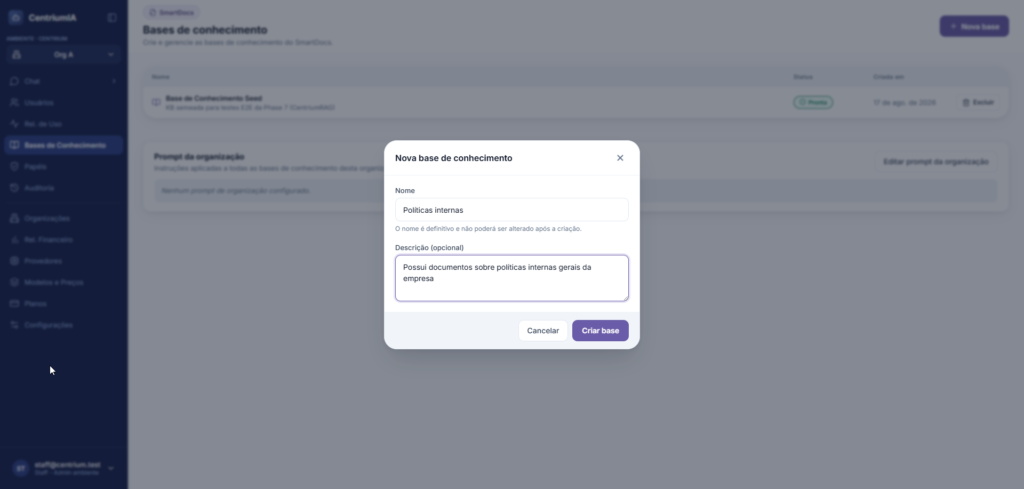
4. Cadastro e Exclusão de Base de Conhecimento (SmartDocs)
Aplica-se apenas a organizações que usam o SmartDocs.
Para que serve: uma Base de Conhecimento (KB) é um repositório de documentos indexados que o SmartDocs consulta para responder perguntas. Cada KB tem seu próprio armazenamento isolado, permissões e prompt.
Campos de criação:
Campo
Observação
Nome
Máx. 255 caracteres — imutável após a criação
Descrição
Opcional
Ao criar, o sistema já faz o vínculo com a OpenAI e concede acesso total (CRUD) automaticamente ao papel Admin da Organização e ao papel de quem criou a KB.
Passo a passo (criar):
‘Bases de Conhecimento‘ → Nova base.
Preencher nome e descrição.
Salvar.
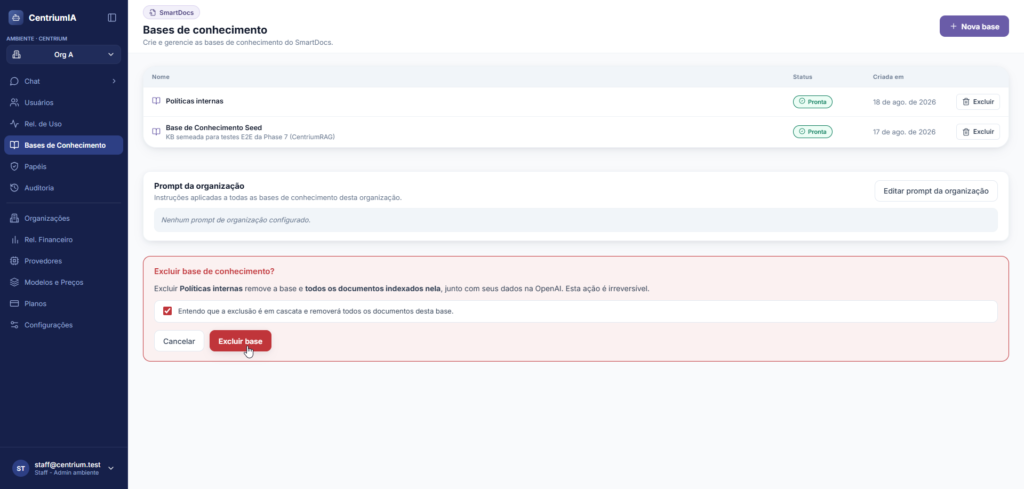
Passo a passo (excluir):
Abrir a KB (listagem ou tela de detalhe) → Excluir.
Marcar o checkbox de confirmação “Entendo que a exclusão é em cascata…”.
Confirmar.
⚠️ A exclusão é em cascata: apaga também todos os documentos da KB e o vector store correspondente na OpenAI. Não há como recuperar depois de confirmado.
4.1 Delegação de acesso a papéis na base de conhecimento
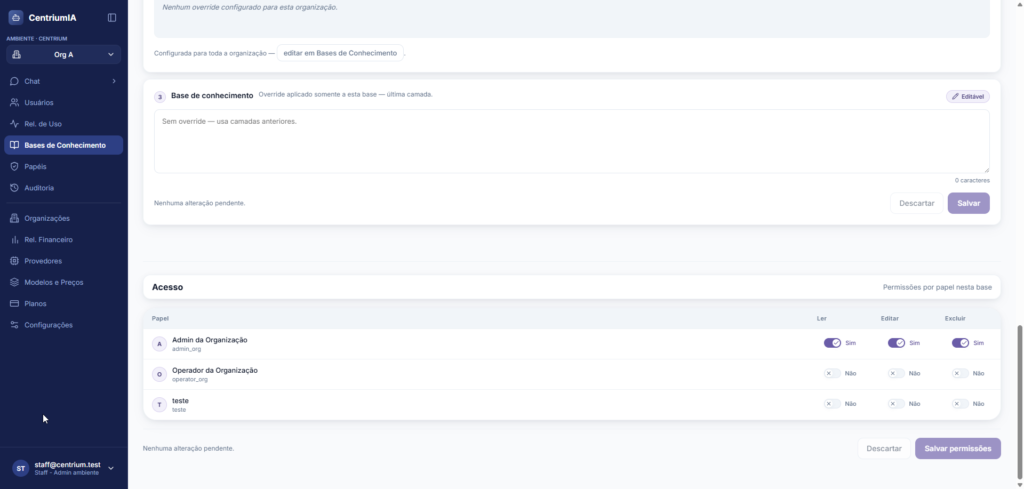
Para que serve: por padrão, só o Admin da Organização e o papel do criador da KB enxergam e gerenciam uma base recém-criada. Esta tela permite liberar o acesso a outros papéis da organização, base a base.
Campos: tabela com uma linha por papel da organização e três colunas de permissão — Ler, Editar, Excluir.
Passo a passo:
Abrir a KB → aba Acesso.
Marcar as permissões desejadas para cada papel.
Salvar.
⚠️ Um usuário só pode conceder, a qualquer papel, permissões que ele mesmo já possui naquela KB (regra anti-escalonamento). Sem a permissão Ler, o papel nem enxerga a KB na lista nem consegue selecioná-la no chat.
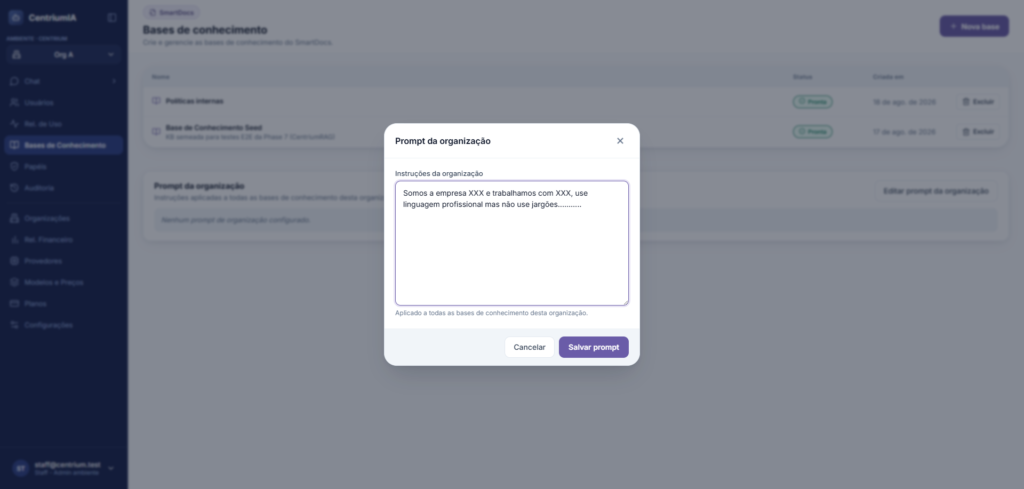
4.2 (Opcional) Prompt da organização
Para que serve: instrução de sistema aplicada a todas as bases de conhecimento da organização — é a segunda de três camadas de prompt compostas pelo SmartDocs (1. base fixa do produto → 2. organização → 3. base de conhecimento específica).
Passo a passo:
Na listagem de bases, abrir o card de prompt da organização.
Escrever/editar o texto do prompt.
Salvar (deixar em branco remove a camada).
Visível apenas para quem tem permissão de editar prompt da organização (Admin da Organização) ou usuário de ambiente.
4.3 Informação de prompt da base de conhecimento
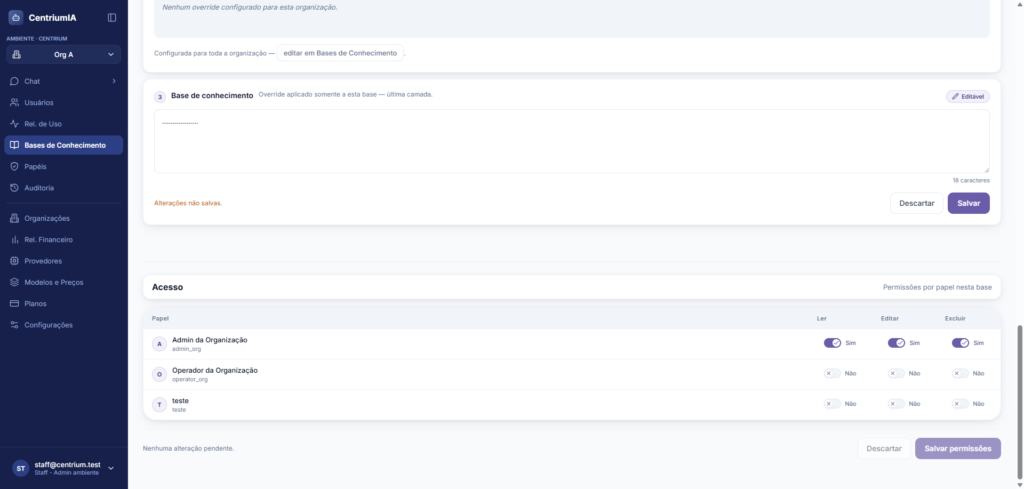
Onde: tela de detalhe da KB → seção Prompt RAG, card “Base de conhecimento”.
Para que serve: override de prompt aplicado só a essa KB — é a última camada, e sobrepõe as camadas de produto e de organização. Útil para instruções específicas de um assunto (ex.: “responda sempre citando o número do artigo da norma”).
Passo a passo:
Abrir a KB → seção Prompt RAG.
Editar o card “Base de conhecimento” (os outros dois cards — produto e organização — aparecem ali só como referência, somente leitura).
Salvar.
5. Gestão de documentos na base de conhecimento
Onde: tela de detalhe da KB → seção Documentos.
Para que serve: é aqui que o conteúdo real da KB é enviado, acompanhado e removido — os arquivos enviados são convertidos, indexados na OpenAI e passam a alimentar as respostas do SmartDocs.
Visualização: tabela com busca por nome, filtro por status (Todos / Pronto / Em processamento / Falha) e colunas Documento, Status, Tamanho e Enviado em — as duas últimas são ordenáveis clicando no cabeçalho.
Upload: botão Enviar documento → seleção de um ou vários arquivos.
Tipos aceitos: PDF, DOC, DOCX, MD (Recomendado).
Tamanho máximo: 256 MB por arquivo.
Suporta lote (vários arquivos de uma vez).
Ações por documento: visualizar (preview lateral), baixar, reprocessar (para itens com falha) e excluir. Também há uma ação em massa “Reenviar itens com falha”.
Passo a passo (upload):
Abrir a KB → seção Documentos → Enviar documento.
Selecionar o(s) arquivo(s) (PDF/DOC/DOCX/MD, até 256 MB cada).
Confirmar o envio — os documentos entram como “Em processamento” e mudam para “Pronto” (ou “Falha”) automaticamente.
Passo a passo (excluir):
Localizar o documento na tabela.
Clicar em Excluir na linha correspondente.
Confirmar.
⚠️ Gerenciar documentos (upload/excluir/reprocessar) exige permissão de Editar na KB — a mesma matriz da etapa 4.1.
6. Uso do Chat (CentriumGPT e SmartDocs)
Onde: tela principal do chat, a partir do topo (seletor de produto na barra superior).
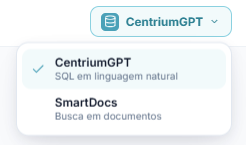
Seleção de produto: o usuário troca entre CentriumGPT e SmartDocs no seletor de produto da topbar. A troca reinicia a conversa atual.
Seleção de base de conhecimento (só no SmartDocs): quando o produto ativo é SmartDocs, aparece o seletor “Fonte de dados”, listando as bases de conhecimento às quais o usuário tem acesso (etapa 10.1).
Se o usuário só tem acesso a uma KB pronta, ela é selecionada automaticamente.
Depois que a conversa começa, a KB fica travada (ícone de cadeado) — não é possível trocar de base no meio de uma conversa já iniciada.
Não é possível enviar mensagem sem uma KB selecionada.
Escolher o produto (CentriumGPT ou SmartDocs) no topo do chat.
Se SmartDocs: escolher a base de conhecimento a consultar.
Escolher o tipo de consulta (Flash / Adaptativo / Pensativo — etapa 4).
Digitar a pergunta e enviar.
6.1 Recuperação de uma conversa antiga
Onde: lista de conversas recentes na barra lateral (até 6 itens) e link “Ver todas as conversas” para a página completa de histórico.
Passo a passo:
Na barra lateral, abrir a lista de conversas recentes (ou “Ver todas as conversas” para o histórico completo, com busca por título/conteúdo).
Clicar na conversa desejada.
O chat carrega automaticamente: as mensagens anteriores, o produto correto (CentriumGPT ou SmartDocs, com o visual/branding certo), a base de conhecimento já vinculada (se for uma conversa de SmartDocs) e o tipo de consulta usado da última vez.