

Objetivo
- Orientar na configuração inicial e emissão do MDFe.
- Demonstrar o cadastro de veículos, condutores e demais informações necessárias.
- conforme Portal do MDF-e.
Compatibilidade
Versão 12.01 ou superior.
Requisitos
Gerais
- Certificado Digital válido e instalado.
- Módulo de Faturamento habilitado.
- Série fiscal configurada para MDFe:
- Modelo: 58
- Flag “Gera MDF” = S
Parâmetro PRM0494
Configurar conforme abaixo:
| Campo | Valor | Descrição |
| Char1 | S | Empresa emissora de MDFe |
| Char2 | 1 (Produção) / 2 (Homologação) | Ambiente de emissão |
| Texto | 3.00 (exemplo) | Layout MDF-e |
| Texto1 | 3.00 (exemplo) | Layout para Modal |
| Texto2 | PublicTempStorage/ | Diretório de gravação do XML |
| Texto3 | (opcional) | Série padrão MDFe |
obs: nas bases mais antigas não tem a serialização MDF-e.
inserir serialização mdfe e informar a serie
–insert into TSerie values (1, ‘SERIES MANIFESTO ELETRONICO DE DOCUMENTOS FISCAIS – MDFE’, 0, ‘S’)
How To
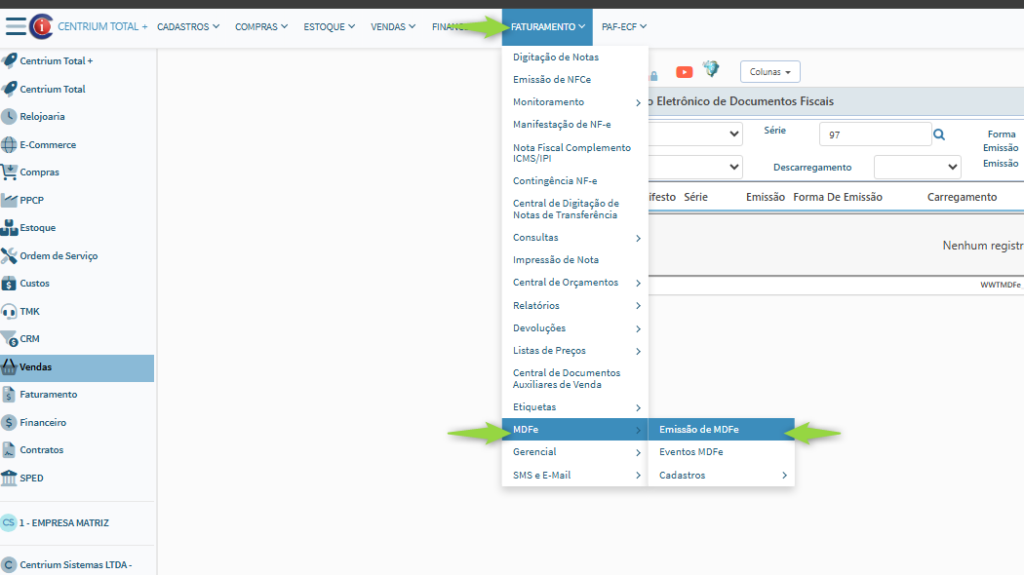
1️⃣ Acessar o módulo MDFe
No menu principal:
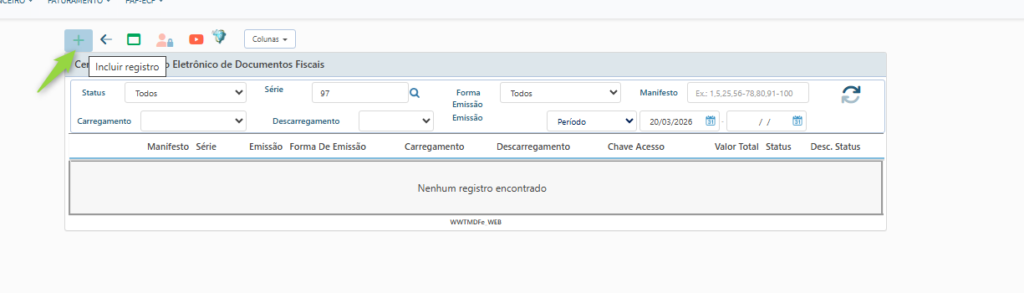
Faturamento > MDFe > Emissão de MDFe > Incluir um novo registro:


2️⃣ Realizar cadastros prévios
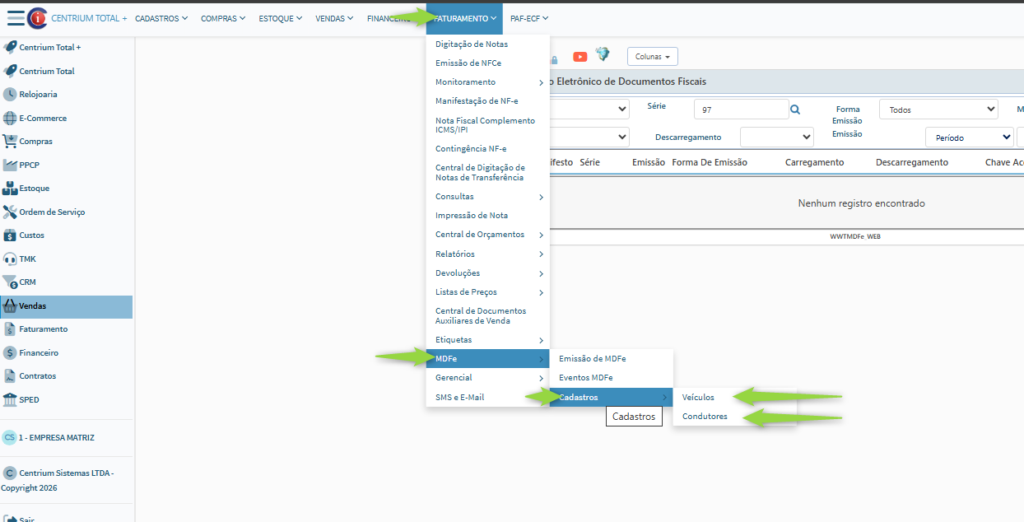
Antes da emissão, cadastre:
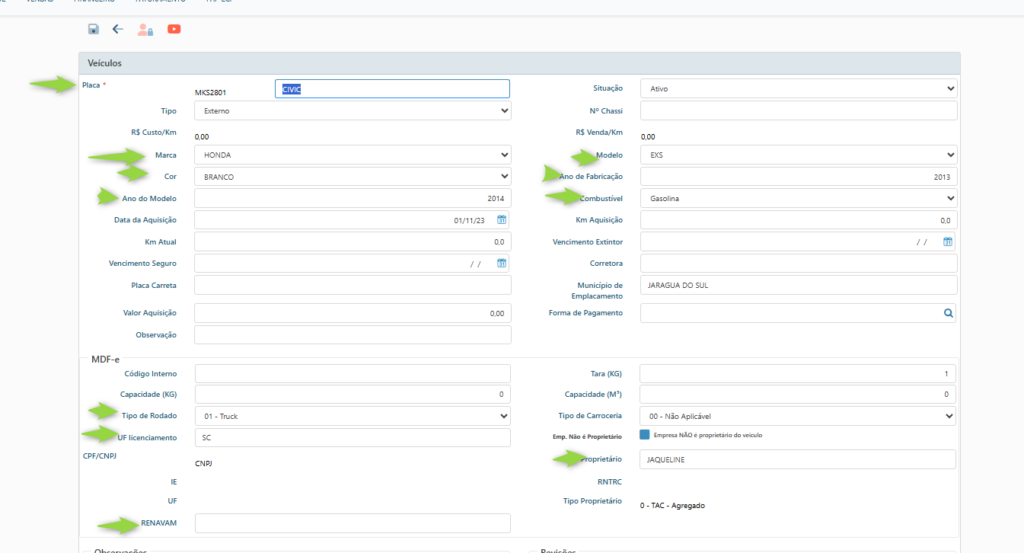
- Veículos: Faturamento > MDFe > Cadastros > Veículos
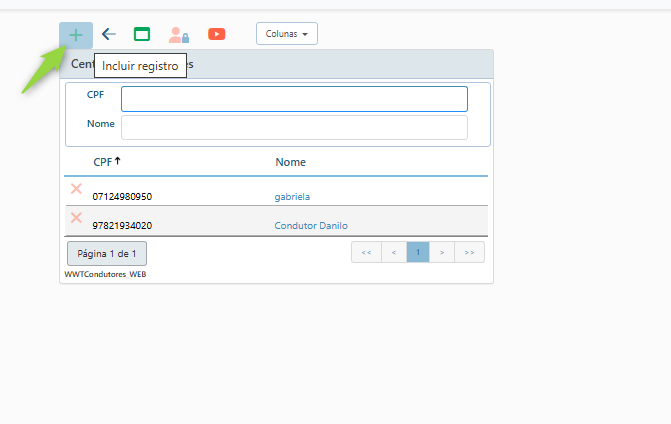
- Condutores: Faturamento > MDFe > Cadastros > Condutores

Veículos:

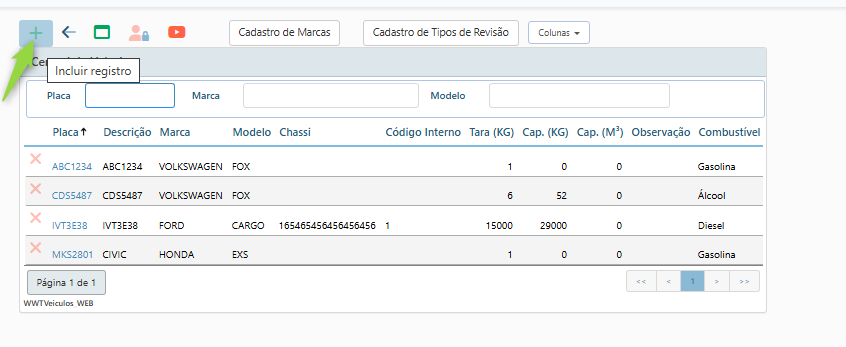
Preencher os campos marcados conforme o print abaixo:

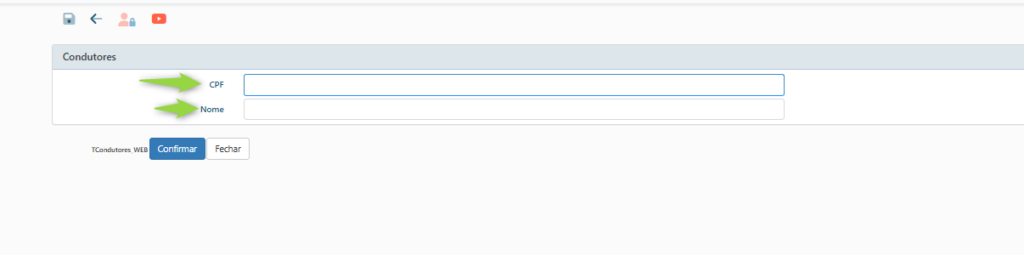
Condutores:

Preencher os campos conforme o print abaixo:

3️⃣ Emitir um novo MDFe
Acesse:
Faturamento > MDFe > Emissão de MDFe
Clique em Incluir um novo registro.
Preenchimento inicial:
| Campo | Instrução |
| Série | Verifique se está conforme padrão do parâmetro PRM0494 |
| Tipo de Emitente | 1 – Prestador de Serviço de Transporte 2 – Transportador de carga própria |
| Forma de Emissão | Normal / Contingência |
4️⃣ Informar dados de carregamento e percurso
Na seção “Dados de Carregamento, Percurso e Descarregamento”:
UF de Carregamento (onde a carga é embarcada)
UF de Descarregamento (destino final)
UFs de Percurso (estados por onde o veículo passará sem deixar mercadoria – obrigatório quando UF de início e fim não fazem fronteira)


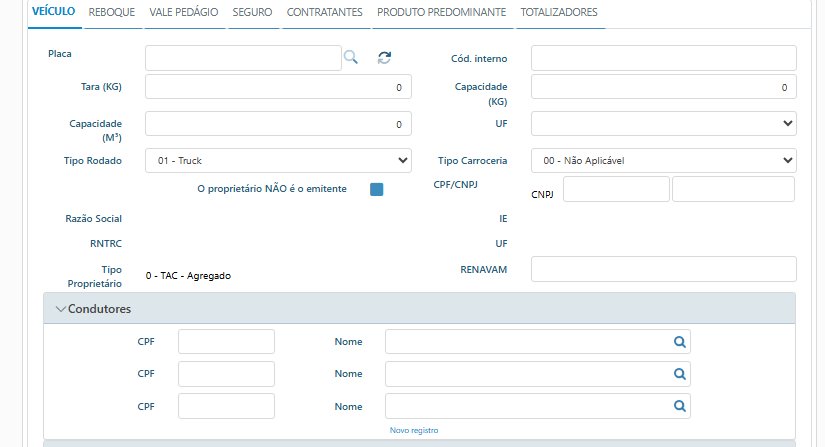
5️⃣ Preencher as abas complementares
| Aba | O que informar |
| Veículos | Selecionar veículo previamente cadastrado |
| Reboque | Dados do reboque, se houver |
| Vale-Pedágio | Informações da compra do vale pedágio, se houver |
| Seguro | Responsável pelo seguro da carga, se houver |
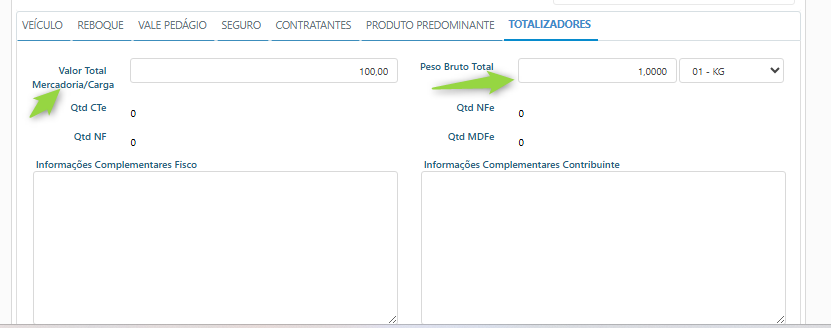
| Totalizadores | Total de mercadorias, peso total da carga, observações para o fisco |


6️⃣ Confirmar e informar municípios
Após confirmar as informações iniciais, será habilitado o preenchimento dos municípios de carregamento e descarregamento.
- Informe os municípios.
- Acesse o município de descarregamento para vincular um CT-e ou NF-e transportado.
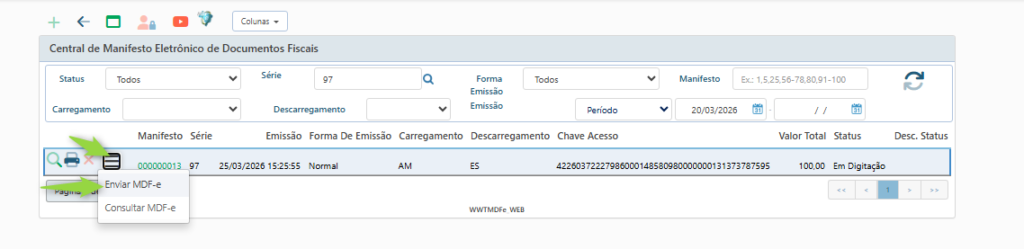
- Confirme para emitir o MDF-e.

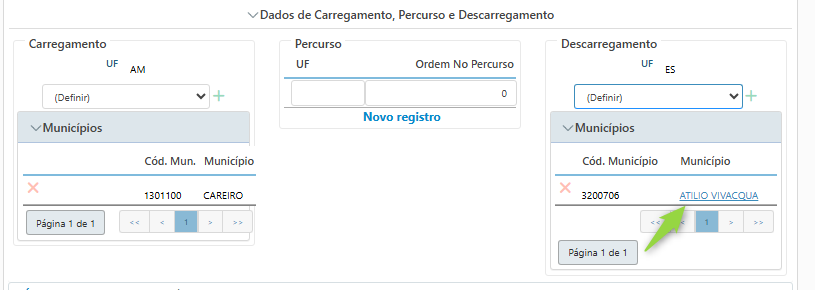
4. Após confirmar, será habilitada a informação dos municípios de carregamento e descarregamento.
5. Após informar os municípios, acessar o município de descarregamento para vincular um CT-e/NF-e:

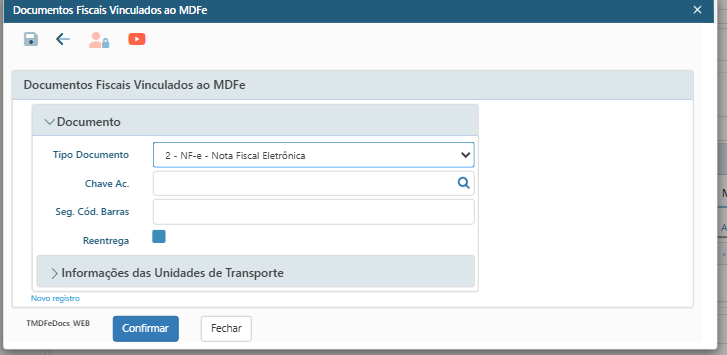
- Depois, confirme para emitir o MDF-e.

Eventos MDFe (Encerramento / Cancelamento)
Quando o transporte envolve mais de duas UFs (ex.: carregamento em UF1, descarregamento em UF2 e UF3), é necessário emitir dois manifestos:
| Etapa | Ação |
| 1 | Emitir MDFe da UF1 para a UF2 |
| 2 | Ao chegar na UF2, encerrar o 1º MDFe |
| 3 | Emitir MDFe da UF2 para a UF3 |
⚠️ O sistema só permite emitir o 2º MDFe após o encerramento do primeiro.
Como encerrar ou cancelar
Acesse:
Faturamento > MDFe > Eventos de MDFe
- Selecione o MDFe desejado
- Escolha o evento: Encerramento ou Cancelamento
- Confirme a operação
⚠️ Exemplo de Rejeição (Motivo 663)
Cenário:
Transporte iniciado no Rio Grande do Sul (RS) e concluído em São Paulo (SP).
RS e SP não são fronteiriços. Se o percurso não informar os estados intermediários (Santa Catarina – SC e Paraná – PR), o MDFe será rejeitado com o código:
663 – Percurso informado inválido
Solução:
Informar corretamente as UFs de Percurso (SC e PR) antes da emissão.
🔒 Observação Importante
Todos os dados mencionados nos exemplos são ilustrativos. Em ambientes de produção:
- Utilize certificado digital válido e ambiente de emissão correto (produção/homologação)
- Consulte o departamento fiscal para confirmar regras de percurso e eventos aplicáveis
- Mantenha o registro dos MDFes emitidos para fins de auditoria
🆘 Precisa de ajuda?
Caso enfrente dificuldades, verifique:
- Se o certificado digital está instalado e válido
- Se a série MDFe (modelo 58) está configurada com flag “Gera MDF” = S
- Se o parâmetro PRM0494 está corretamente preenchido
- Se os estados de percurso foram informados quando necessário
- Se o primeiro MDFe foi encerrado antes de emitir o segundo em rotas com mais de duas UFs
Se o problema persistir, entre em contato com o suporte técnico.