

Sumário
- Visão Geral
- Pré-requisitos
- Papéis Disponíveis (Roles)
- Passo a Passo
- Observações Importantes
- Solução de Problemas
Visão Geral
Este documento descreve o processo completo para cadastrar um novo usuário (chamado de Agente dentro do Chatwoot) e vinculá-lo a uma caixa de entrada, permitindo que ele passe a atender clientes na plataforma.
O processo é dividido em duas grandes etapas:
- Criação do agente — cadastro da conta do novo usuário no sistema.
- Vinculação à caixa de entrada — liberação de acesso do agente a um canal específico de atendimento.
Pré-requisitos
- ⚠️ É necessário ter perfil de Administrador na conta do Chatwoot para cadastrar novos agentes. Usuários com perfil “Agente” conseguem visualizar a equipe, mas não têm permissão para convidar, editar ou excluir membros.
- Ter em mãos o e-mail válido do novo colaborador (é para esse endereço que o convite de confirmação será enviado).
- Saber previamente qual caixa de entrada (canal) o novo agente irá atender (ex: WhatsApp Vendas, E-mail Suporte, Site, etc).
Papéis Disponíveis (Roles)
Ao cadastrar um agente, é necessário escolher uma Função (Role), que define o nível de permissão dele dentro da plataforma:
| Papel | Descrição |
|---|---|
| Administrador | Acesso completo à conta: pode gerenciar agentes, caixas de entrada, configurações gerais, relatórios, integrações, etc. |
| Agente | Acesso operacional: atende conversas nas caixas de entrada em que foi incluído, mas não gerencia usuários nem configurações administrativas. |
| Papéis Personalizados (quando habilitados) | Perfis criados sob medida com permissões específicas, definidos previamente pelo administrador. Quando existem, aparecem junto às opções Administrador/Agente no momento do cadastro. |
💡 A escolha da Função deve ser feita com cuidado, pois ela determina o que o novo usuário poderá ver e fazer dentro do sistema.
Passo a Passo
Passo 1 — Acessar o menu de Agentes
Com uma conta de Administrador, acesse:
Chatwoot → Configurações → Agentes
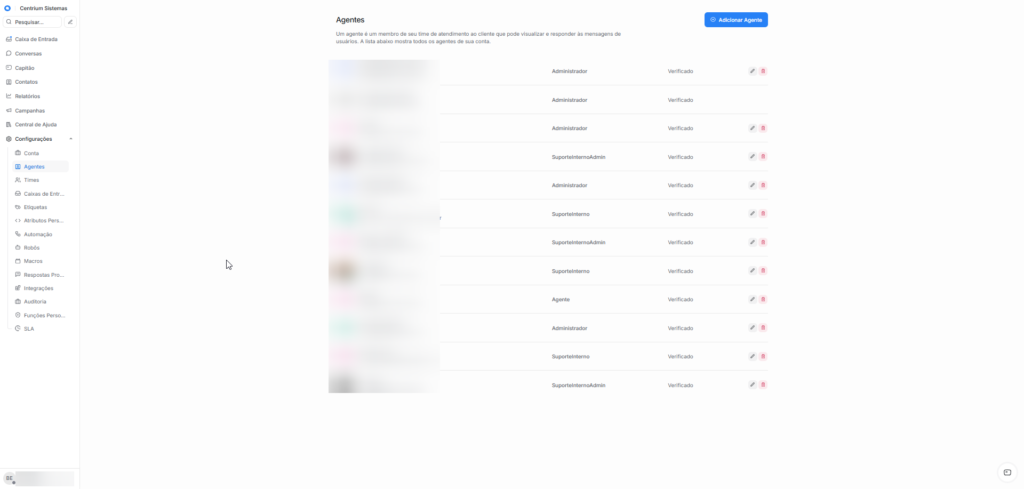
Passo 2 — Adicionar um novo agente
No canto superior direito da tela, clique no botão “Adicionar agente”.
Passo 3 — Preencher os dados do agente
Um formulário (modal) será aberto. Preencha os seguintes campos:
| Campo | Descrição |
|---|---|
| Nome | Nome completo do novo agente. |
| E-mail para onde será enviado o link de confirmação de cadastro. | |
| Função (Role) | Perfil de permissões — define o que o agente poderá acessar e fazer no sistema (ver seção Papéis Disponíveis). |
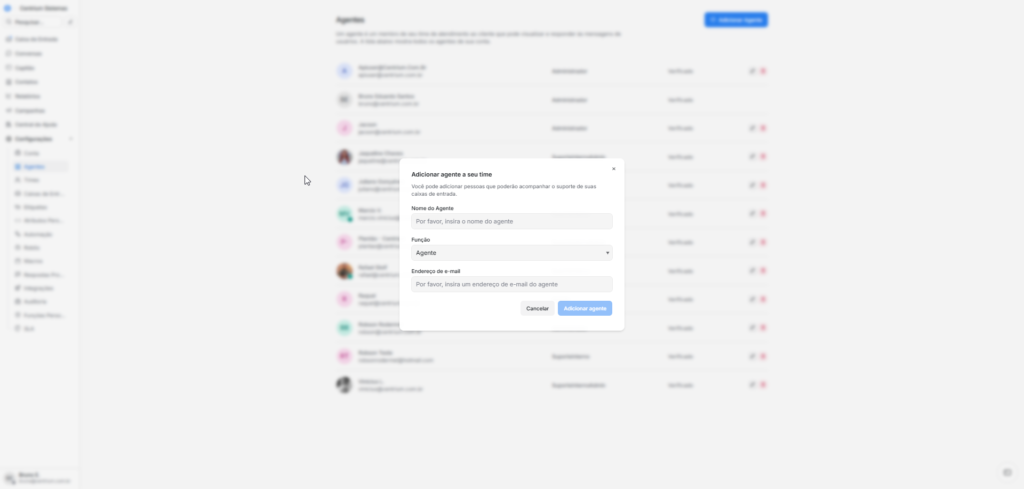
Após preencher, clique em Adicionar / Convidar.
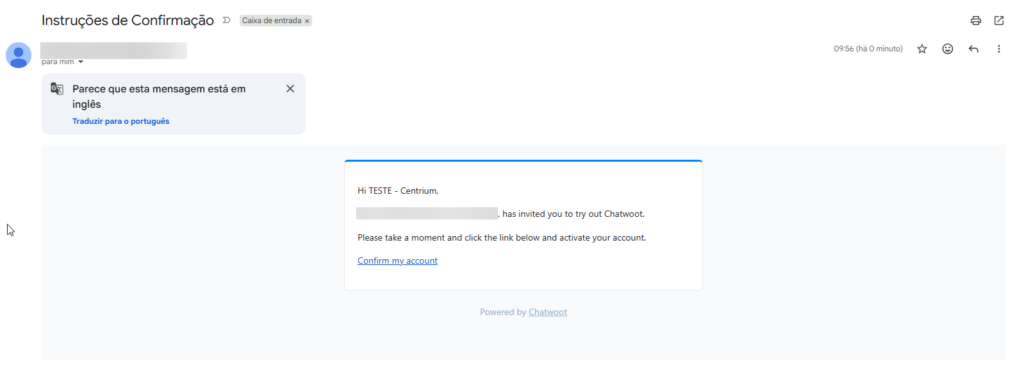
Passo 4 — Confirmação por e-mail
Assim que o cadastro for concluído, o status do novo agente ficará pendente.
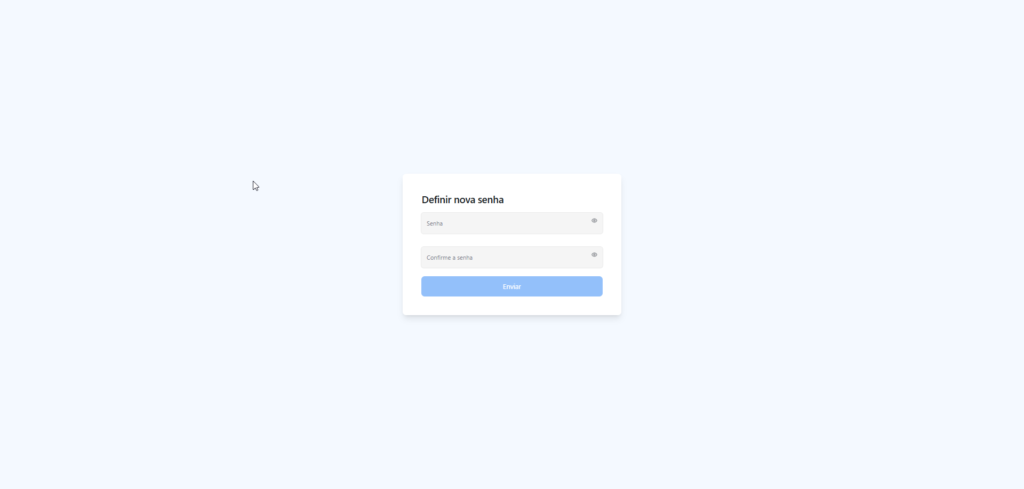
- O agente receberá um e-mail com um link de confirmação.
- Esse link é usado pelo próprio agente para criar sua senha e ativar o acesso.
- Enquanto o convite não for aceito, o agente aparece como pendente na lista de agentes.
✅ Não é necessário esperar a confirmação do e-mail para seguir para o próximo passo — o vínculo com a caixa de entrada pode ser feito imediatamente após o cadastro.

Passo 5 — Vincular o agente a uma caixa de entrada
Após criar o agente, é necessário liberar o acesso dele a pelo menos uma caixa de entrada, para que ele possa efetivamente atender clientes.
Acesse:
Configurações → Caixas de Entrada
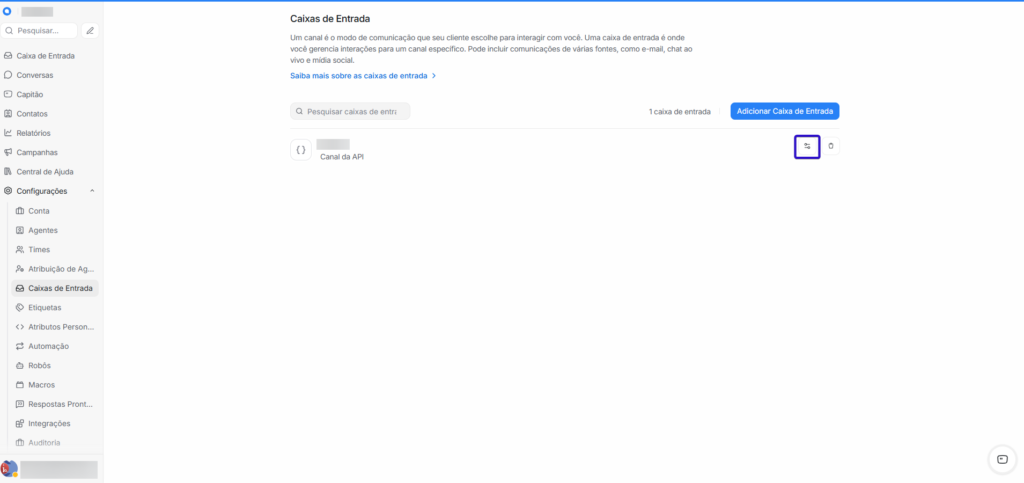
Passo 6 — Configurar a caixa de entrada e adicionar o agente
- Clique na caixa de entrada desejada (ou no ícone de engrenagem ao lado dela) para abrir suas configurações.
- Vá até a aba Agentes.
- Marque o(s) agente(s) que devem ter acesso a essa caixa de entrada.
- Salve as alterações.
Configurações → Caixa de Entrada → Configurar caixa de entrada → Agentes
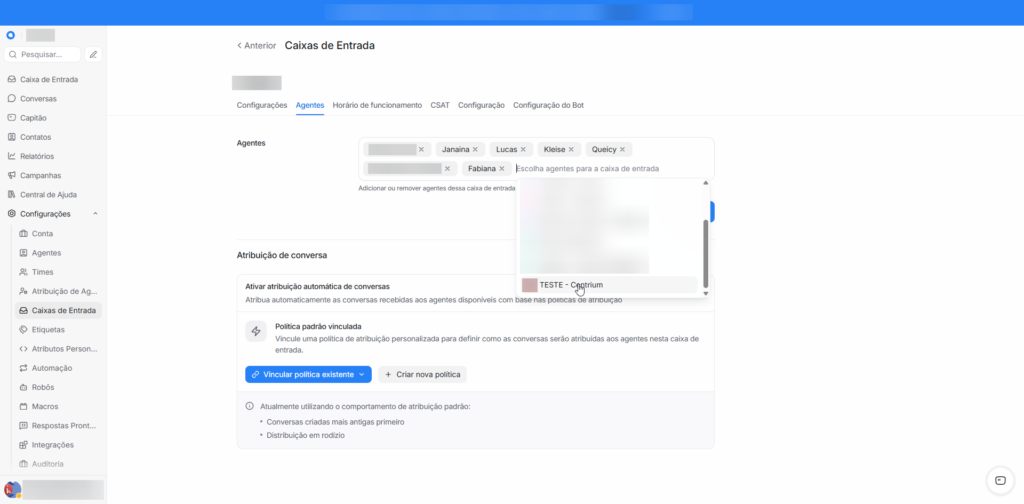
🔁 Esse processo pode ser repetido para vincular o mesmo agente a quantas caixas de entrada forem necessárias.
Observações Importantes
- Um agente só consegue atender conversas em caixas de entrada às quais foi explicitamente vinculado.
- É possível adicionar ou remover agentes de uma caixa de entrada a qualquer momento, sem necessidade de recriar o cadastro.
- Apenas Administradores podem convidar, editar ou excluir agentes — usuários com perfil de Agente não têm essa permissão, mesmo conseguindo visualizar a lista da equipe.
- Caso o agente não receba o e-mail de confirmação, oriente-o a verificar a caixa de spam/lixo eletrônico antes de solicitar um reenvio.
Solução de Problemas
| Problema | Possível causa | Solução |
|---|---|---|
| Agente não recebe o e-mail de convite | E-mail incorreto ou caiu no spam | Verificar o endereço cadastrado e a caixa de spam; reenviar o convite se necessário |
| Agente não consegue atender uma conversa | Não foi vinculado à caixa de entrada correspondente | Repetir o Passo 6 e adicionar o agente na caixa de entrada correta |
| Botão “Adicionar agente” não aparece | Usuário logado não é Administrador | Solicitar que um Administrador realize o cadastro |
| Agente aparece como “pendente” por muito tempo | Convite ainda não foi aceito pelo agente | Reenviar o convite ou pedir para o agente checar o e-mail |