Objetivos
A Reforma Tributária criou novos eventos vinculados a notas fiscais, os quais deverão ser emitidos para registrar situações que gerarão impactos na apuração do IBS e CBS
Compatibilidade
Versão 16.00 ou superior
Requisitos
Módulo Faturamento, Centrium Total ou Centrium Total Plus
Como Fazer
CONFIGURAÇÕES
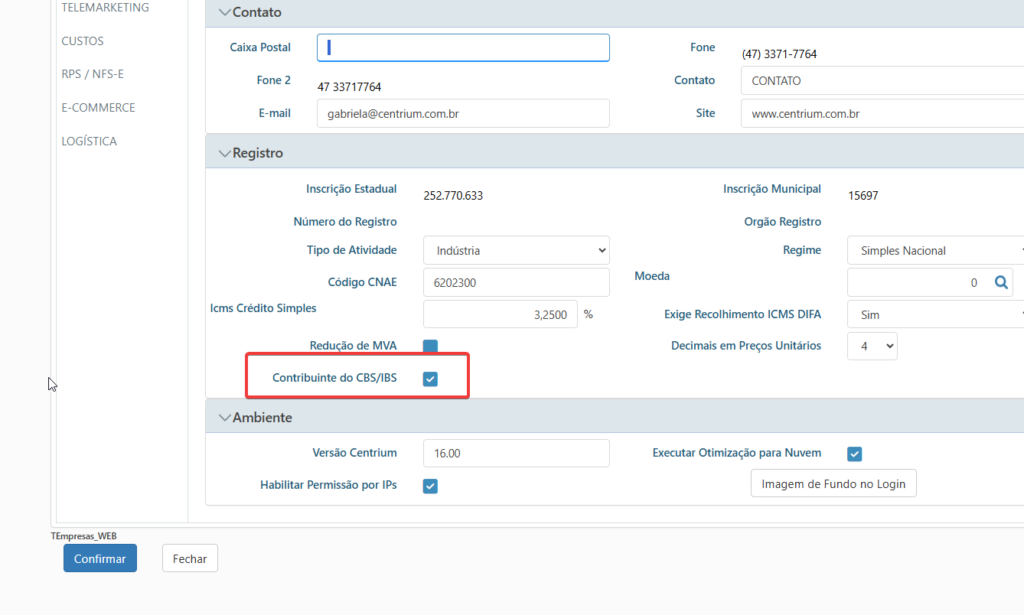
1 – A empresa deve ser configurada como contribuinte do CBS/IBS

2 – Tipos de Eventos
A Centrium fará uma inserção de todos os tipos de eventos nas bases de dados de seus clientes, portanto tais cadastros não precisarão ser feitos manualmente.
Caso em algum momento surja a necessidade de alteração de um cadastro ou inserção de um novo, o caminho no menu do sistema é Cadastros–>Fiscais–>Tipos de Eventos

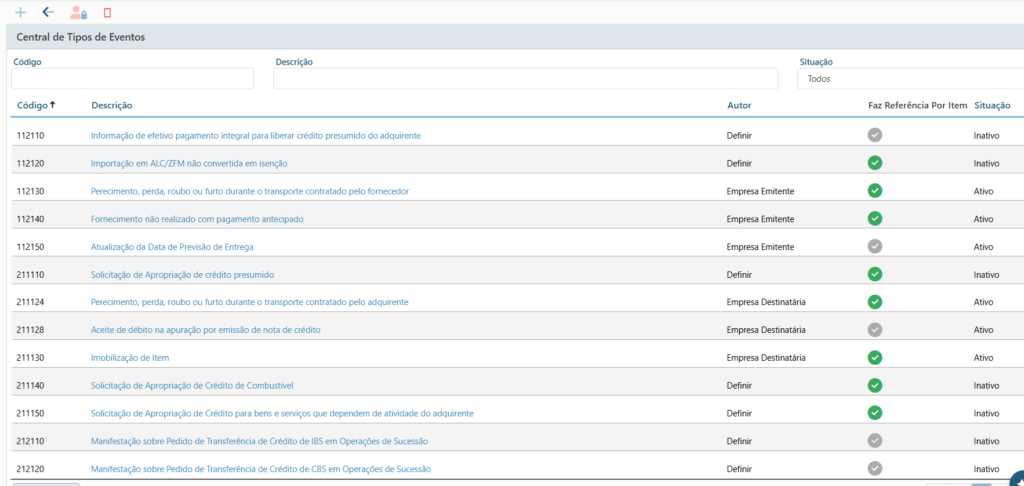
Em um cadastro de tipo de evento deverão ser informados os seguintes campos:
– Código: código do tipo de evento
– Descrição: descrição do tipo de evento
– Autor: autor do evento, quem emitirá esse tipo de evento
– Faz referência por item: indica se o tipo de evento conterá itens na sua emissão
– Situação: define se o cadastro está ativo para emissão de eventos


OPERAÇÃO
Emissão de Eventos
Para emitir um evento deve-se acessar a Central de Eventos de Nota Fiscal através do seguinte caminho no menu: Faturamento –> Evento de Nota Fiscal, depois clicar no botão de inserir

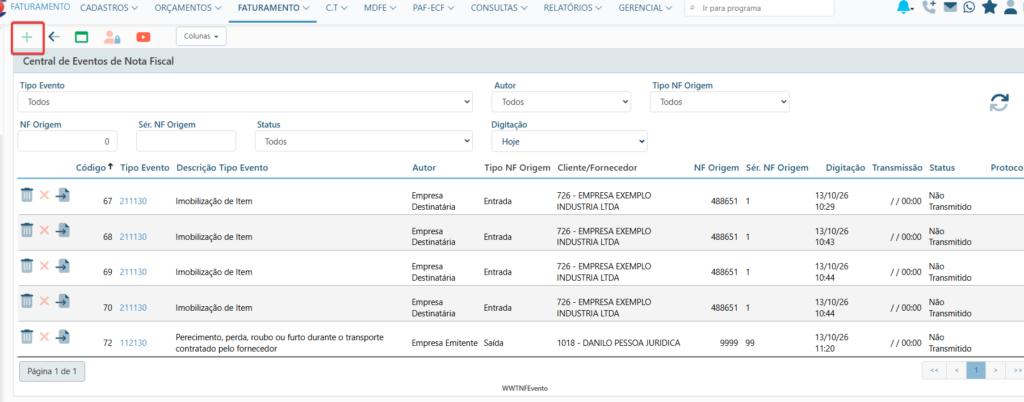
Explicação dos principais campos na tela de emissão de evento

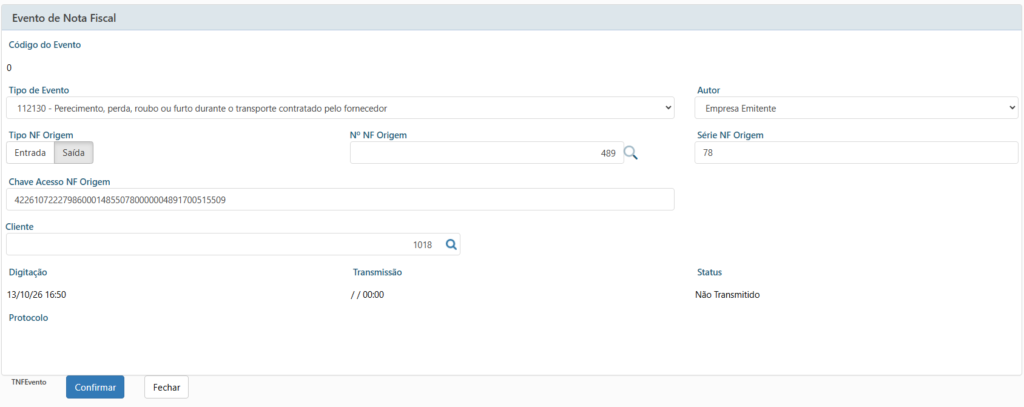
– Tipo de Evento: Tipo de evento que será emitido, o combobox listará os tipos de eventos cadastrados e ativos
– Autor: Autor do evento, ou seja, quem está emitindo o evento. Se selecionado como autor a opção Empresa Emitente, significa que quem está emitindo o evento é a empresa que emitiu a nota fiscal à qual o evento fará referência. Se selecionado como autor a opção Empresa Destinatária, significa que quem está emitindo o evento é a empresa destinatária da nota fiscal à qual o evento fará referência
– Tipo NF Origem: Diz se a nota fiscal à qual o evento fará referência é uma nota de entrada(compra) ou de saída(venda)
– N° NF Origem: Número da nota fiscal à qual o evento fará referência. Se selecionada a nota pela lupa, o sistema carregará automaticamente os campos Série NF Origem, Chave Acesso NF Origem e Cliente/Fornecedor
– Digitação: Data/hora da digitação do evento
– Transmissão: Data/hora da transmissão do evento à Sefaz
– Status: Status do evento, o qual poderá ter os seguintes valores:
Não Transmitido – quando o evento foi digitado mas ainda não foi transmitido à Sefaz
Transmitido – quando o evento foi transmitido à Sefaz com sucesso
Rejeitado – quando o evento foi transmitido à Sefaz mas foi rejeitado
Cancelado – quando o evento foi transmitido à Sefaz e posteriormente foi cancelado
– Protocolo: Protocolo do registro do evento na Sefaz
A seguir é mostrado o passo a passo para emissão dos principais tipos de eventos que serão necessários nas empresas
1 – Evento 112130 – Perecimento, perda, roubo ou furto durante o transporte contratado pelo fornecedor
Finalidade: Permitir ao fornecedor informar quando um bem for objeto de roubo, perda, furto ou perecimento antes da entrega, durante o transporte que ele contratou, ou seja, quando na nota fiscal o tipo de frete for “Frete por conta do Remetente(CIF)”
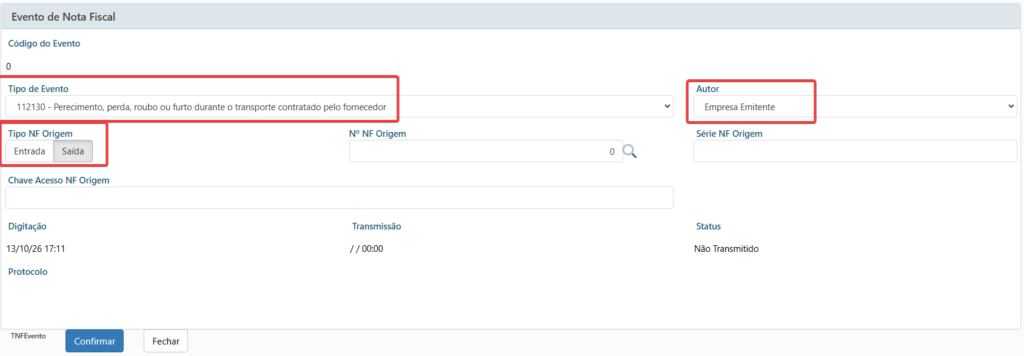
1.1 – No campo Tipo de Evento selecione o tipo de evento 112130. Os campos Autor e Tipo NF Origem serão carregados automaticamente

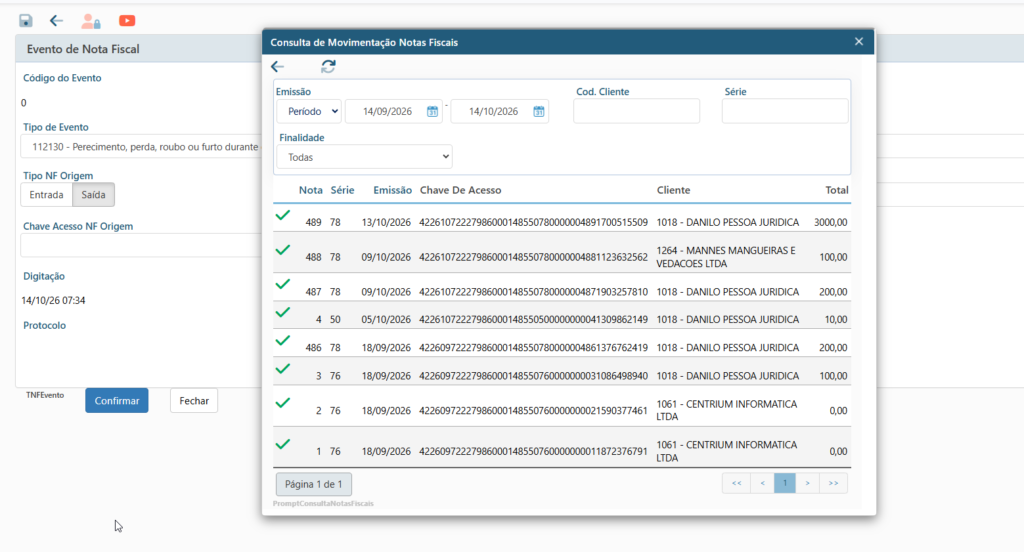
1.2 – No campo Nº NF Origem utilize a lupa para selecionar a nota fiscal à qual o evento fará referência. Os campos Série NF Origem, Chave Acesso NF Origem e Cliente serão carregados automaticamente


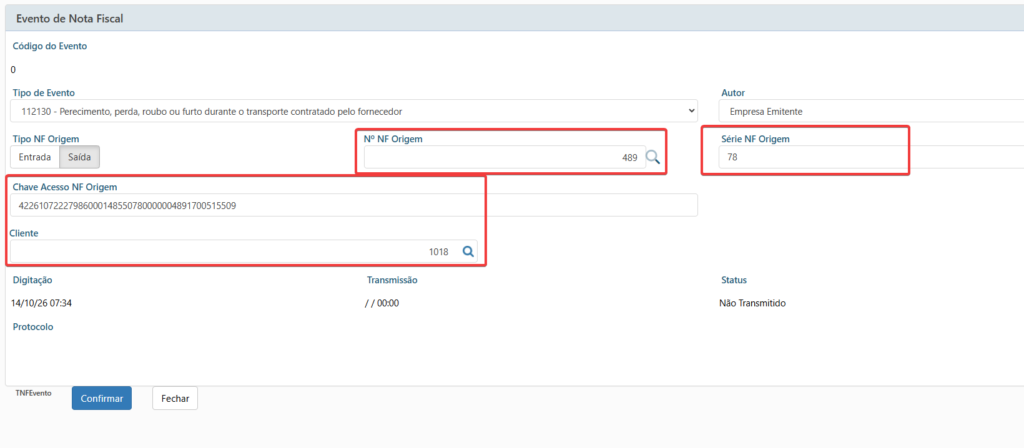
1.3 – Clique em Confirmar para gravar a capa do evento. Como esse tipo de evento contém itens na sua emissão, será aberta a tela com os itens da nota de origem pré-carregados para que se possa inseri-los no evento.
Ao clicar no botão “Adicionar todos os itens da NF Origem” serão adicionados todos os itens da NF Origem com seus valores originais.
Também poderão ser preenchidos manualmente os valores apenas dos itens que se deseja inserir no evento e adicionados através do botão de adicionar

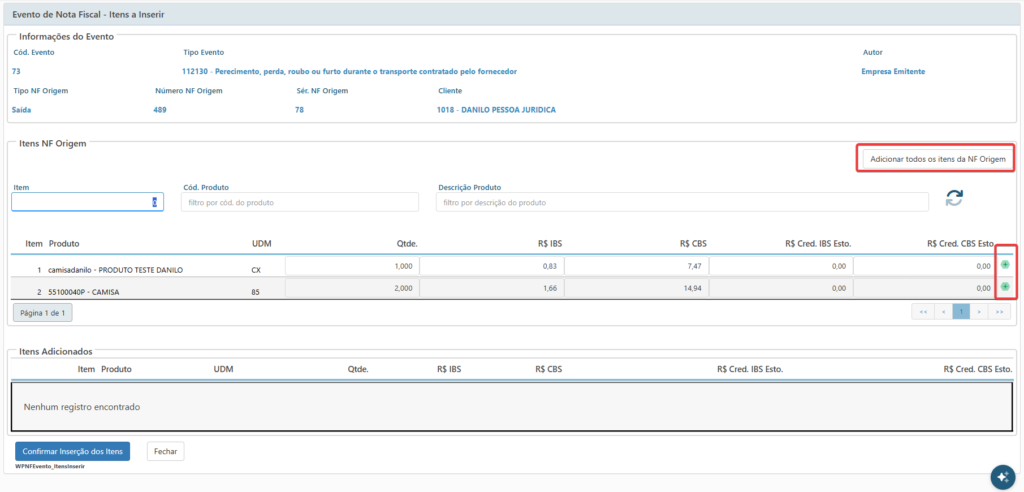
1.4 – Deverão ser conferidos os valores pré-carregados a partir da nota de origem e alimentados os campos em branco. Abaixo o entendimento de cada campo:
– Qtde.: quantidade que foi objeto de roubo, perda, furto ou perecimento
– R$ IBS: Valor do IBS na Nota de Fornecimento correspondente à quantidade que foi objeto de roubo, perda, furto ou perecimento
– R$ CBS: Valor do CBS na Nota de Fornecimento correspondente à quantidade que foi objeto de roubo, perda, furto ou perecimento
– R$ Cred. IBS Esto.: Valor do crédito IBS referente às aquisições a ser estornado correspondente à quantidade que foi objeto de roubo, perda, furto ou perecimento
– R$ Cred. CBS Esto.: Valor do crédito CBS referente às aquisições a ser estornado correspondente à quantidade que foi objeto de roubo, perda, furto ou perecimento
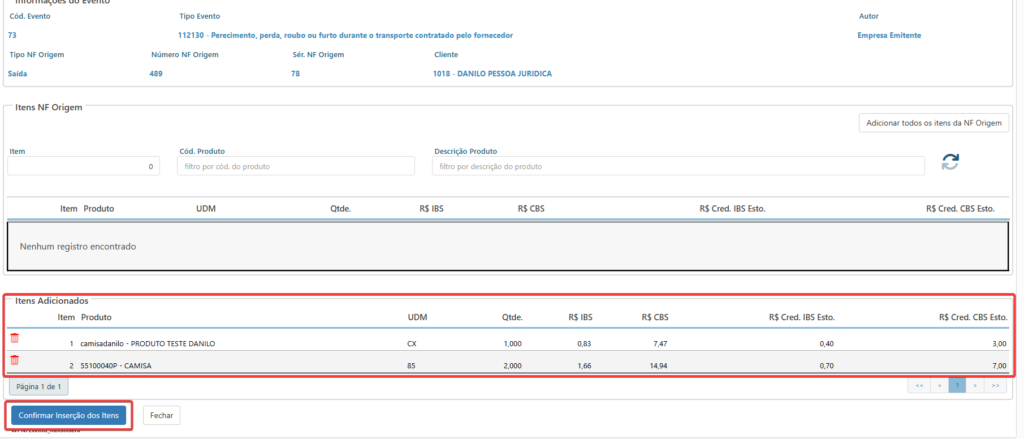
Ao adicionar todos os itens desejados, deve-se clicar no botão “Confirmar Inserção dos Itens” no rodapé da tela

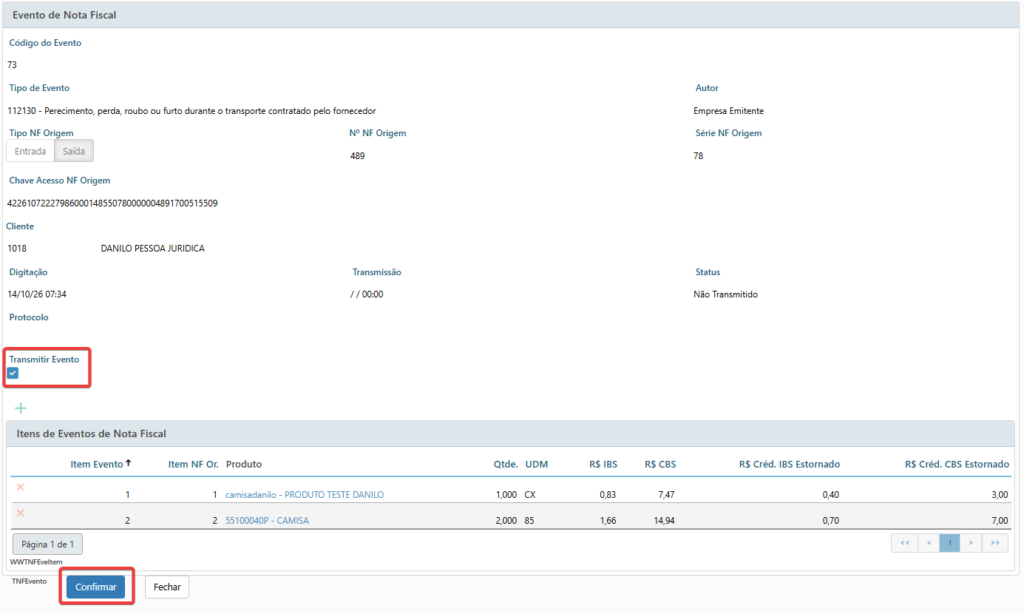
1.5 – O sistema retornará para a capa do evento com os itens já inseridos. Deve ser selecionada a opção “Transmitir Evento” e confirmada a tela para que seja feita a transmissão à Sefaz.
Se ao confirmar a tela não for selecionada a opção “Transmitir Evento”, não será feita a transmissão neste momento e poderá ser feita a transmissão posteriormente

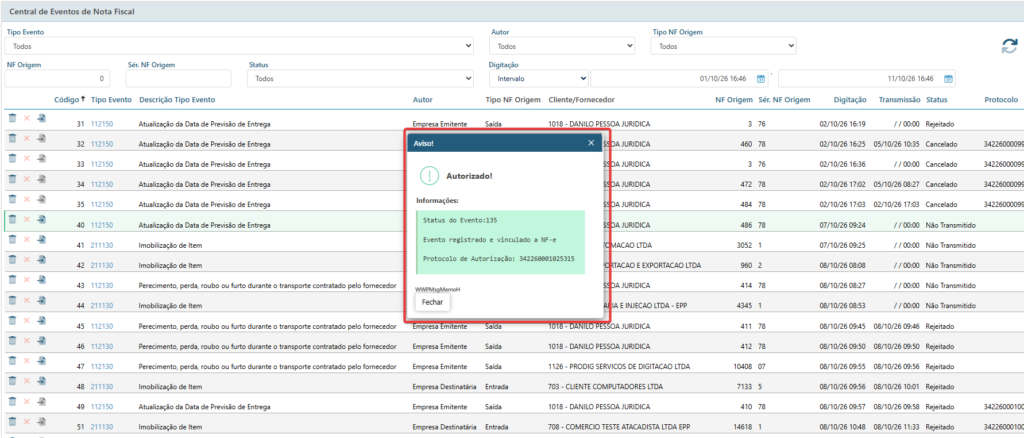
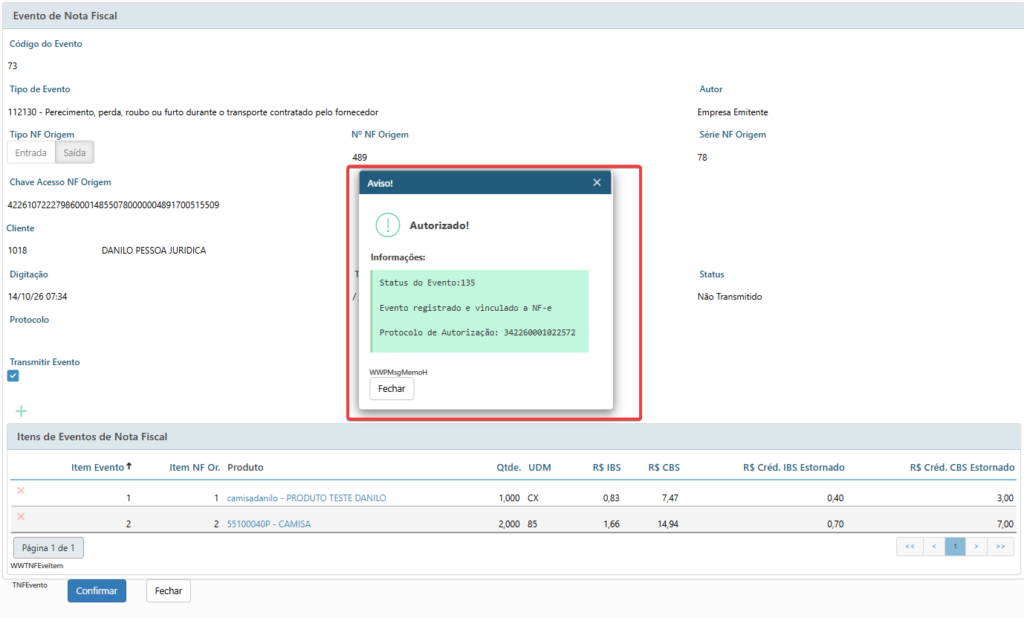
1.6 – Ao transmitir o evento a Sefaz retornará com mensagem de rejeição ou autorização

2 – Evento 112140 – Fornecimento não realizado com pagamento antecipado
Finalidade: Permitir ao fornecedor informar que um pagamento antecipado não teve o respectivo fornecimento realizado. Esse evento fará referência a uma nota de débito do tipo 6-Pagamento antecipado
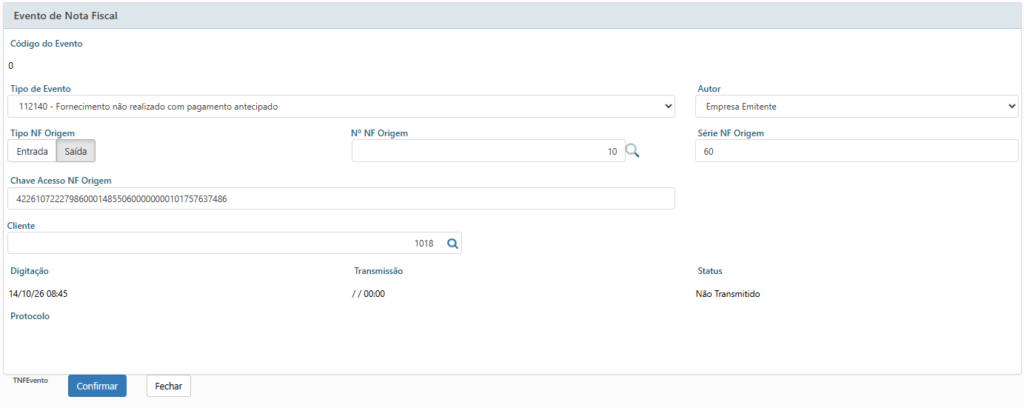
2.1 – No campo Tipo de Evento selecione o tipo de evento 112140. Os campos Autor e Tipo NF Origem serão carregados automaticamente.
No campo Nº NF Origem utilize a lupa para selecionar a nota fiscal de débito à qual o evento fará referência. Os campos Série NF Origem, Chave Acesso NF Origem e Cliente serão carregados automaticamente.
Clique em Confirmar para gravar a capa do evento. Como esse tipo de evento contém itens na sua emissão, será aberta a tela com os itens da nota de origem pré-carregados para que se possa inseri-los no evento

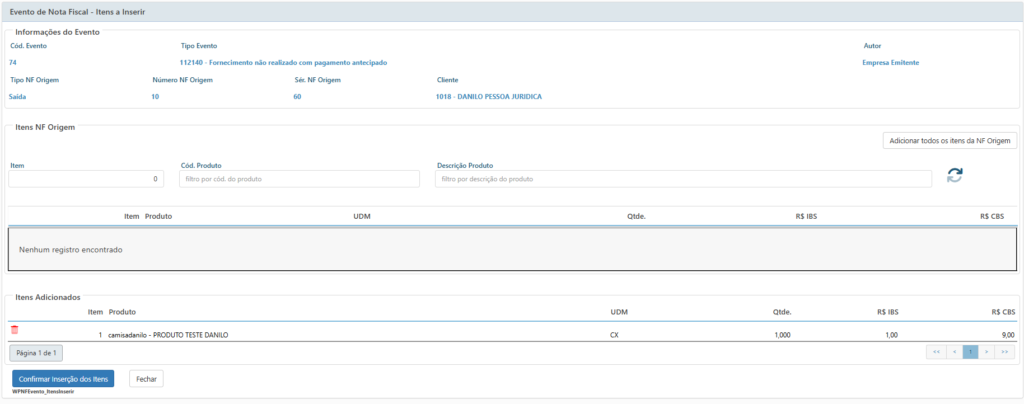
2.2 – Deverão ser conferidos os valores pré-carregados a partir da nota de origem e alimentados os campos em branco. Abaixo o entendimento de cada campo:
– Qtde.: quantidade que não foi fornecida e teve o tributo antecipado
– R$ IBS: Valor do IBS na nota de débito de pagamento antecipado correspondente à quantidade que não foi fornecida
– R$ CBS: Valor do CBS na nota de débito de pagamento antecipado correspondente à quantidade que não foi fornecida
Ao adicionar todos os itens desejados, deve-se clicar no botão “Confirmar Inserção dos Itens” no rodapé da tela

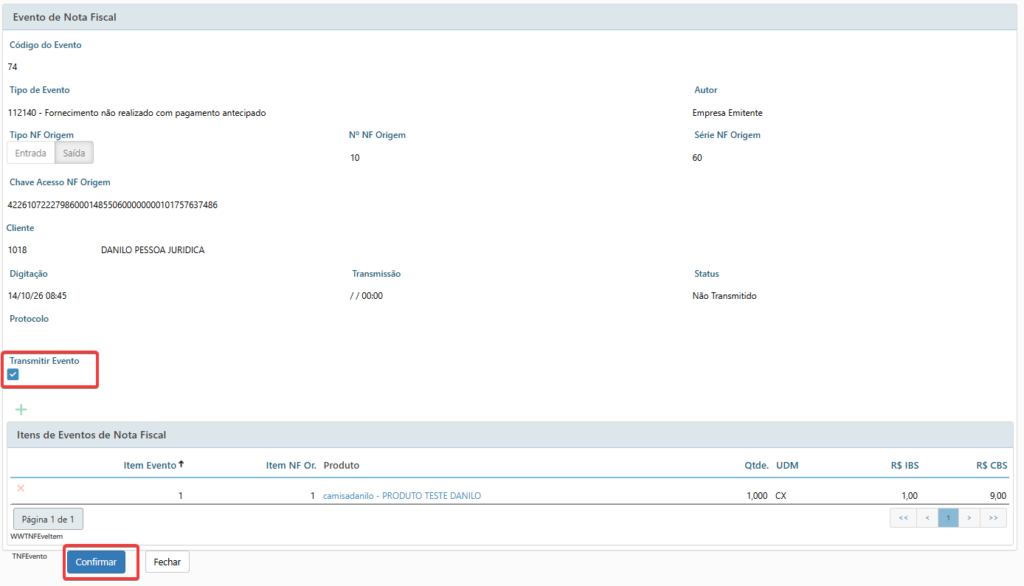
2.3 – O sistema retornará para a capa do evento com os itens já inseridos. Deve ser selecionada a opção “Transmitir Evento” e confirmada a tela para que seja feita a transmissão à Sefaz

3 – Evento 112150 – Atualização da Data de Previsão de Entrega
Finalidade: Permitir ao fornecedor atualizar a data da previsão de entrega ou disponibilização do bem ao adquirente, de forma a remover o débito do mês em que foi previsto inicialmente
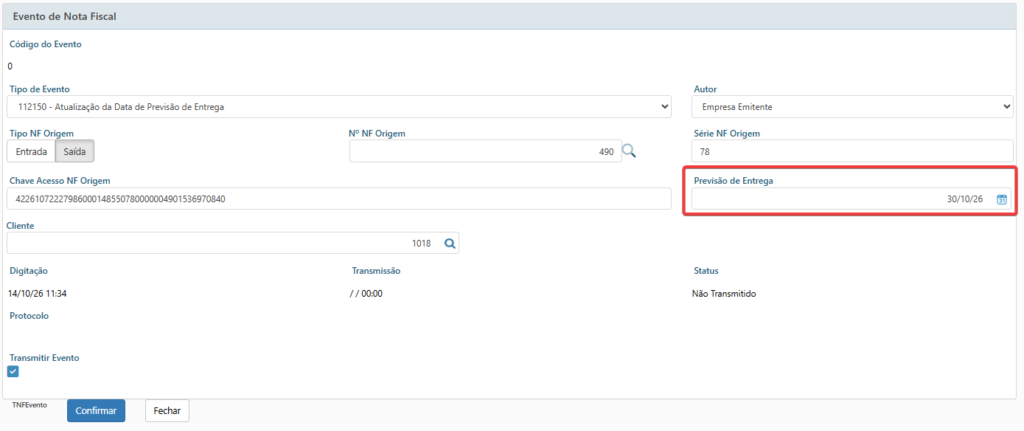
3.1 – No campo Tipo de Evento selecione o tipo de evento 112150. Os campos Autor e Tipo NF Origem serão carregados automaticamente.
No campo Nº NF Origem utilize a lupa para selecionar a nota fiscal à qual o evento fará referência. Os campos Série NF Origem, Chave Acesso NF Origem e Cliente serão carregados automaticamente.
No campo Previsão de Entrega informe a nova data de previsão de entrega referente à operação de venda da nota fiscal à qual o evento está fazendo referência.
Clique em Confirmar para gravar a capa do evento. Como esse tipo de evento não contém itens na sua emissão, já selecione a opção “Transmitir Evento” para que seja feita a transmissão à Sefaz

4 – Evento 211124 – Perecimento, perda, roubo ou furto durante o transporte contratado pelo adquirente
Finalidade: Permitir ao adquirente informar quando um bem for objeto de roubo, perda, furto ou perecimento antes da entrega, durante o transporte que ele contratou, ou seja, quando na nota fiscal o tipo de frete for “Frete por conta do Destinatário(FOB)”
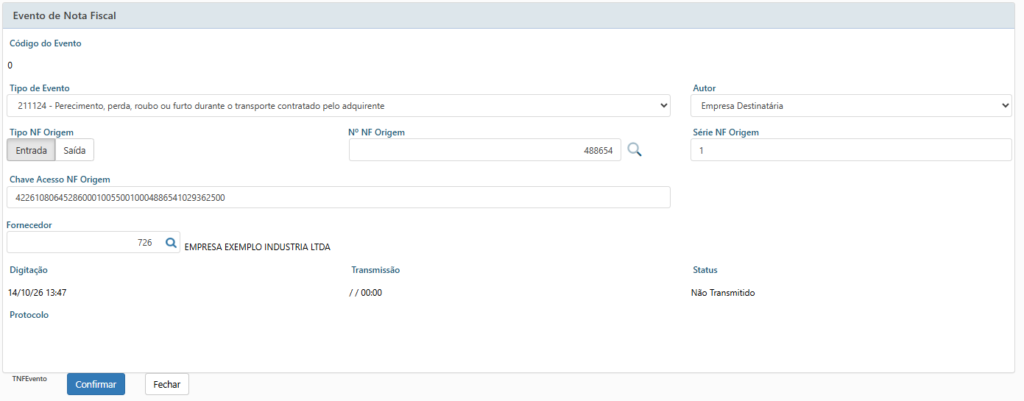
4.1 – No campo Tipo de Evento selecione o tipo de evento 211124. Os campos Autor e Tipo NF Origem serão carregados automaticamente.
No campo Nº NF Origem utilize a lupa para selecionar a nota fiscal de entrada à qual o evento fará referência. Os campos Série NF Origem, Chave Acesso NF Origem e Fornecedor serão carregados automaticamente.
Clique em Confirmar para gravar a capa do evento.
Como esse tipo de evento contém itens na sua emissão, será aberta a tela com os itens da nota de origem pré-carregados para que se possa inseri-los no evento.
Obs: Caso não se tenha dada entrada nessa nota de origem e ela não conste no sistema, os campos Nº NF Origem, Série NF Origem, Chave Acesso NF Origem e Fornecedor deverão ser preenchidos manualmente e ao confirmar a capa do evento não serão pré-carregados os itens, então a inserção de itens deverá ser feita manualmente

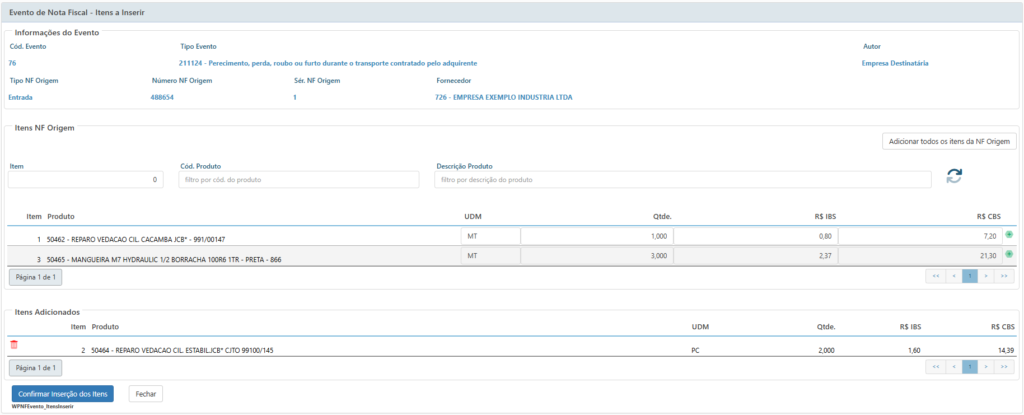
4.2 – Deverão ser conferidos os valores pré-carregados a partir da nota de origem e alimentados os campos em branco. Abaixo o entendimento de cada campo:
– Qtde.: quantidade que foi objeto de roubo, perda, furto ou perecimento
– R$ IBS: Valor do IBS na Nota de Aquisição correspondente à quantidade que foi objeto de roubo, perda, furto ou perecimento
– R$ CBS: Valor do CBS na Nota de Aquisição correspondente à quantidade que foi objeto de roubo, perda, furto ou perecimento
Ao adicionar todos os itens desejados, deve-se clicar no botão “Confirmar Inserção dos Itens” no rodapé da tela

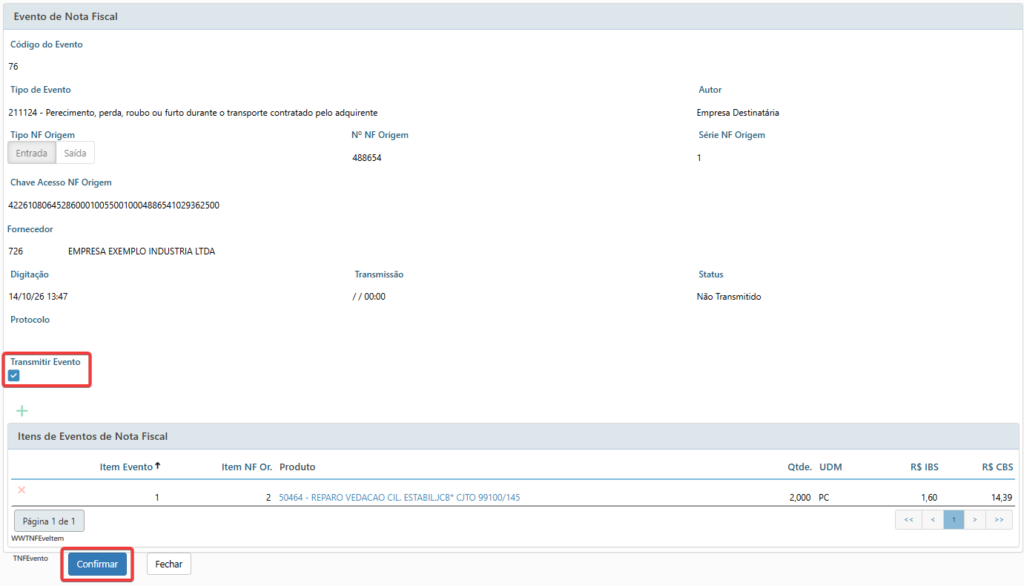
4.3 – O sistema retornará para a capa do evento com os itens já inseridos. Deve ser selecionada a opção “Transmitir Evento” e confirmada a tela para que seja feita a transmissão à Sefaz
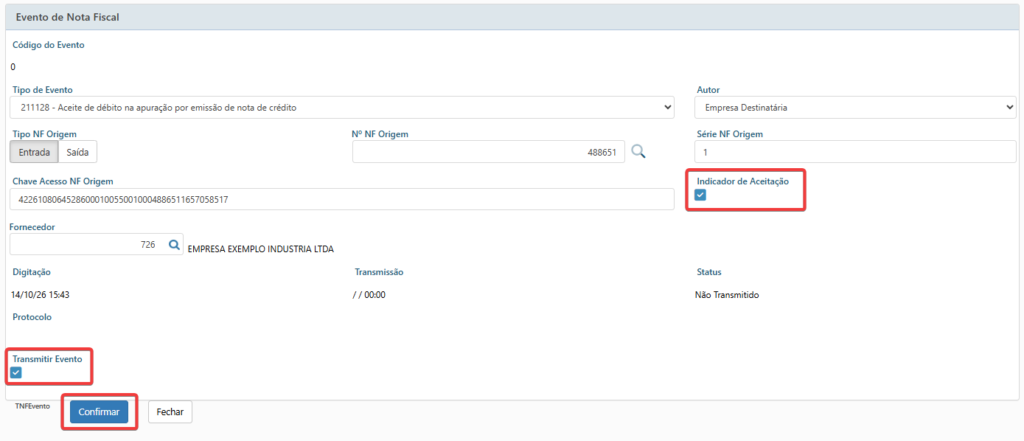
5 – Evento 211128 – Aceite de débito na apuração por emissão de nota de crédito
Finalidade: Permitir ao destinatário informar que concorda com os valores constantes em nota de crédito emitida por terceiros, que serão lançados a débito na sua apuração de IBS e CBS
5.1 – No campo Tipo de Evento selecione o tipo de evento 211128. Os campos Autor e Tipo NF Origem serão carregados automaticamente.
No campo Nº NF Origem utilize a lupa para selecionar a nota fiscal à qual o evento fará referência. Os campos Série NF Origem, Chave Acesso NF Origem e Fornecedor serão carregados automaticamente.
Obs: Caso não se tenha dada entrada nessa nota de origem e ela não conste no sistema, os campos Nº NF Origem, Série NF Origem, Chave Acesso NF Origem e Fornecedor deverão ser preenchidos manualmente.
Selecione a opção “Indicador de Aceitação” para indicar a concordância com o débito na sua apuração de IBS e CBS.
Clique em Confirmar para gravar a capa do evento. Como esse tipo de evento não contém itens na sua emissão, já selecione a opção “Transmitir Evento” para que seja feita a transmissão à Sefaz

6 – Evento 211130 – Imobilização de Item
Finalidade: Evento a ser gerado pelo adquirente de bem, quando este for integrado ao seu ativo imobilizado, a fim de viabilizar a adequada identificação, pelos sistemas da administração tributária, de prazo-limite para apreciação de eventuais pedidos de ressarcimento do respectivo crédito, nos termos do art. 40, I da LC 214/2025
6.1 – No campo Tipo de Evento selecione o tipo de evento 211130. Os campos Autor e Tipo NF Origem serão carregados automaticamente.
No campo Nº NF Origem utilize a lupa para selecionar a nota fiscal de entrada à qual o evento fará referência. Os campos Série NF Origem, Chave Acesso NF Origem e Fornecedor serão carregados automaticamente.
Clique em Confirmar para gravar a capa do evento.
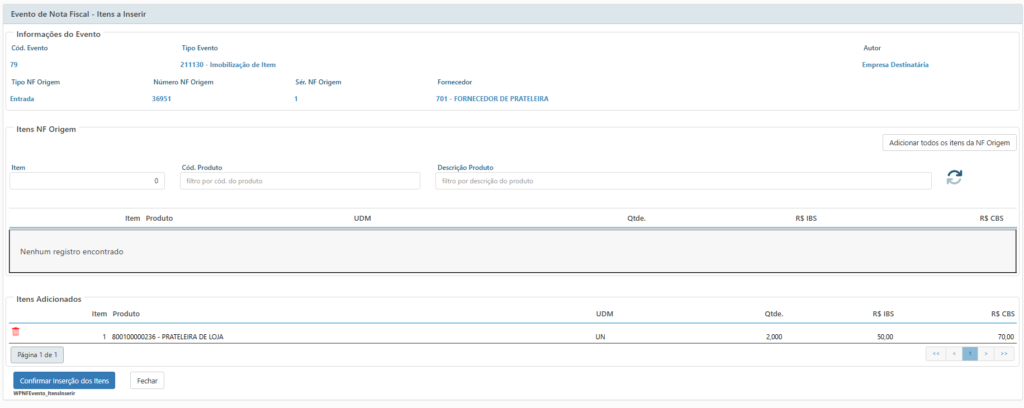
Como esse tipo de evento contém itens na sua emissão, será aberta a tela com os itens da nota de origem pré-carregados para que se possa inseri-los no evento.
Obs: Caso não se tenha dada entrada nessa nota de origem e ela não conste no sistema, os campos Nº NF Origem, Série NF Origem, Chave Acesso NF Origem e Fornecedor deverão ser preenchidos manualmente e ao confirmar a capa do evento não serão pré-carregados os itens, então a inserção de itens deverá ser feita manualmente

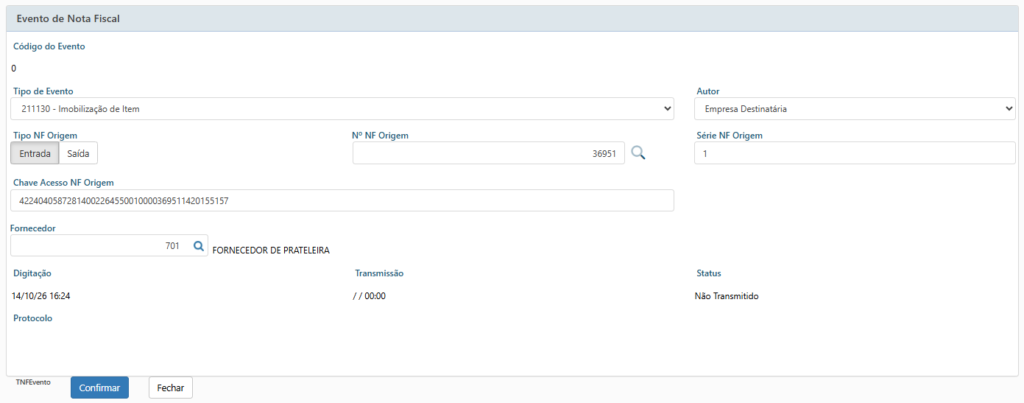
6.2 – Deverão ser conferidos os valores pré-carregados a partir da nota de origem e alimentados os campos em branco. Abaixo o entendimento de cada campo:
– Qtde.: quantidade do item a ser imobilizado
– R$ IBS: Valor do IBS relativo à imobilização
– R$ CBS: Valor do CBS relativo à imobilização
Ao adicionar todos os itens desejados, deve-se clicar no botão “Confirmar Inserção dos Itens” no rodapé da tela
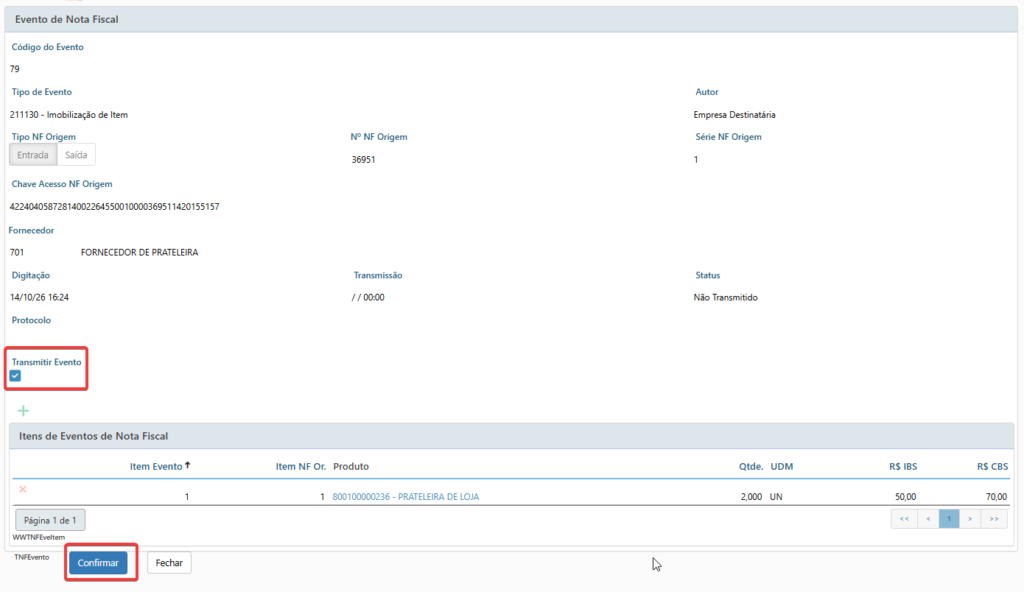
6.3 – O sistema retornará para a capa do evento com os itens já inseridos. Deve ser selecionada a opção “Transmitir Evento” e confirmada a tela para que seja feita a transmissão à Sefaz

Central de Eventos de Nota Fiscal
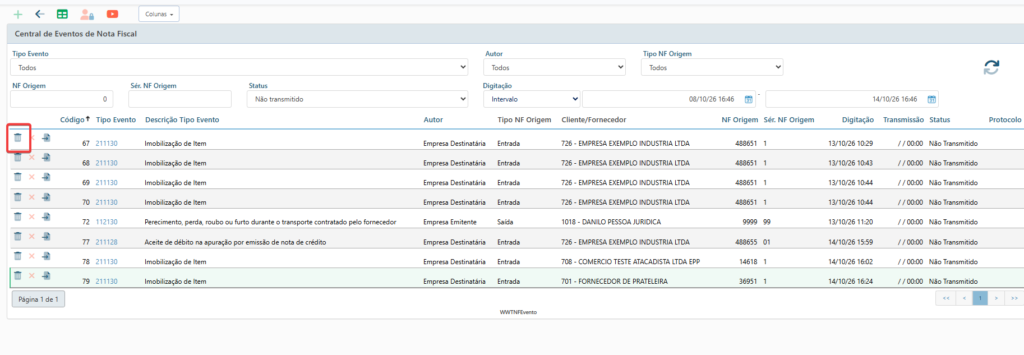
Na Central de Eventos de Nota Fiscal, além de se poder efetuar consultas, também constam as seguintes ações:
1 – Excluir Evento
Essa ação permite a exclusão de um evento, desde que esteja com status Não Transmitido

2 – Cancelar Evento
Essa ação permite o cancelamento de um evento. Será permitido o cancelamento apenas de eventos com status Transmitido.
Será aberta uma tela para ser informada a justificativa para o cancelamento. Ao clicar em Confirmar, será feita a transmissão do cancelamento à Sefaz

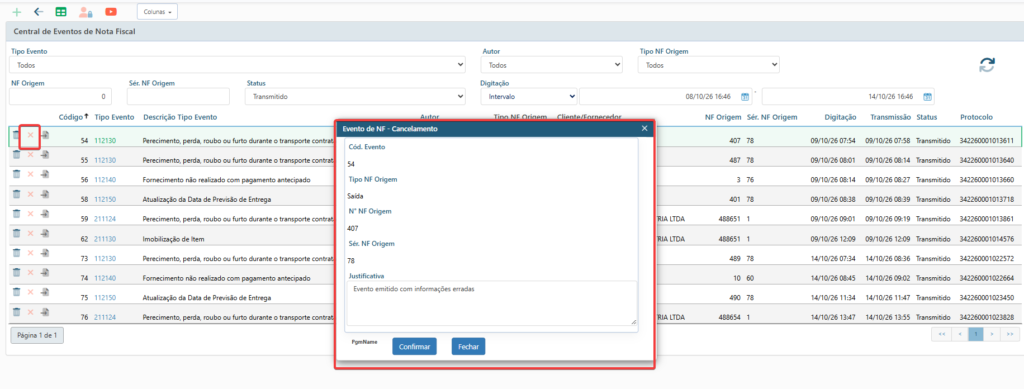
2.1 – Caso o cancelamento seja registrado com sucesso na Sefaz, será retornada a mensagem com o protocolo de cancelamento


3 – Transmitir Evento
Essa ação permite a transmissão de evento à Sefaz, deve ser utilizada quando o evento foi criado e não transmitido no mesmo momento. Também deve ser utilizada essa ação quando um evento foi rejeitado pela Sefaz e foram ajustadas as informações necessárias para uma nova transmissão.
Será permitida transmissão apenas de eventos com status Não Transmitido e Rejeitado

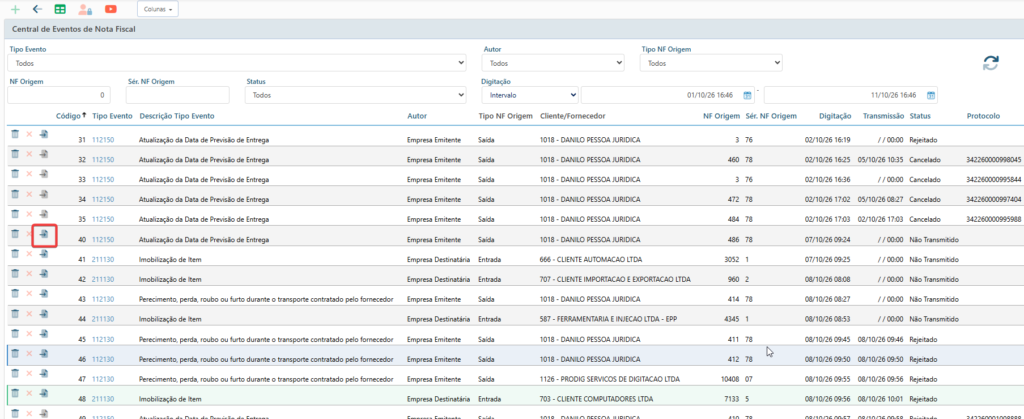
3.1 – Caso a transmissão seja registrada com sucesso na Sefaz, será retornada a mensagem com o protocolo de autorização