Objetivo
Emissão de Notas Fiscais de Serviço pelo Centrium.
Requisitos
Módulo de NFSe
Emissão direto pelo Centrium
- Utilizar quando o cliente usa sistema Fly e-Nota da Betha )
Configuração
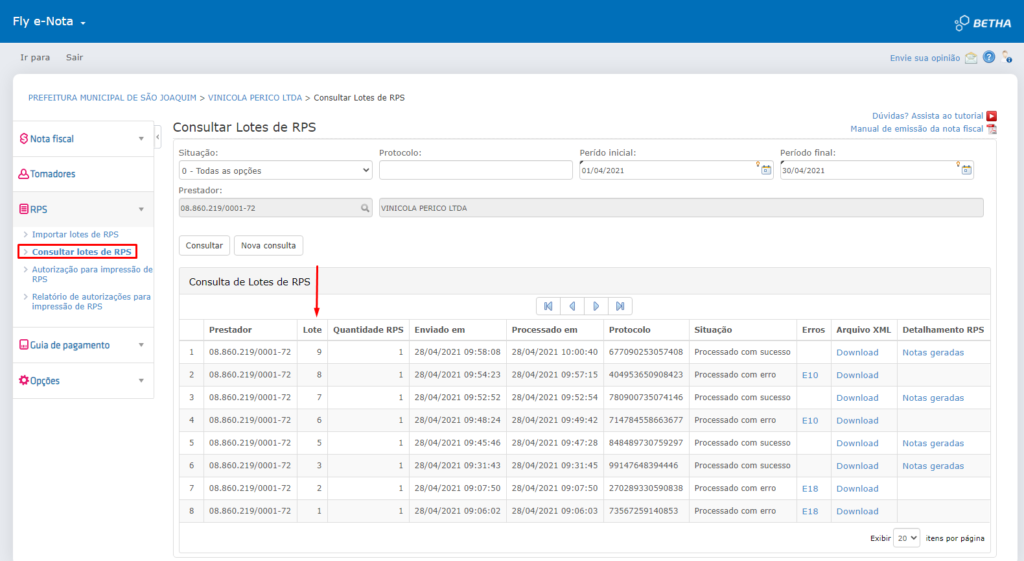
- Incluir serialização de lote pelo banco de dados: utilizar se o cliente ja emite NFSe pela prefeitura, consultar o numero do ultimo lote emitido no Fly e-Nota e incluir na serialização, script:
Script: insert into TSerie values (1, ‘LOTE RPS’, 9, ‘S’)

Parâmetros
- Configurar PRM0441 char 1 = S
- Configurar PRM0484
- Char 1 = P
- Char 2 = Munícipio de Prestação > T para Tomador e P para Prestador
- Inteiro 1 = Modelo de NFSe > 1 ou 2 (para Jaraguá usar o 2)
- Inteiro 2 = Tipo de Ambiente > 1 para Produção e 2 para Homologação
- Numero 1 = Modelo de Impressão > 1 para imprimir o modelo da Prefeitura ou 2 para o modelo do Invoicy
- Numero 2 = Versão do XML > 1
- Campo texto 5 = BETHA para emissão em Jaraguá e IPM para emissão em Guaramirim
Cadastro de Empresa
- Aba Dados Cadastrais > Preencher a Inscrição Municipal
- Aba Faturamento > Campo Fatura Serviços por NF-e ou ECF = Não fatura
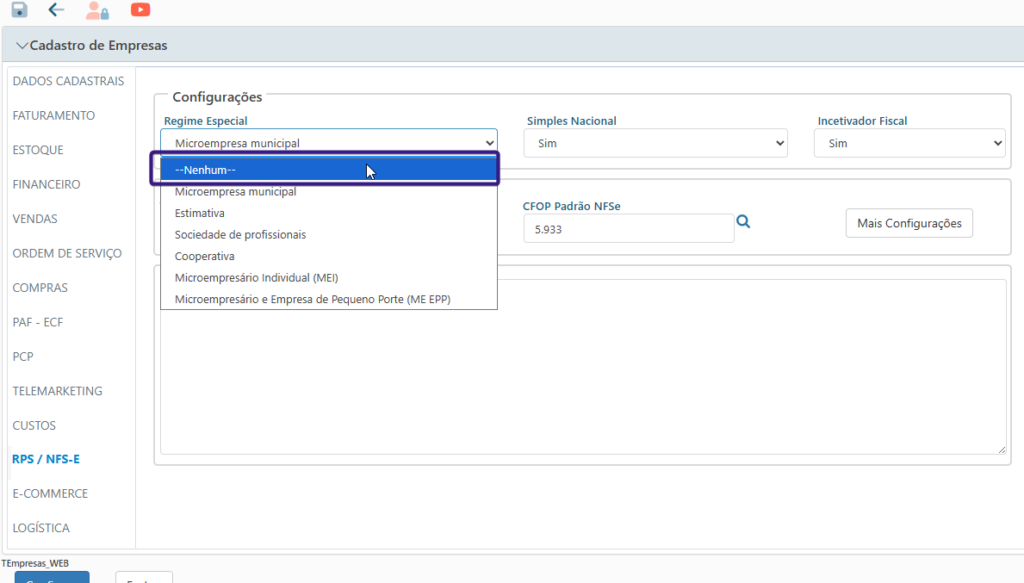
- Aba RPS/NFSE > Preencher o Regime Especial = Microempresa Municipal e o campo Simples Nacional (Sim ou Não)
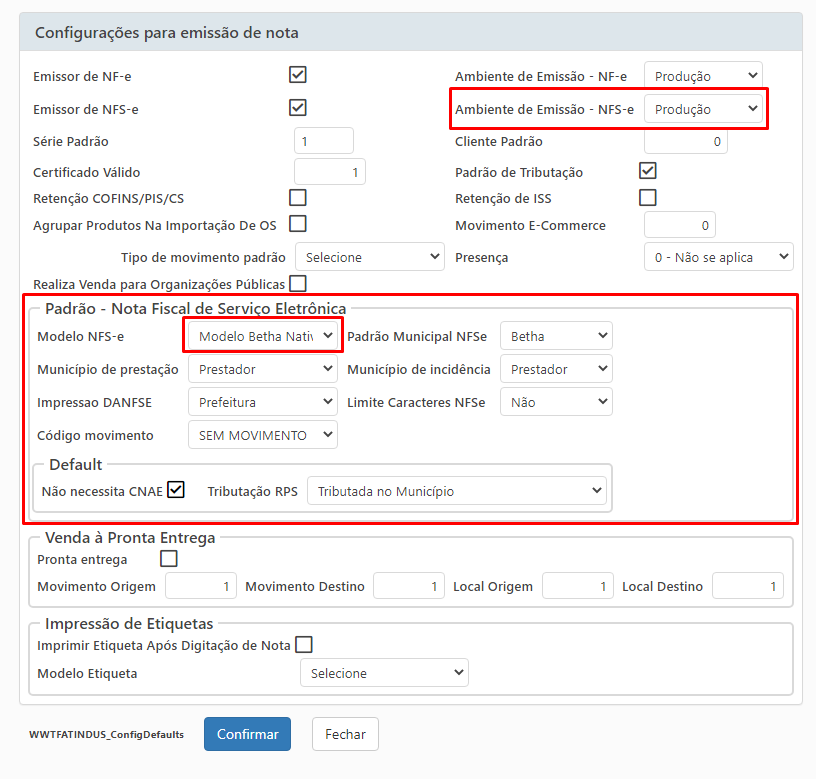
Engrenagem de Configuração da Digitação de Notas
Preencher os padrões e para a emissão pelo Centrium deve ser usado o modelo NFSe = Modelo Betha Nativo, o restante dos padrões deve ser definido de acordo com cada cliente.

Séries Fiscais
- Cadastrar Código da Série = RP
- Série Fiscal = IS
- Modelo = 99 – Nota Fiscal de Serviço
Natureza de Operação
- Marcar o campo Participa do Faturamento
- Marcar o campo Serviço
- Sugestão de CFOPs = 5.933 e 6.933
CST de ICMS
- Utilizar 090
- Marcar campo Tributa ISS
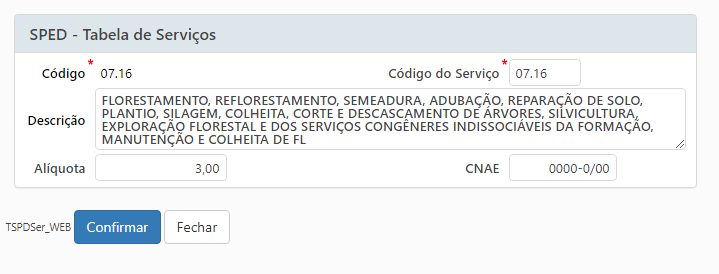
Cadastro de Lista de Serviços
- Informar o Código e Código do Serviço iguais
- Descrição
- Alíquota (Se usar cenário preencher no cenário também)
- CNAE (se for obrigatório, algumas prefeituras não tem)
- Exemplo:

Cadatro de Produtos
- Tipo de Material = Serviço
- Aba Dados Fiscais > Classificação Fiscal (Usar 00000000 ou 99999999)
- Aba RPS > Tributação RPS e Alíquota (Somente se não usar cenário tributário)
- Aba Dados Fiscais Sped
- Código do Serviço Sped = Preencher a Lista de Serviço desse item
- Tributação ICMS = 090
- Regime Especial = Se usar cenário deve ser criado um regime para Serviço
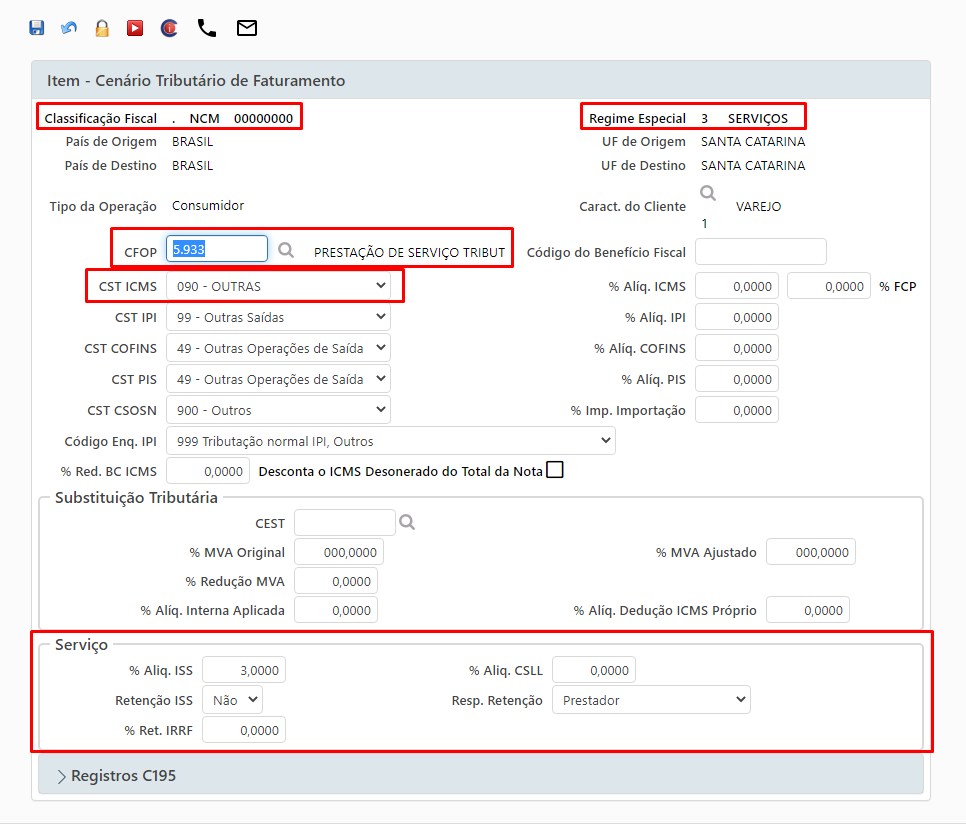
Cenário Tributário
- Criar cenário para o NCM de Serviço
- Regime de Serviço
- Usar Caracteristicas diferentes quando houver variação de tributação
- Usar CFOP de Serviço
- Usar a CST 090
- Preencher o bloco Serviço conforme a tributação de cada cliente

Emissão da NFSe
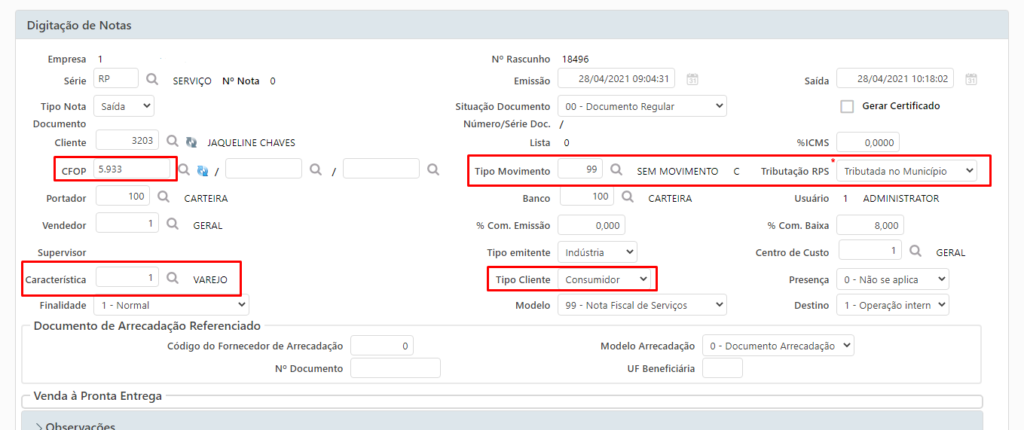
Na digitação da Capa, se atentar aos itens destacados abaixo, itulizar conforme explicado anteriormente, os campos de caracteristica e Tipo do Cliente devem estar de acordo com o Cenário Tributário:

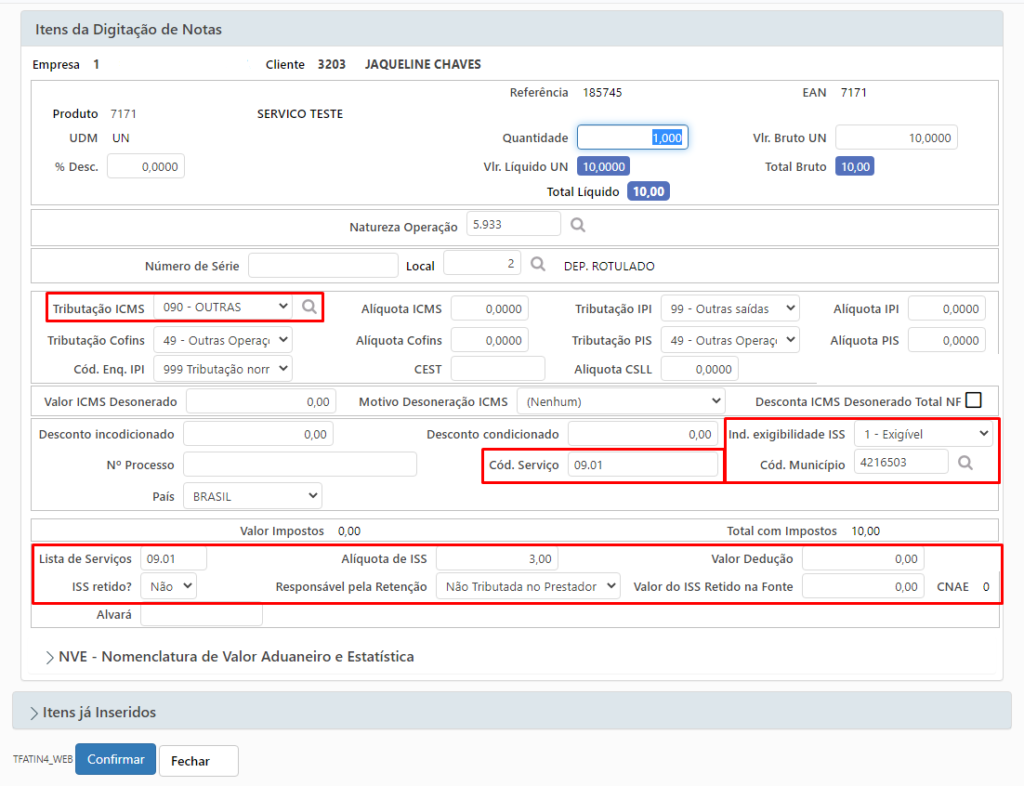
No item se atentar aos campos abaixo, que também devem puxar conforme as configurações feitas anteriormente:

Finalizar a nota normalmente e ela vai aparecer no Monitoramento RPS como Em Processo, é normal a prefeitura demorar um pouco para processar quando é feito o envio direto sem integração do Invoicy, aguarde uns minutos e clique no Enviar novamente:

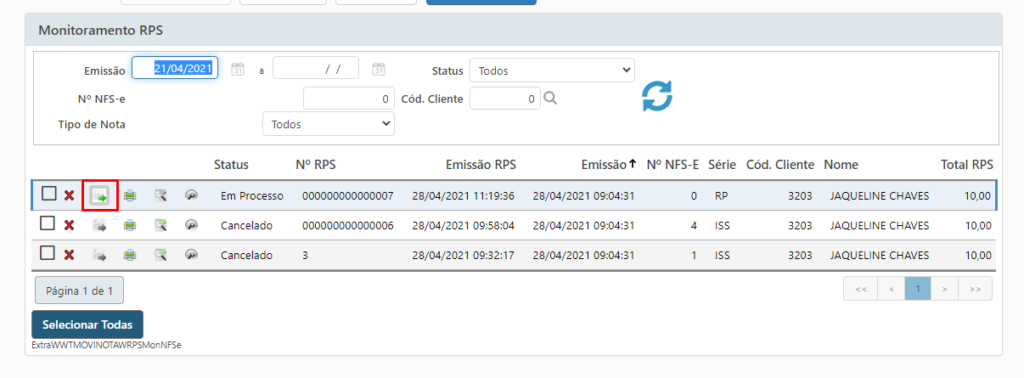
- Cancelamento: Utilizar quando a nota está Rejeitada ou Autorizada, deve ser feito pelo X no Monitoramento RPS.
- Impressão: Utilizar a Impressora no Monitoramento RPS
OBS: Se o cliente ja utilizava a NFSe pelo Invoicy deve ser solicitado o cancelamento (falar com o Robson).
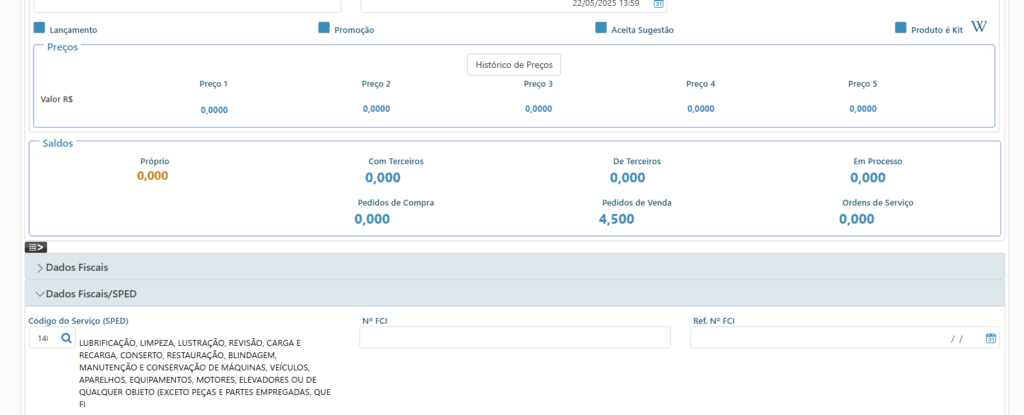
Código do Serviço (SPED)
Dentro do produto nesta opção Código do Serviço (SPED) na aba Dados Fiscais/SPED

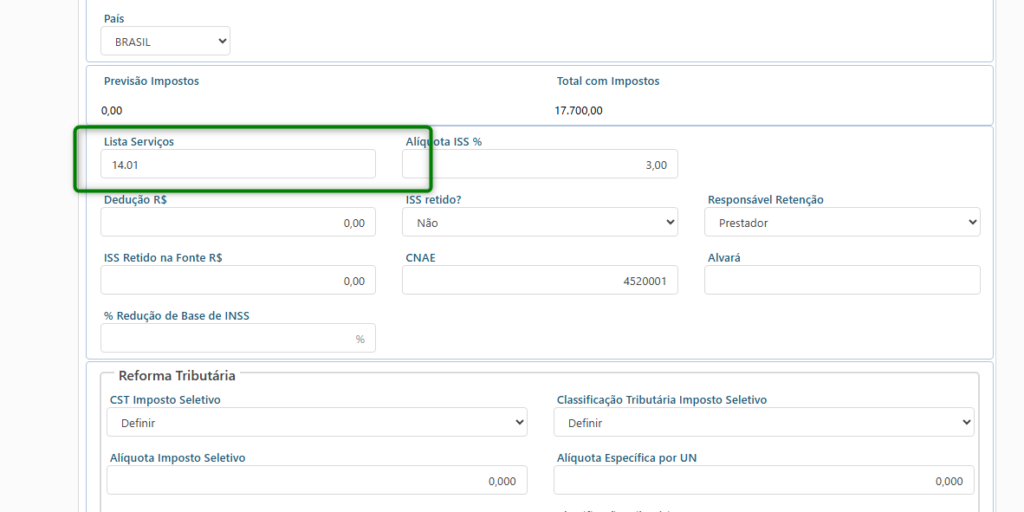
Dentro do item na nota também é possivel alterar a lista de serviços.

Para mais informações sobre Destaque de Impostos na NFSE clique aqui.
Emissão de NFS-e no modelo Betha – Ambiente Nacional
A partir de 2026 a emissão de NFS-e com integração com a Betha passou a utilizar um novo modelo, onde a emissão passa pela Betha e por fim chega ao Ambiente Nacional de NFS-e. Essa mudança impactará emissores de NFS-e do município de Jaraguá do Sul e demais municípios que utilizam o sistema Betha
Configurações
A partir do sistema já configurado para emissão de NFS-e através da Betha, devem ser adicionadas mais essas configurações:
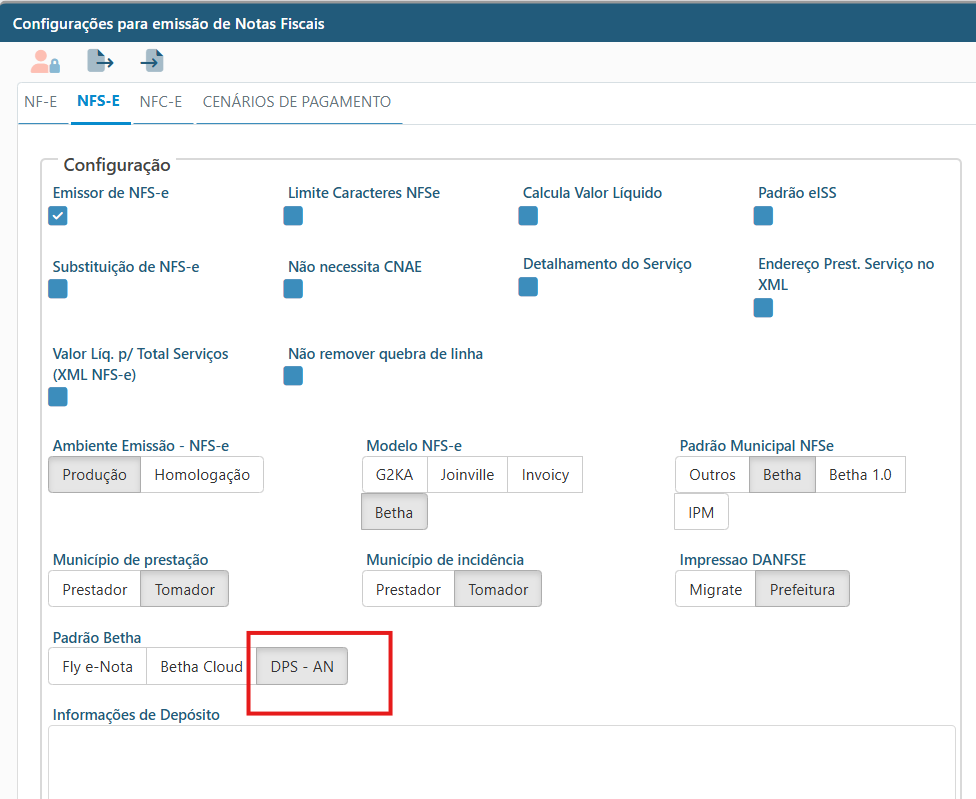
1 – Nas configuração de nota fiscal, aba NFS-e, em Padrão Betha deve ser configurada a opção “DPS – AN”

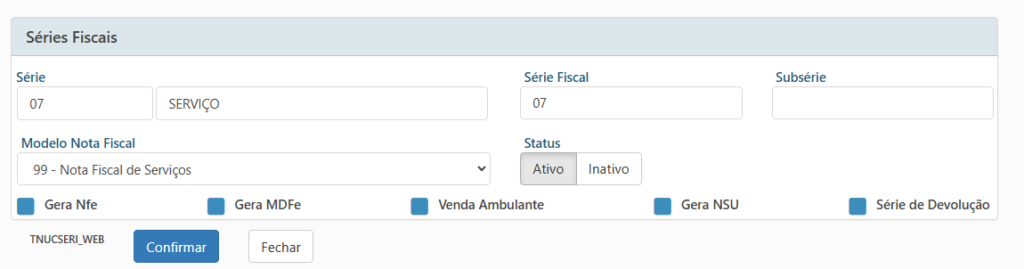
2 – A série fiscal do cadastro da série RP não poderá mais ser IS (texto), portanto deverá ser alterada para uma série numérica, ex: 01, 02, 07, 10 …

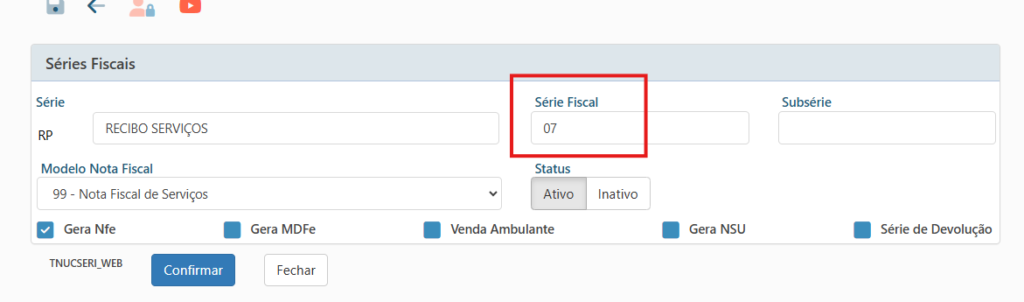
2.1 – Deverá ser cadastrada uma série com o mesmo número da série fiscal informada no cadastro da série RP, neste exemplo a série 07

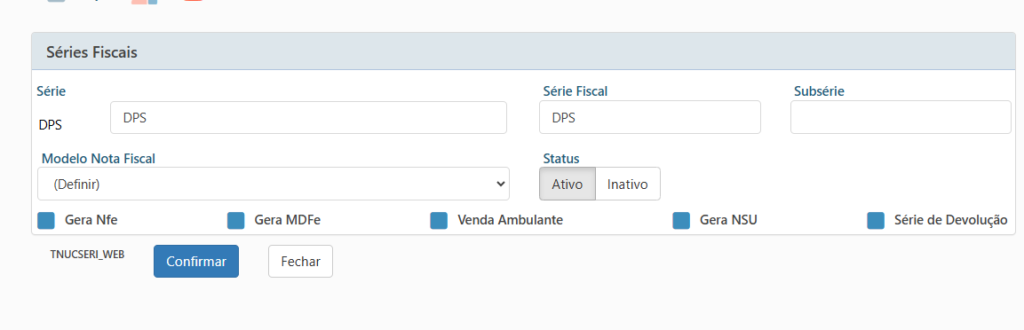
3 – Também será necessário cadastrar a série DPS, apenas para controle interno do sistema

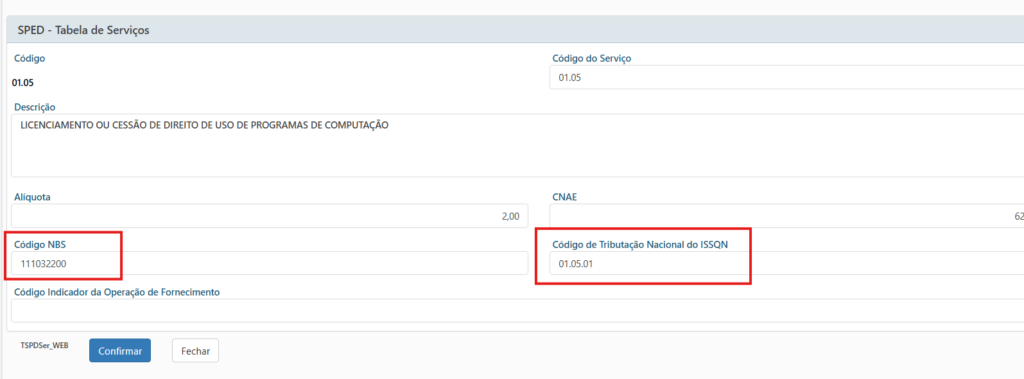
4 – No cadastro de serviços devem ser informados o Código NBS e o Código de Tributação Nacional do ISSQN. Em caso de dúvidas quanto a esses códigos, a contabilidade deve orientar o cliente

Operação
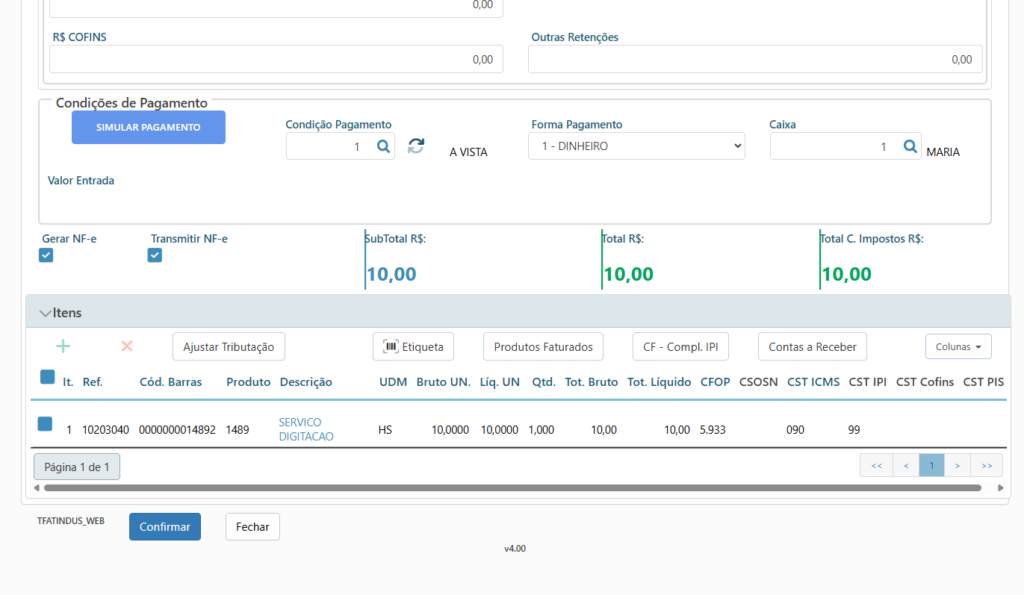
1 – Com esse novo layout, uma NFS-e não pode ter mais de um item/serviço inserido. De resto, a digitação e finalização da NFS-e deve ocorrer normalmente, sem mudanças

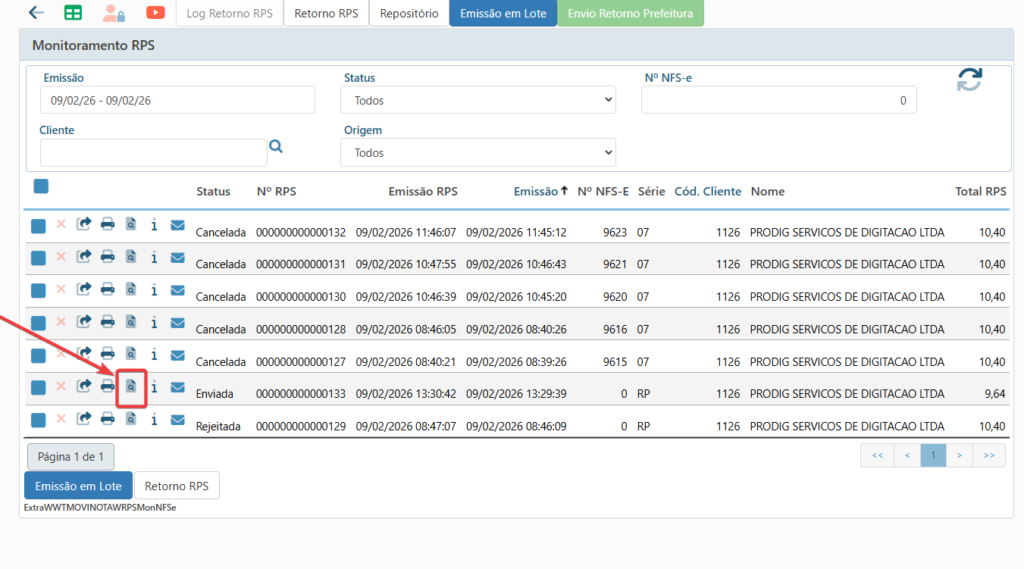
2 – Após a confirmação da nota, a autorização por parte do Ambiente Nacional não acontecerá de imediato e será exibida a mensagem “RPS ainda não processado pelo ambiente nacional”, a nota ficará com o status Enviada no Monitoramento RPS. O usuário deverá aguardar em torno de 30 segundos e consultar a nota a partir do Monitoramento RPS

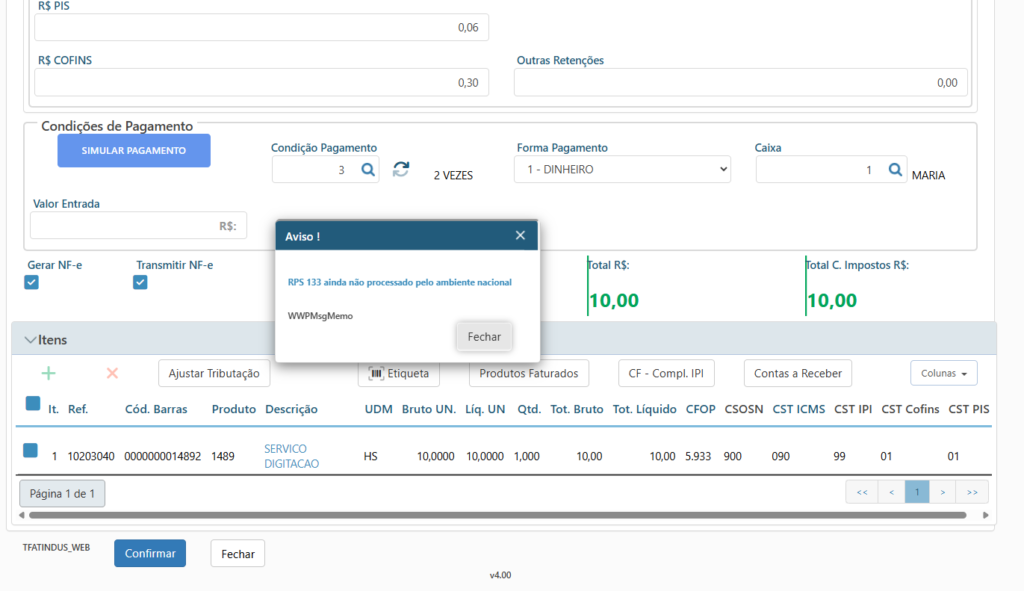
3 – Para consultar uma nota que ainda não obteve autorização, bastar acessar o Monitoramento RPS e clicar no botão de consultar retorno

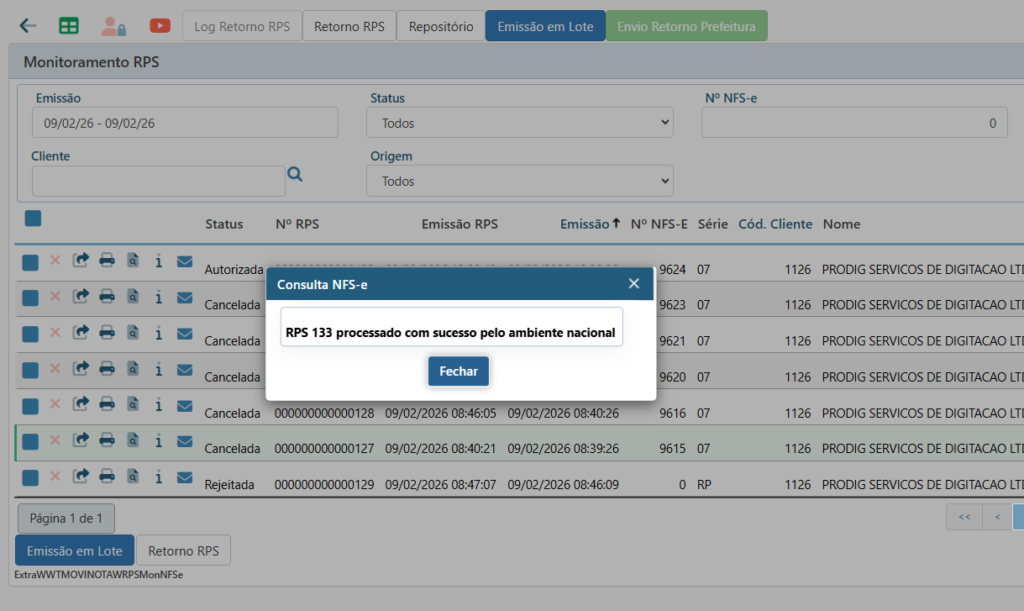
Se o ambiente nacional tiver processado a NFS-e com sucesso será exibida a mensagem abaixo

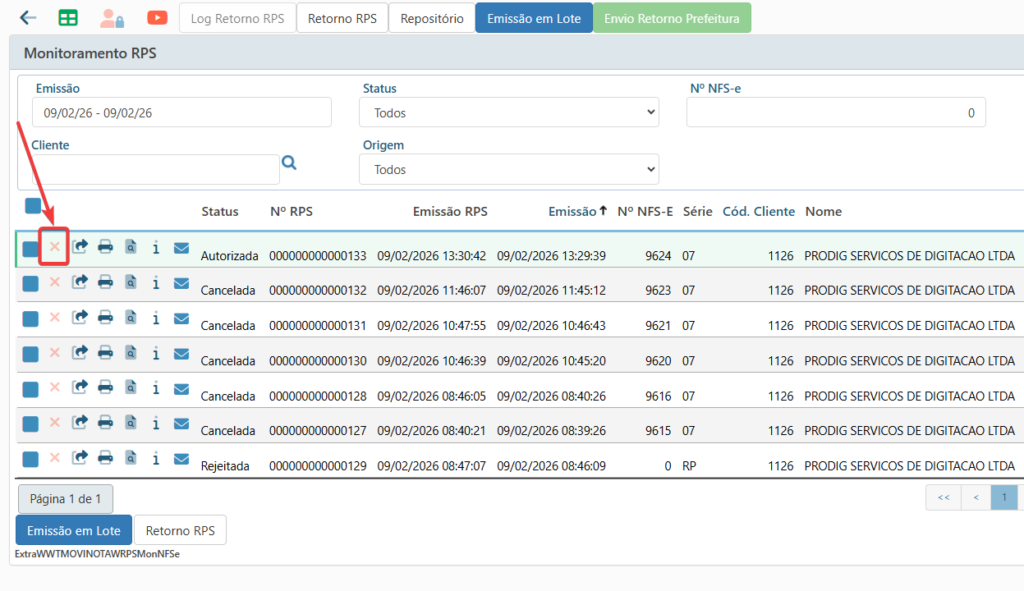
4 – Para efetuar cancelamento de NFS-e, o usuário deverá acessar o Monitoramento RPS e clicar no botão de cancelar, preencher uma justificativa e clicar em Confirmar

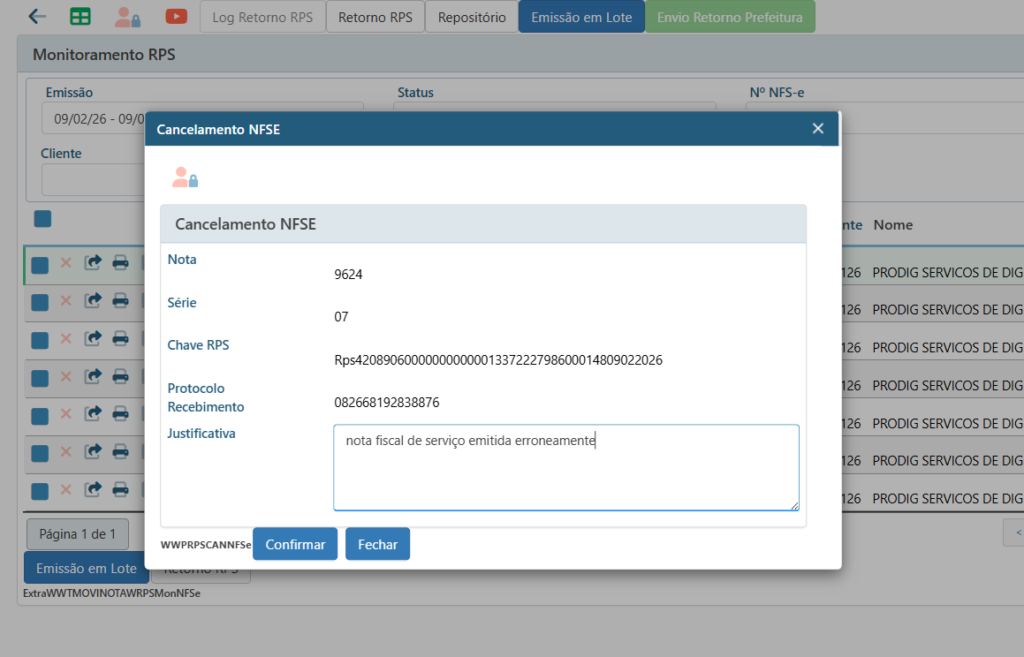
4.1 – Se o Ambiente Nacional não processar o cancelamento de imediato, será exibida a mensagem conforme o print abaixo e a NFS-e ficará com o status “Aguardando Cancelamento” no Monitoramento RPS. O usuário deverá aguardar alguns minutos e clicar no botão de consultar retorno, para que assim possa buscar a autorização de cancelamento do Ambiente Nacional

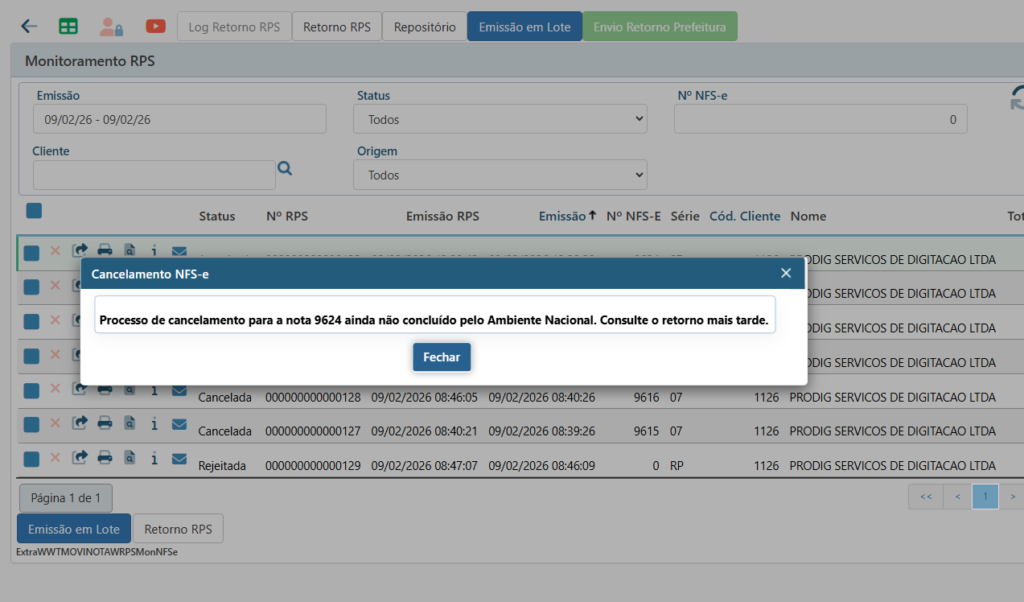

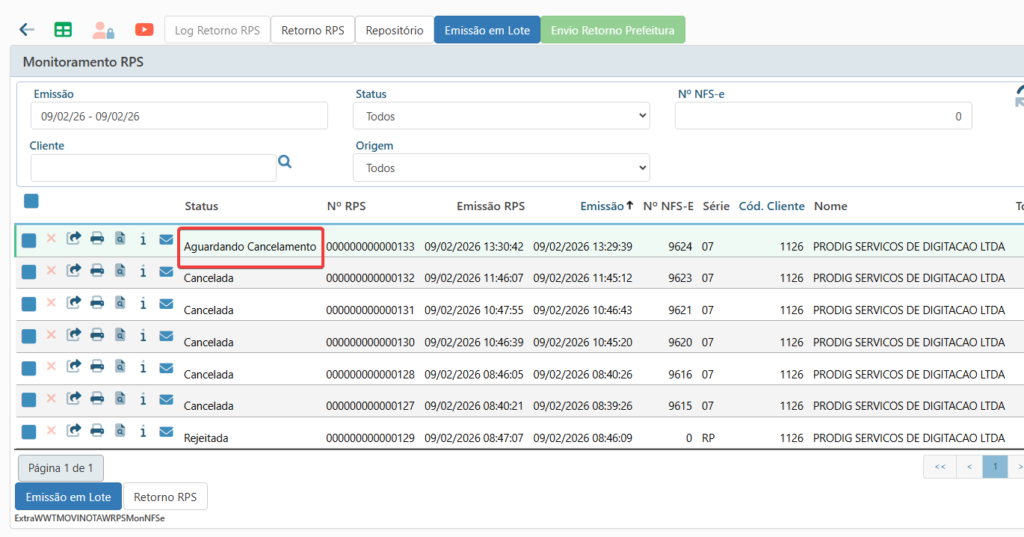
4.2 – Ao clicar no botão de consulta de retorno para buscar a autorização de cancelamento, tendo o Ambiente Nacional autorizado o cancelamento, será retornada a mensagem conforme o print abaixo e isso indica a conclusão do processo de cancelamento da NFS-e

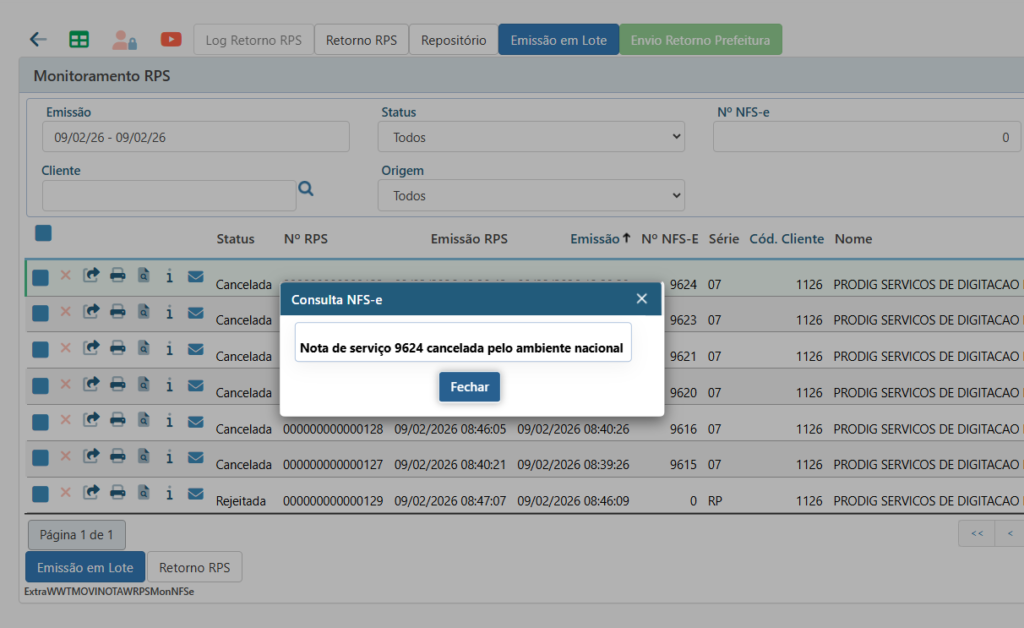
Obs: Quando o cliente tem o regime do Simples. Nacional, validar se possui regime especial de tributação ISSQN na prefeitura. E configurar no cadastro de empresa. Na aba de RPS/NFS-E o regime especial para “Nenhum”