Destacar Impostos e Retenções na Nota Fiscal de Serviços
Objetivo
Orientar como configurar no sistema a tributação e retenções de impostos na emissão de Notas Fiscais de Serviço, permitindo que os impostos sejam destacados corretamente conforme a necessidade de cada cliente e as regras fiscais aplicáveis.
Compatibilidade
Versão 12.01 ou superior
Centrium Total+ – a partir da versão vigente com módulo fiscal habilitado
Centrium Total
Centrium Modular
Passo a Passo / How To
Tributa ISS
1.1 Configurar CST
1.Acesse o Cadastro da CST
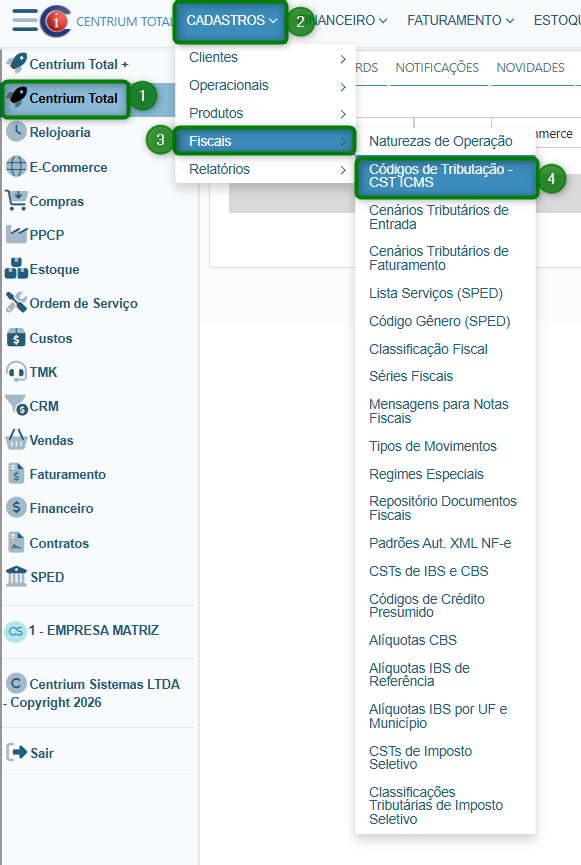
Caminho da tela Códigos de Tributação – CST
Centrium Total Plus -> Cadastros -> Fiscais -> Códigos de Tributação – CST
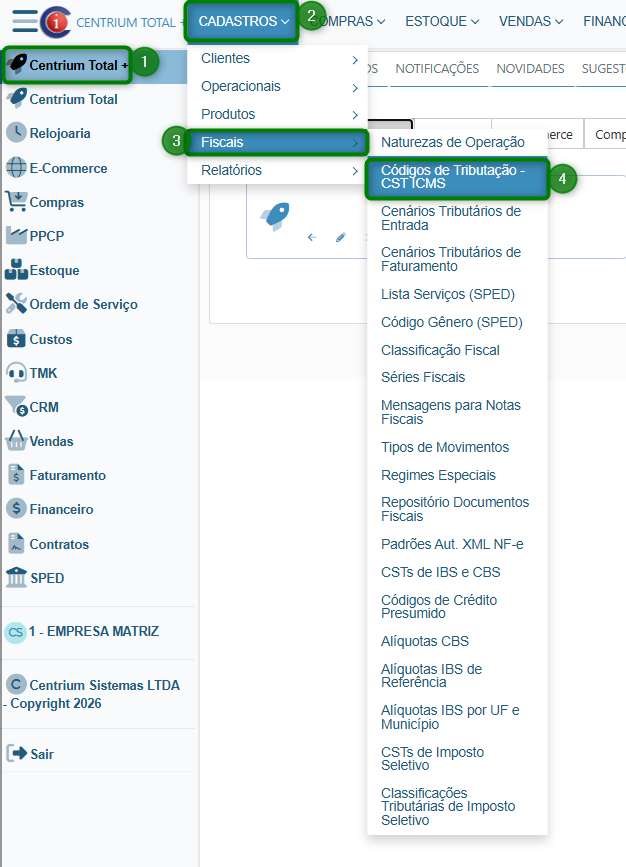
Centrium Total – > Cadastros -> Fiscais -> Códigos de Tributação – CST
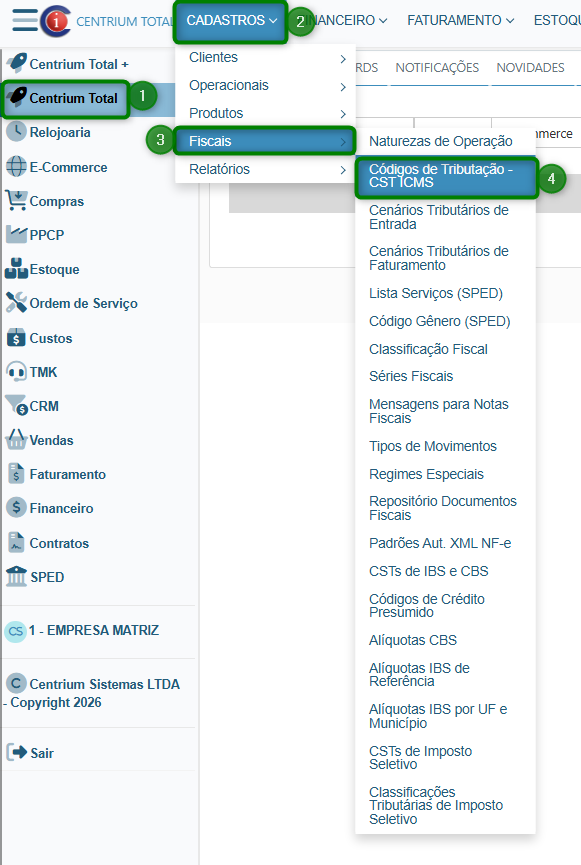
Centrium Modular: (Faturamento) -> Cadastros -> Fiscais -> Códigos de Tributação – CST ICMS
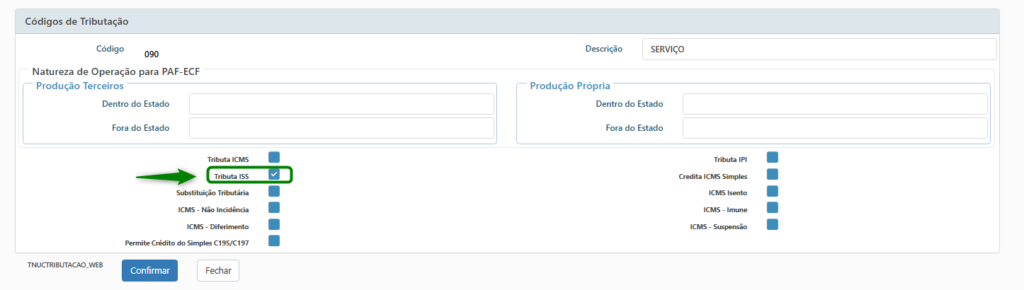
- Utilize a CST 090.
- Marque o campo:
- Tributa ISS
1.2 Configurar Alíquota de ISS
A alíquota pode ser informada em três locais:
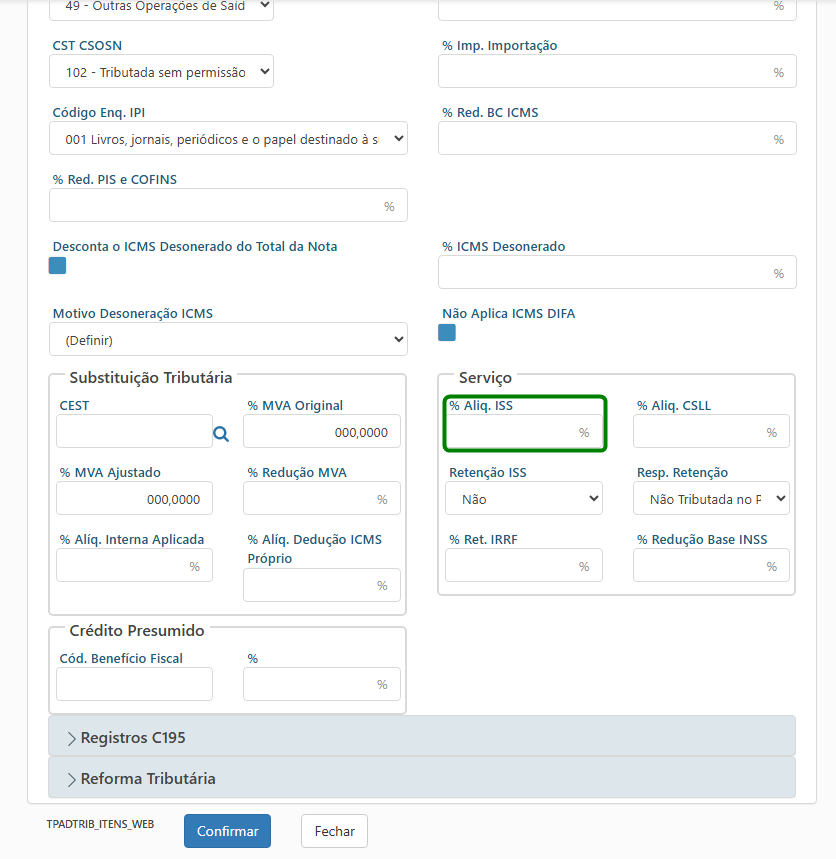
Opção 1 – Cenário Tributário
1.Acesse o Cenário Tributário
Caminho da tela Cenários Tributários de Faturamento
Centrium Total Plus -> Cadastros -> Fiscais -> Cenários Tributários de Faturamento
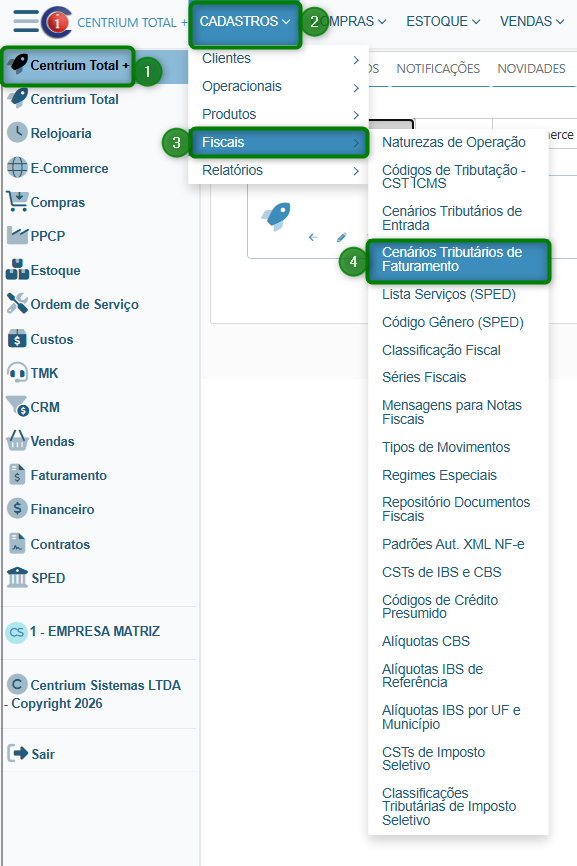
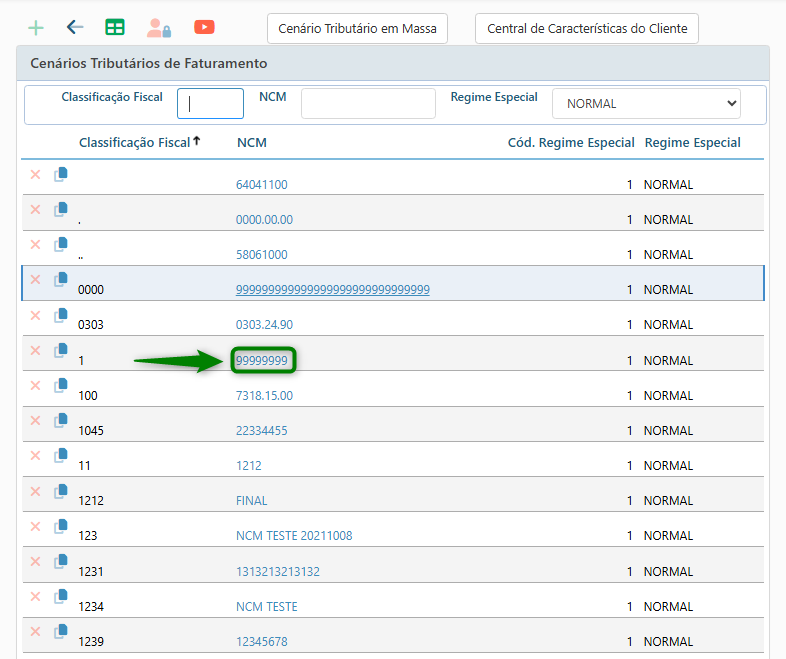
Centrium Total – > Cadastros -> Fiscais -> Cenários Tributários de Faturamento
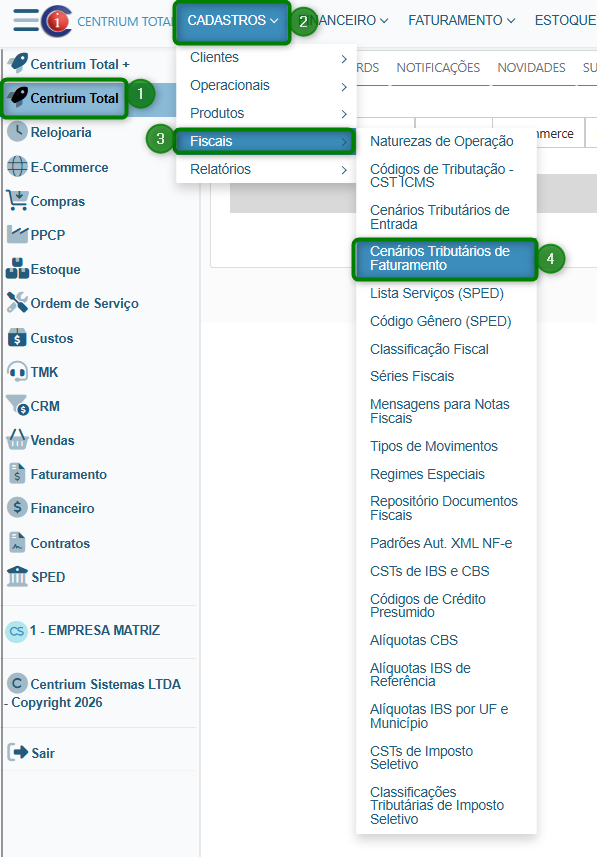
Centrium Modular: (Faturamento) -> Cadastros -> Fiscais -> Cenários Tributários de Faturamento
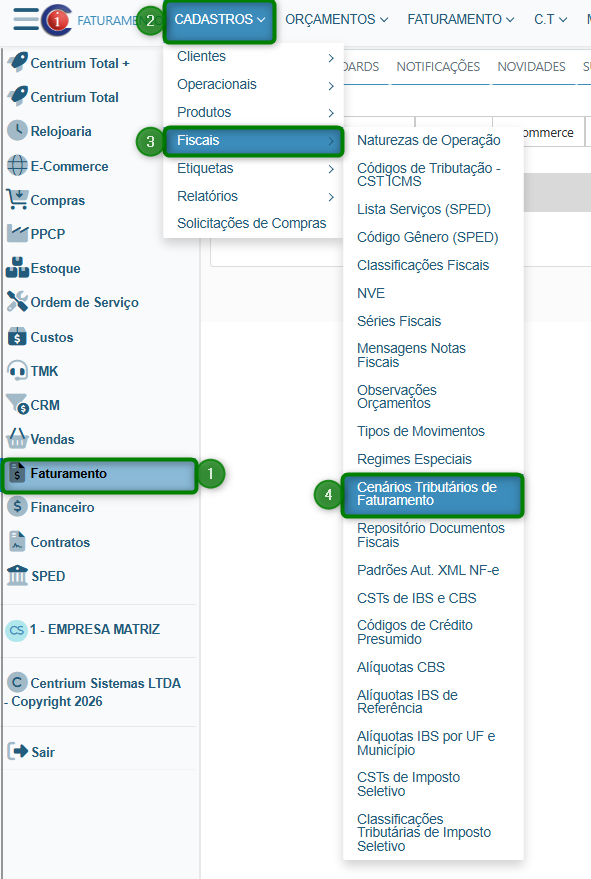
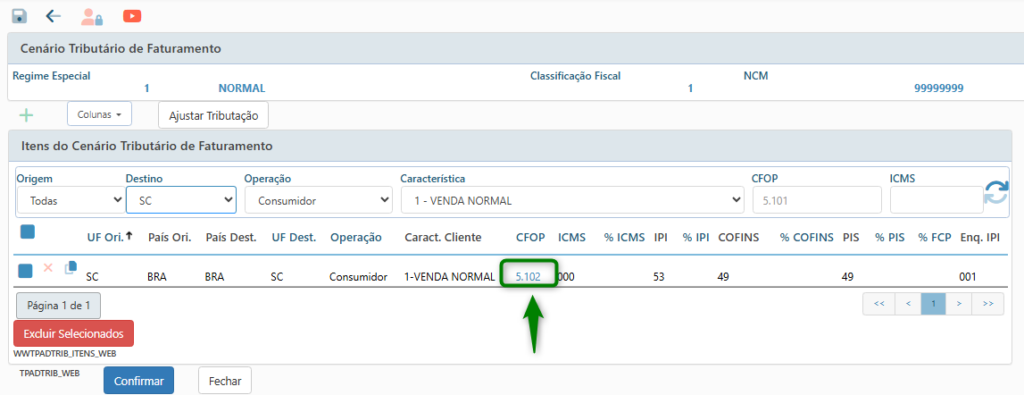
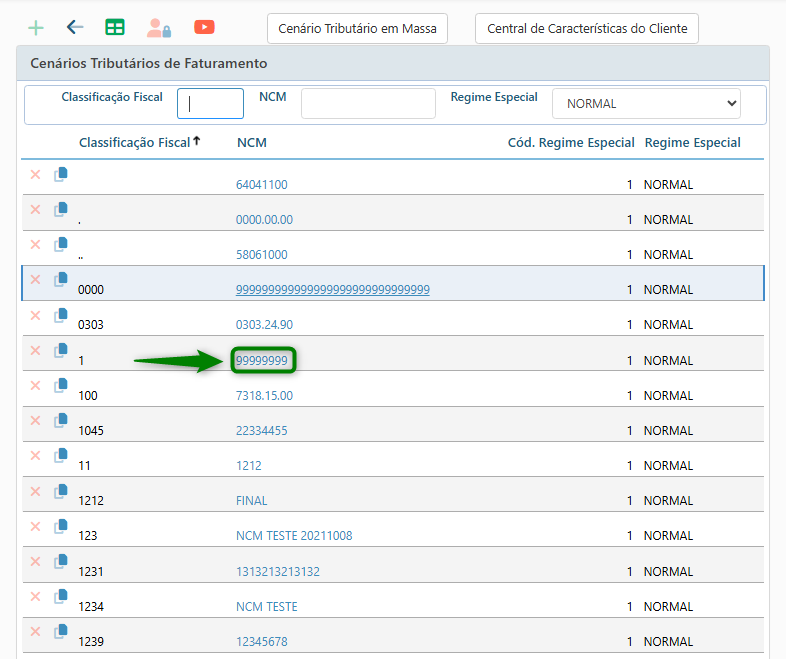
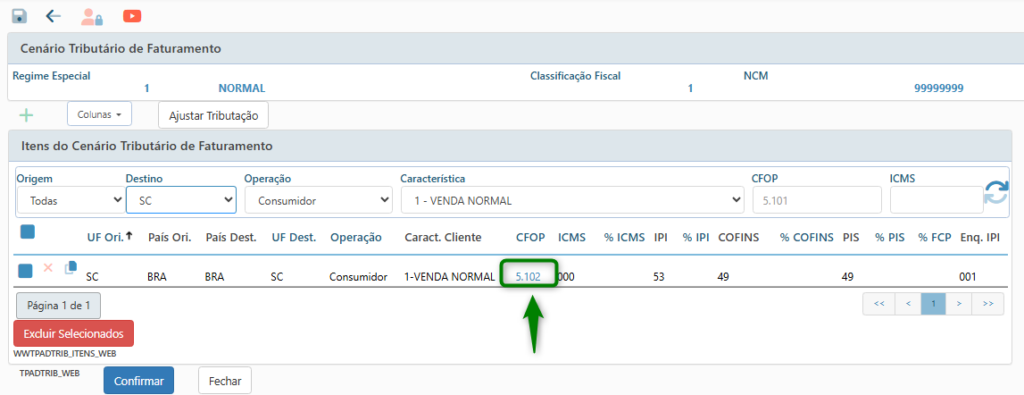
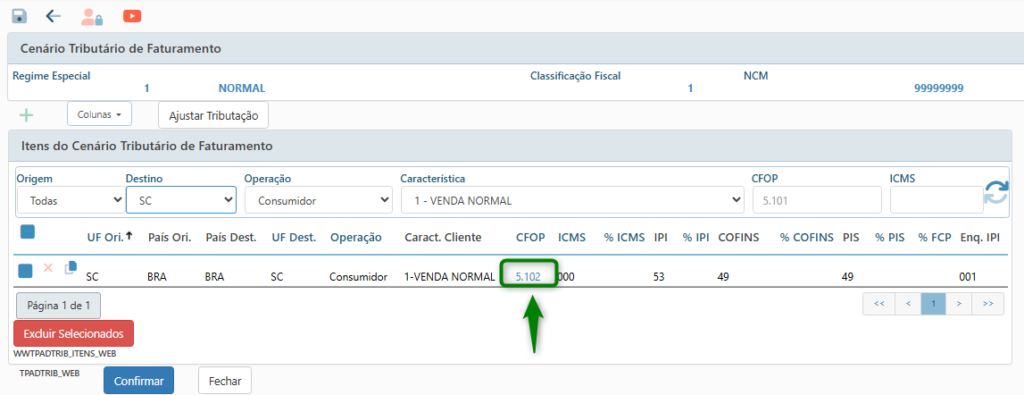
2.Informe: % de ISS
Opção 2 – Cadastro do Produto
Caso não utilize cenário tributário:
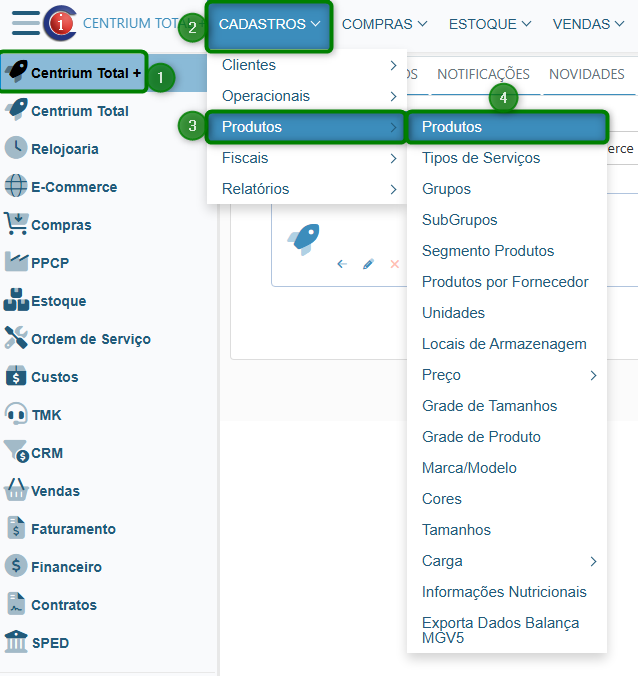
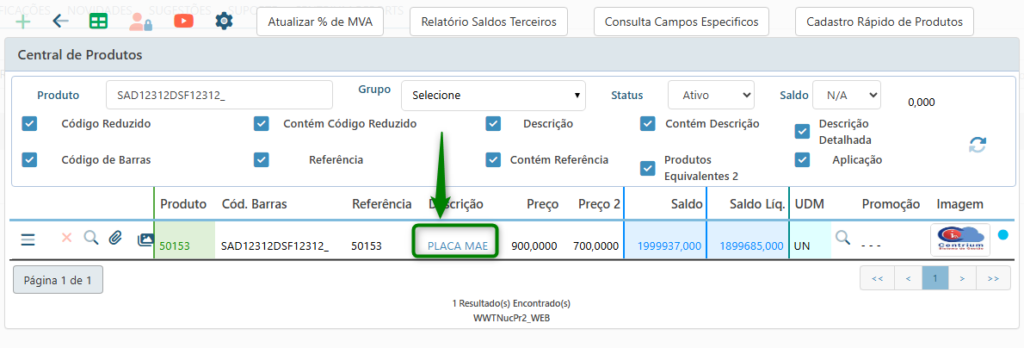
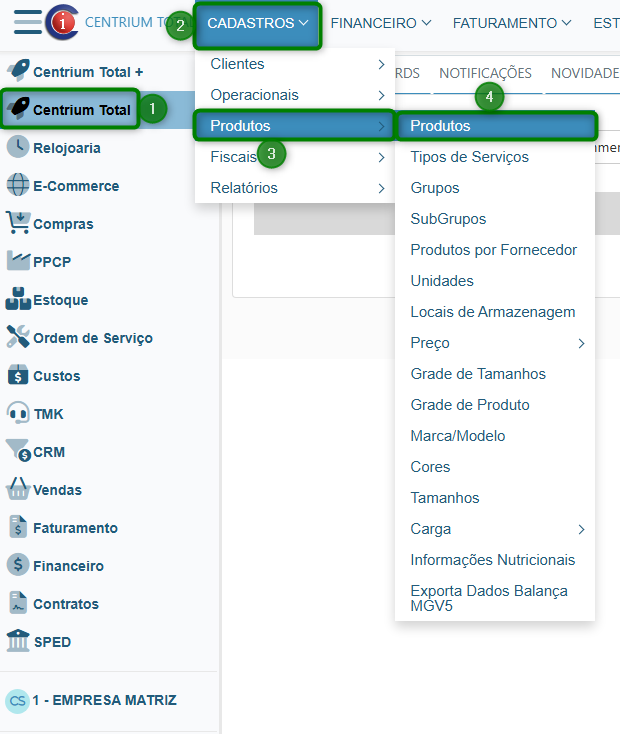
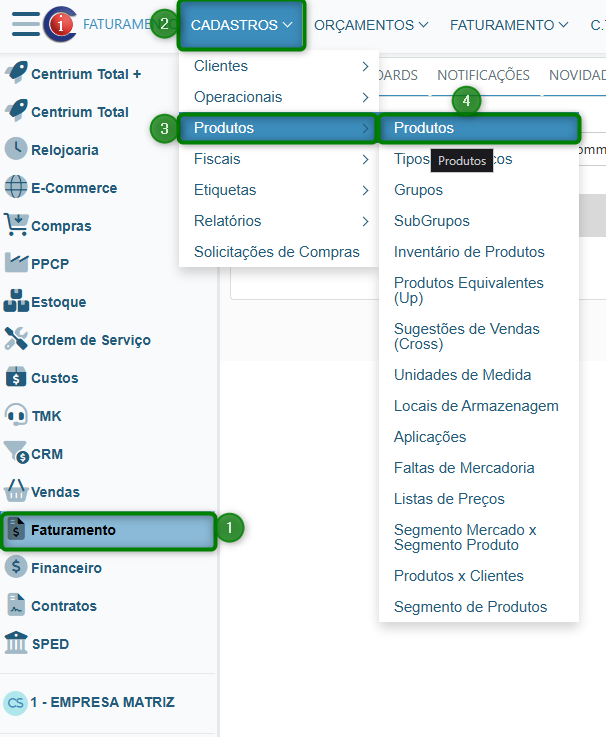
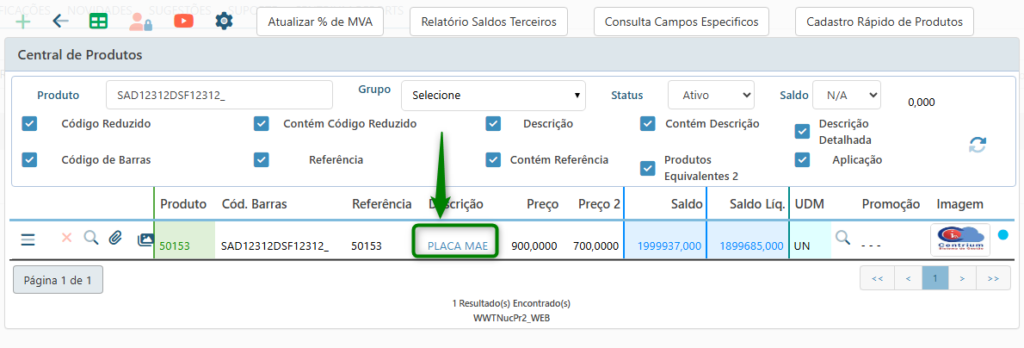
- Acesse Cadastro do Produto.
Centrium Total Plus -> Cadastros -> Produtos -> Produtos
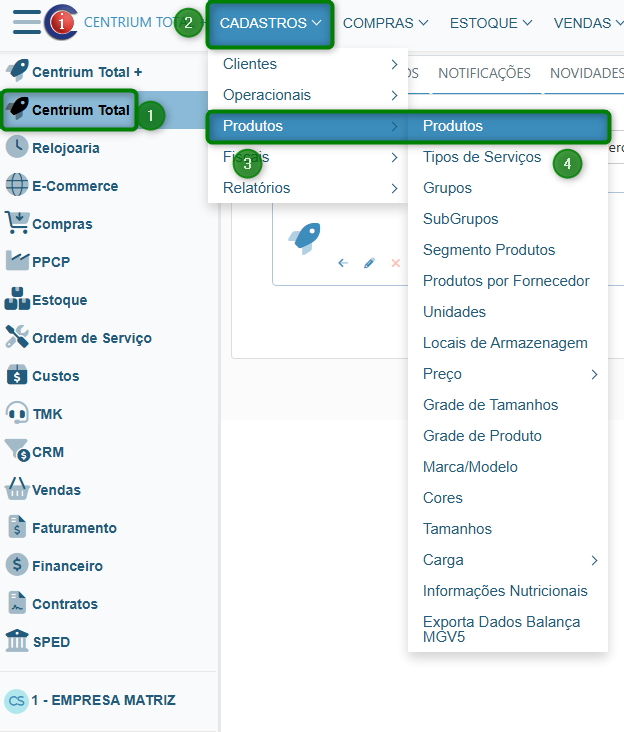
Centrium Total – > Cadastros -> Produtos -> Produtos
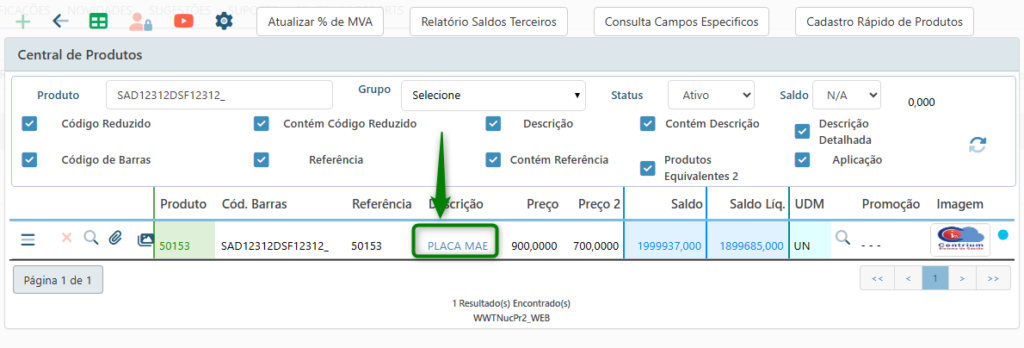
Centrium Modular: (Faturamento) -> Cadastros -> Produtos -> Produtos
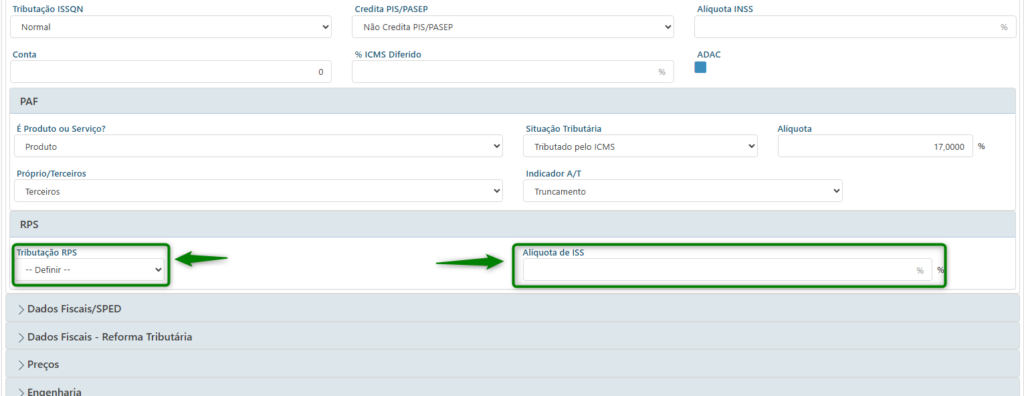
- Vá até a aba:
Dados Fiscais > RPS
2.Preencha:
- Tributação RPS
- Alíquota de ISS
Opção 3 – Lista de Serviços
Acesse o Cadastro da Lista de Serviços.
Caminho da tela Lista de Serviços
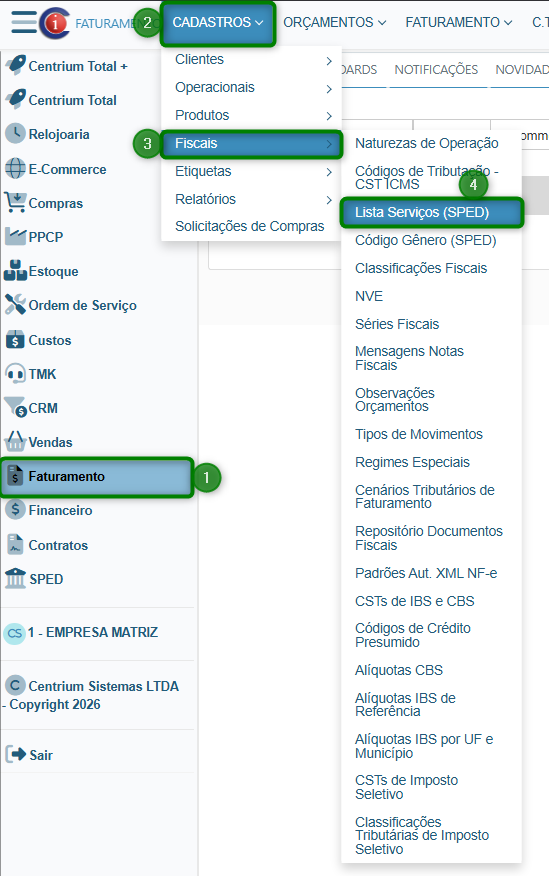
Centrium Total Plus -> Cadastros -> Fiscais -> Lista Serviços (SPED)
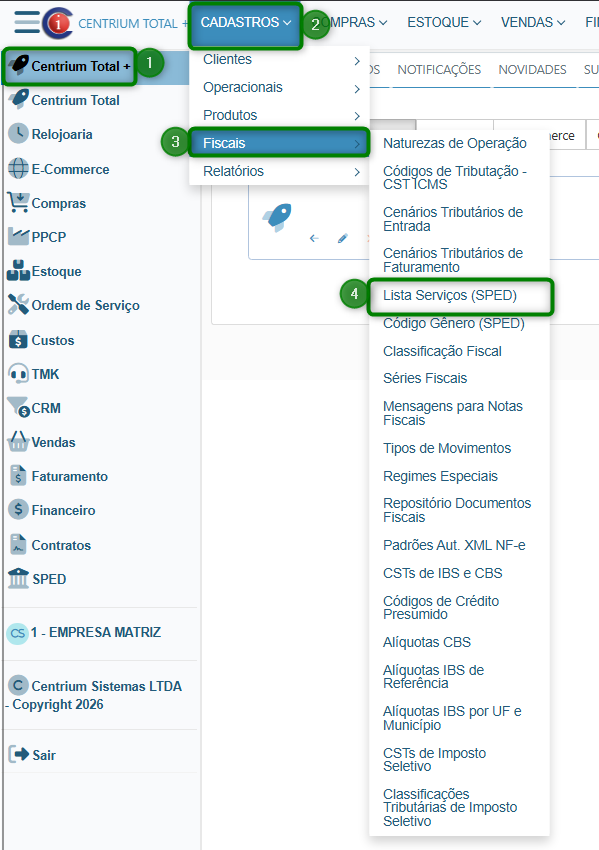
Centrium Total – > Cadastros -> Fiscais -> Lista Serviços (SPED)
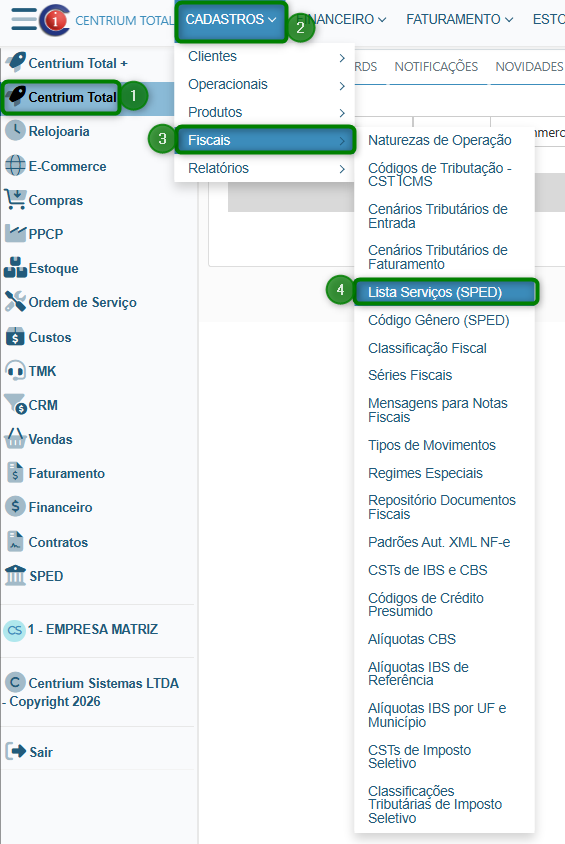
Centrium Modular: (Faturamento) -> Cadastros -> Fiscais -> Lista Serviços (SPED)
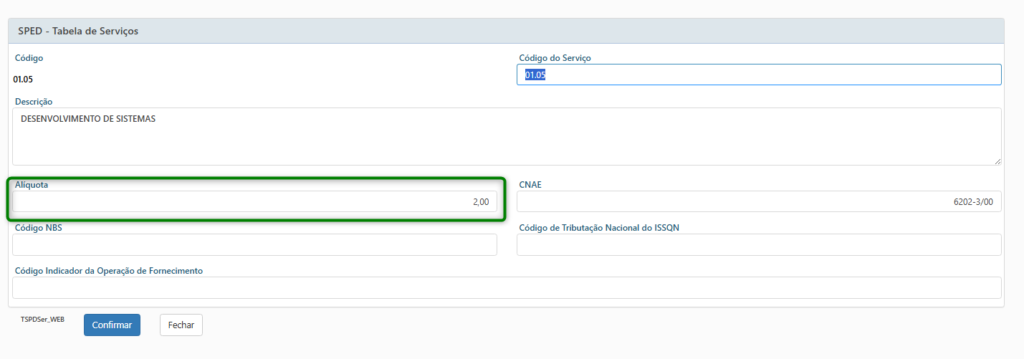
- Informe:
- Alíquota
⚠️ Importante
O sistema buscará a alíquota na seguinte ordem:
1️⃣ Cenário Tributário
2️⃣ Lista de Serviços
3️⃣ Cadastro do Produto
2. Configurar Retenção de ISS
2.1 Habilitar retenção nas configurações
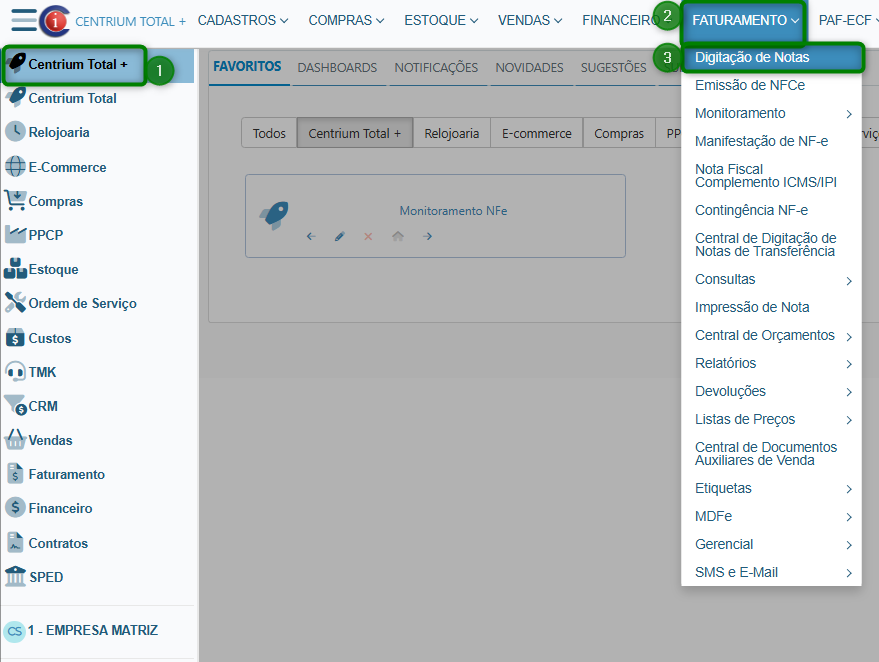
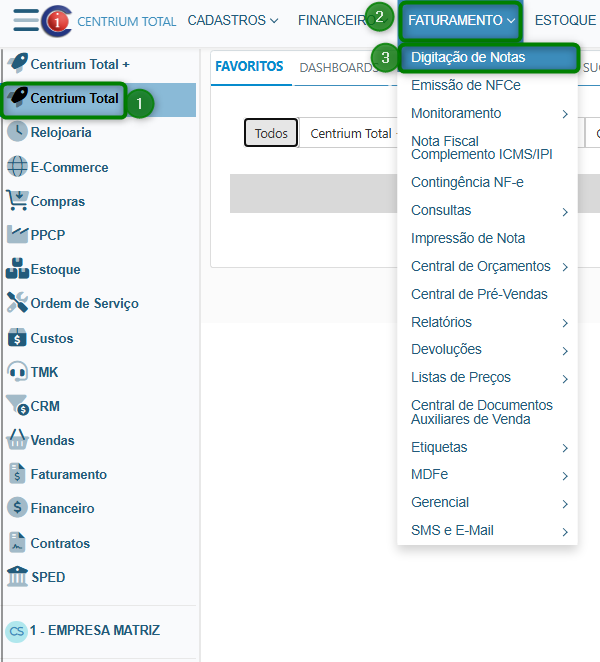
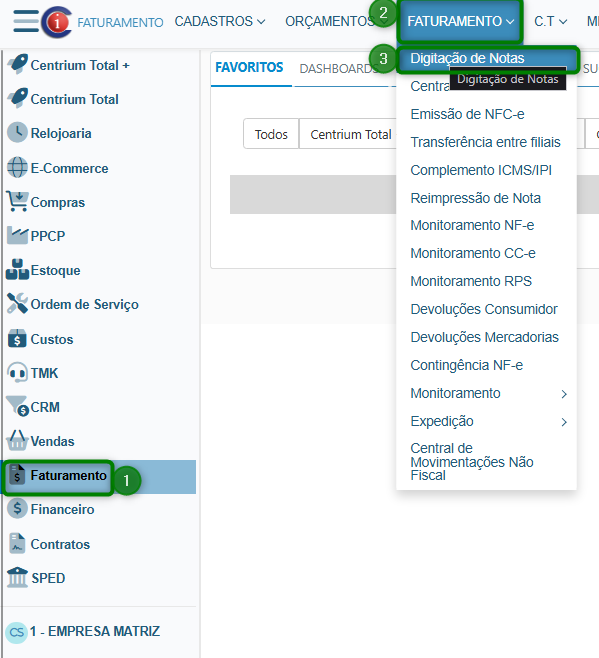
Acesse a Engrenagem de Configuração da Digitação de Notas.
Caminho da tela de digitação de notas.
Centrium Total Plus -> Faturamento -> Digitação de Notas

Centrium Total – > Faturamento -> Digitação de Notas

Centrium Modular: (Faturamento) -> Faturamento -> Digitação de Notas

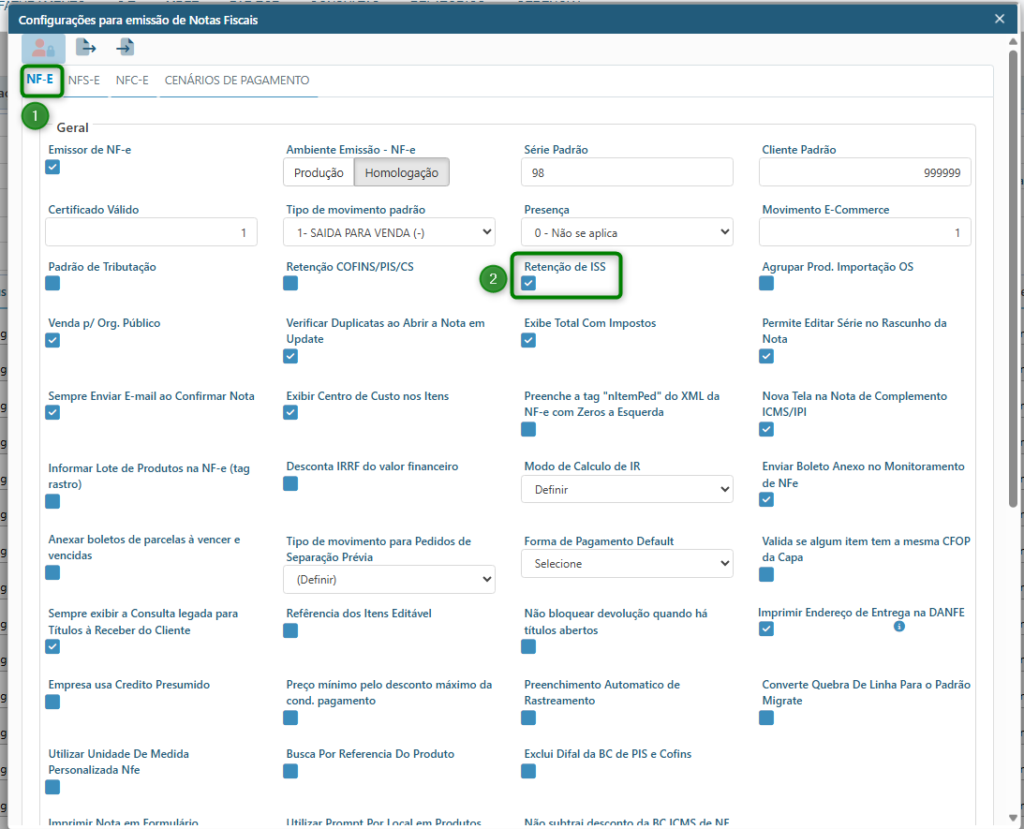
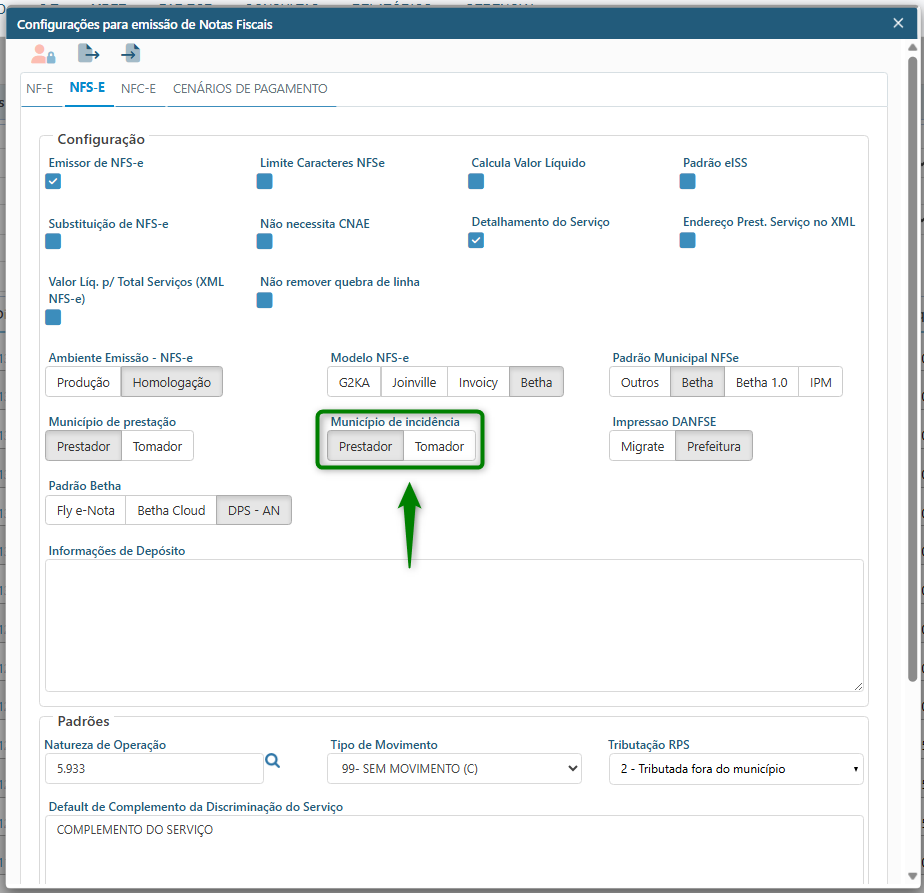
- Na aba NFE marque:
- Retenção de ISS
- Na aba NFSe, informe:
- Responsável pela Retenção no campo localizado em Município de Incidência
2.2 Configurar no Cenário Tributário
2.Informe: % de ISS
1.Acesse o Cenário Tributário.
Caminho da tela Cenários Tributários de Faturamento
Centrium Total Plus -> Cadastros -> Fiscais -> Cenários Tributários de Faturamento
Centrium Total – > Cadastros -> Fiscais -> Cenários Tributários de Faturamento
Centrium Modular: (Faturamento) -> Cadastros -> Fiscais -> Cenários Tributários de Faturamento
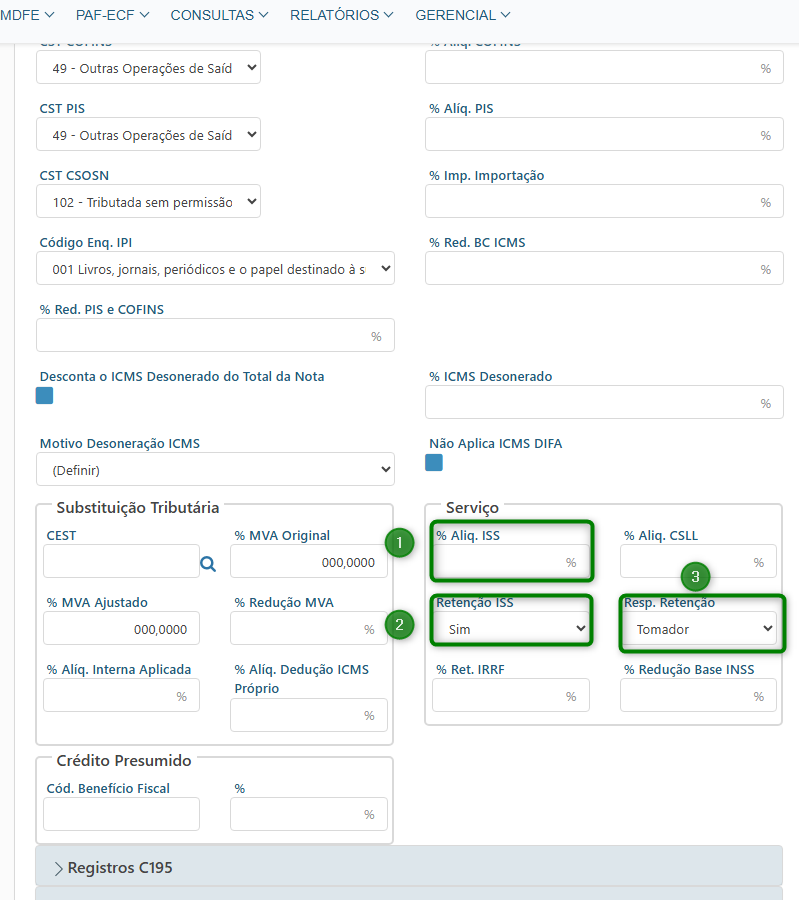
- Preencha os campos:
- % Aliq. ISS
- Retenção ISS = SIM
- Resp. Retenção
2.3 Configurar no Produto (caso não utilize cenário)
- Acesse Cadastro do Produto.
Caminho da tela de Central de Produtos
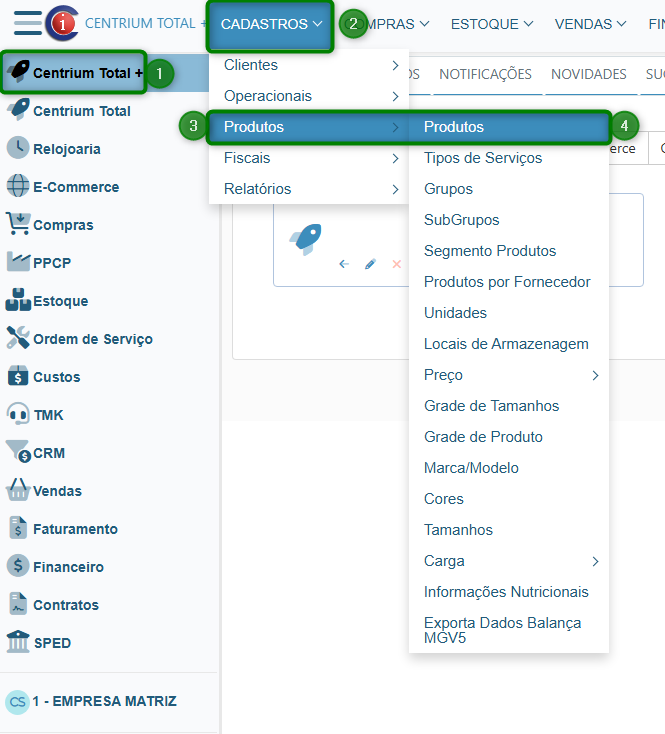
Centrium Total Plus -> Cadastros -> Produtos -> Produtos
Centrium Total – > Cadastros -> Produtos -> Produtos
Centrium Modular: (Faturamento) -> Cadastros -> Produtos -> Produtos
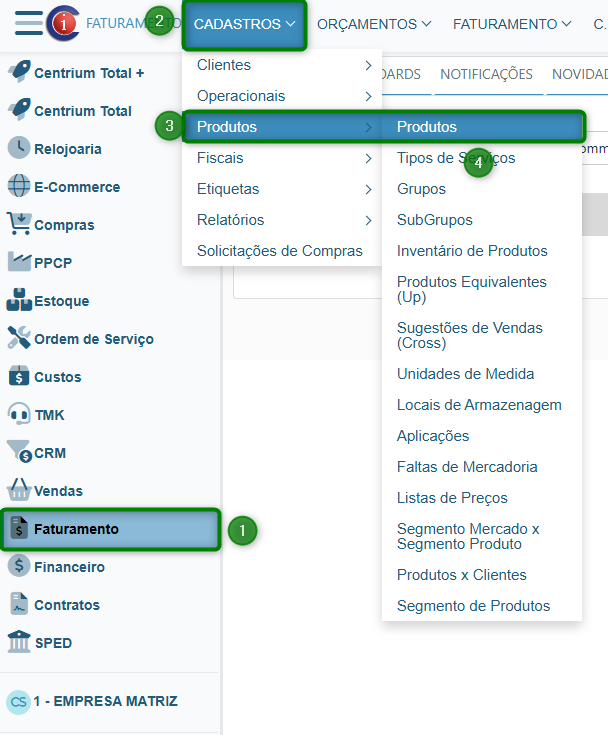
2. Ir até Dados Fiscais
- Configure:
- Tributação ISSQN = Retida
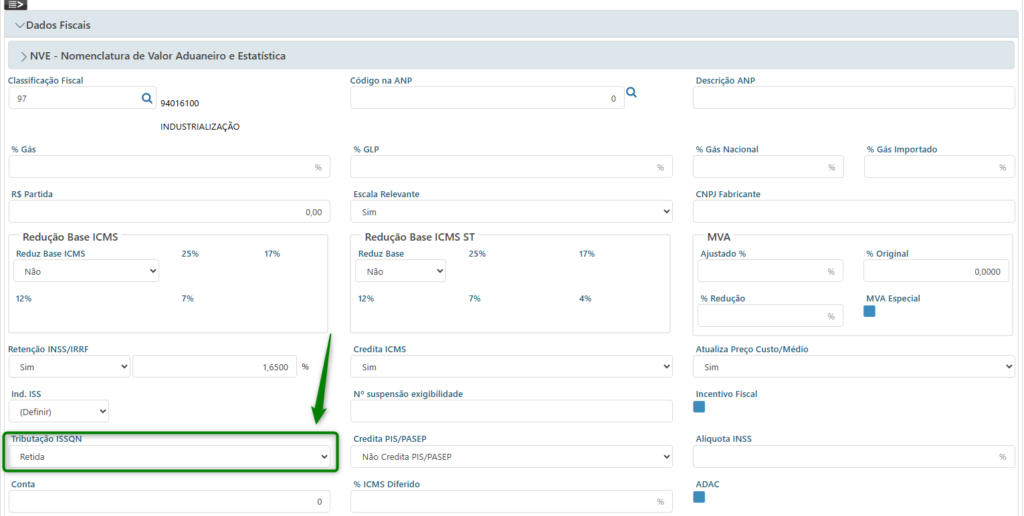
2.4 Verificar CST
1.Acesse o Cadastro da CST
Caminho da tela Códigos de Tributação – CST
Centrium Total Plus -> Cadastros -> Fiscais -> Códigos de Tributação – CST
Centrium Total – > Cadastros -> Fiscais -> Códigos de Tributação – CST
Centrium Modular: (Faturamento) -> Cadastros -> Fiscais -> Códigos de Tributação – CST ICMS
- Utilize a CST 090.
- Marque o campo:
- Tributa ISS
3. Configurar Retenção de IRRF
3.1 Configuração na Digitação de Notas
- Acesse a Engrenagem de Configuração da Digitação de Notas.
Caminho da tela de Digitação de Notas
Centrium Total Plus -> Faturamento -> Digitação de Notas
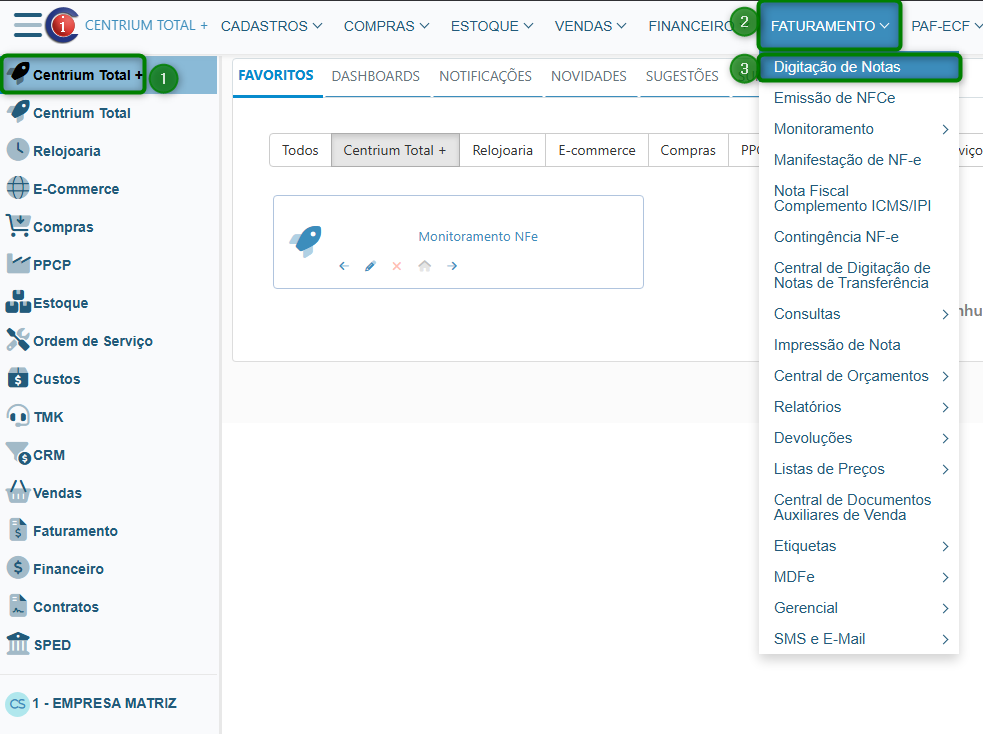

Centrium Total – >Faturamento -> Digitação de Notas
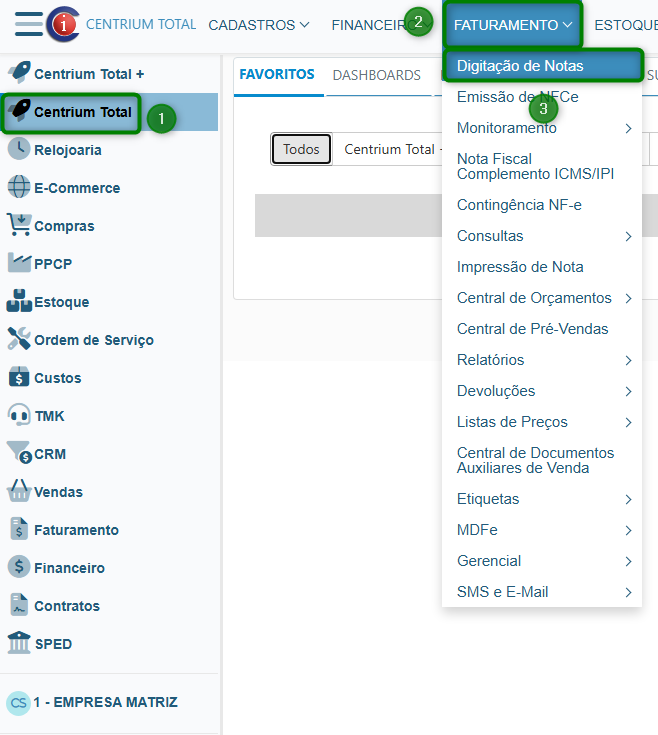

Centrium Modular: (Faturamento) -> Faturamento -> Digitação de Notas
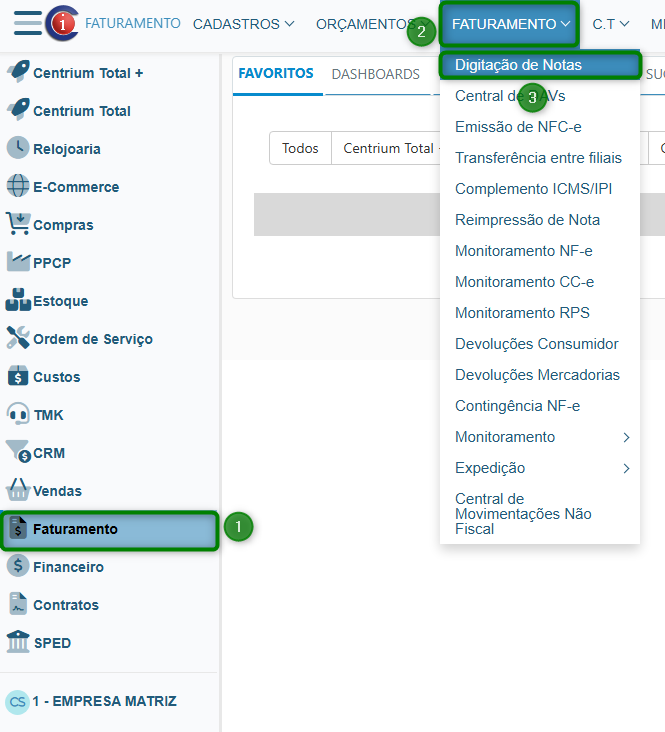

2. Marque o campo:
- Retenção COFINS/PIS/CS
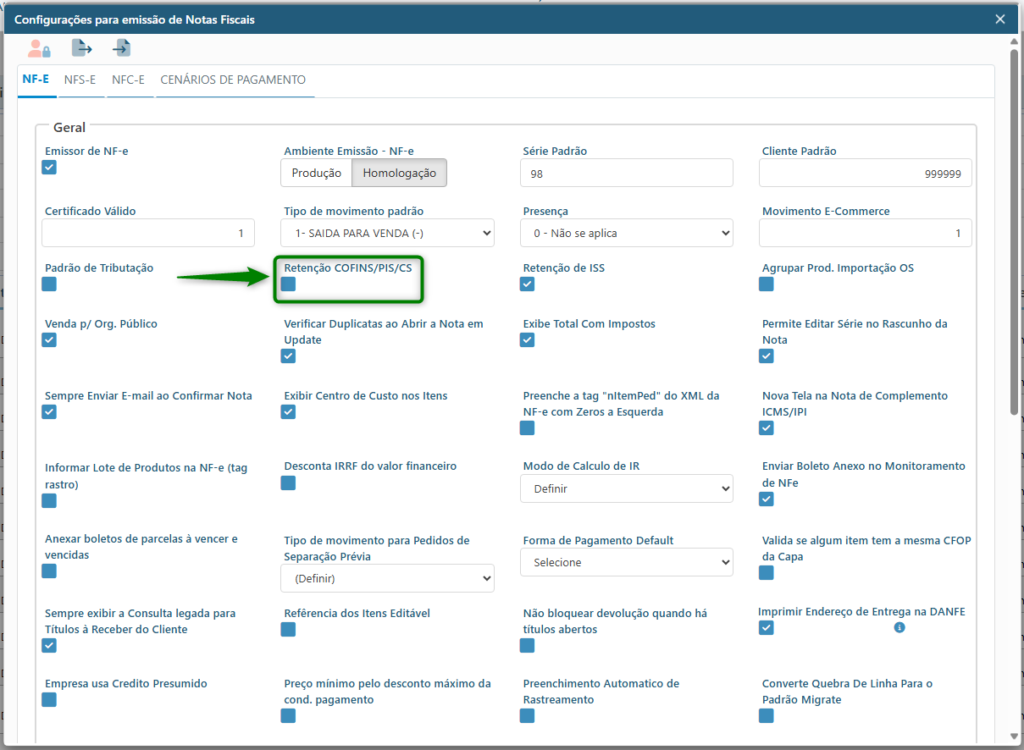
3. Caso ativo desmarque para evitar que o valor seja descontado duas vezes.
- Desconta IRRF do valor financeiro
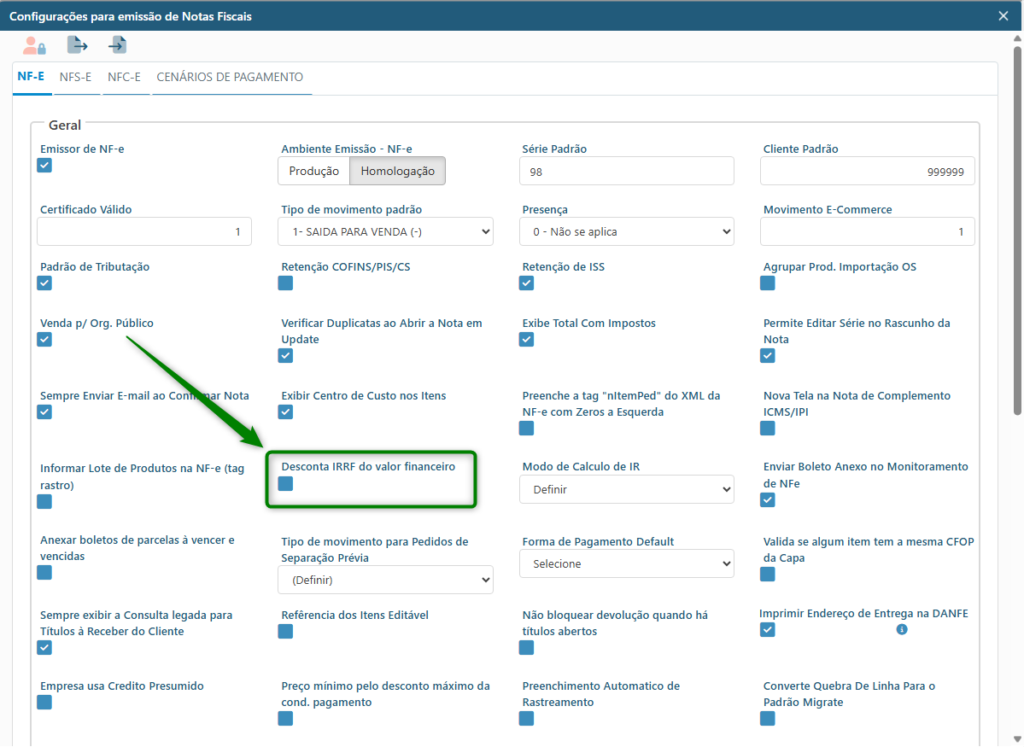
3.2 Configurar Cliente
- Acesse o Cadastro do Cliente.
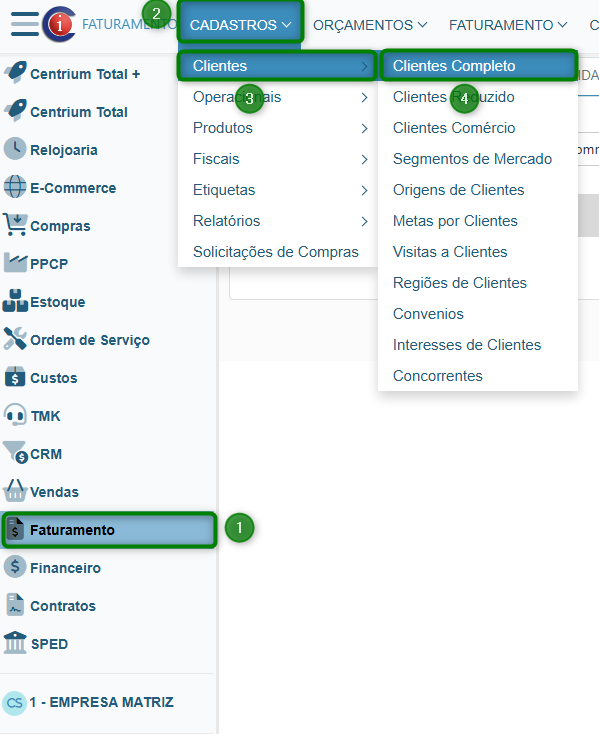
Caminho da tela de Cadastro do cliente
Centrium Total Plus -> Cadastros-> Clientes-> Clientes Completo
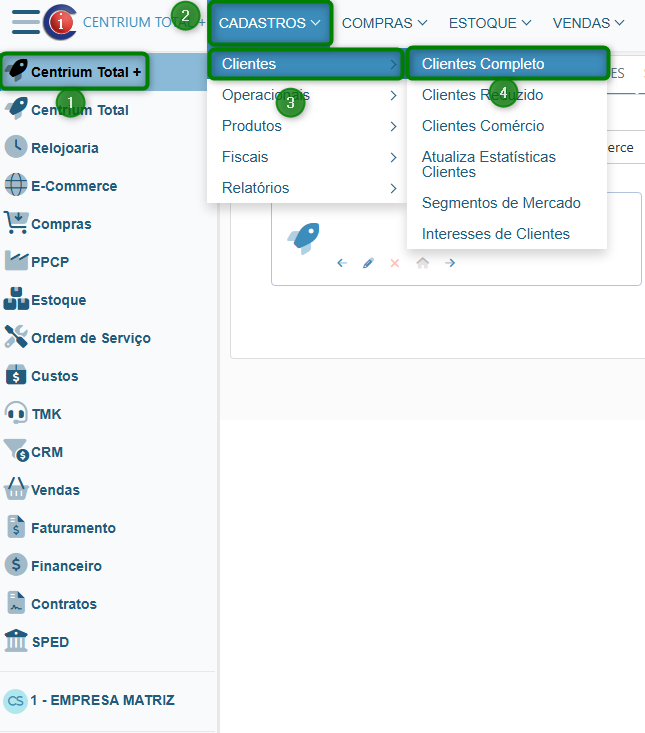
Centrium Total – > Cadastros-> Clientes-> Clientes Completo
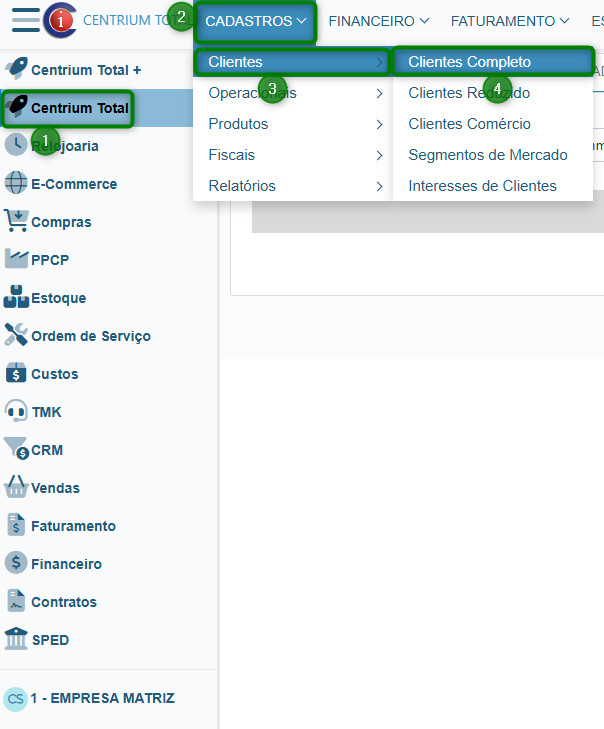
Centrium Modular: (Faturamento) -> Cadastros-> Clientes-> Clientes Completo
2. Configure o campo:
- Regime Tributário = Normal
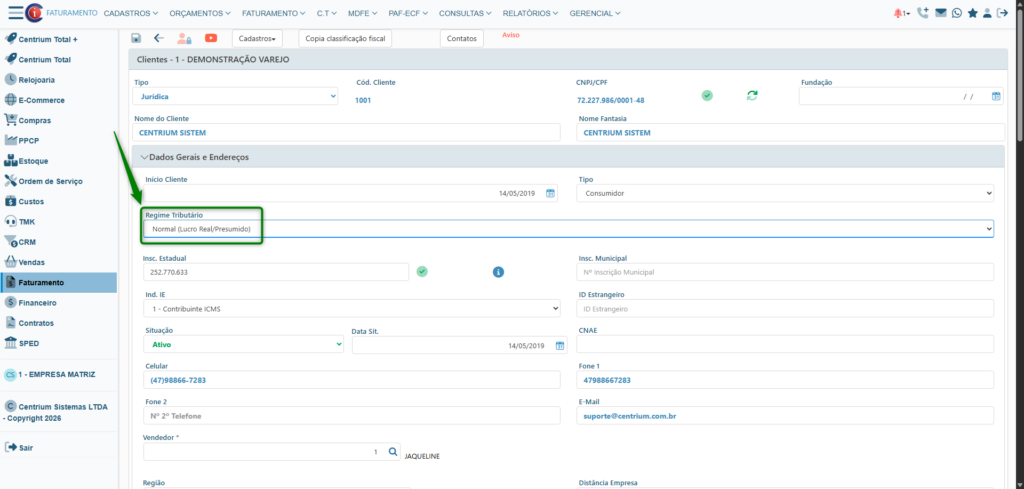
⚠️ Não pode ser Simples ou Desconhecido.
3.3 Configurar Produto
1.Acesse Cadastro do Produto.
Centrium Total Plus -> Cadastros -> Produtos -> Produtos
Centrium Total – > Cadastros -> Produtos -> Produtos
Centrium Modular: (Faturamento) -> Cadastros -> Produtos -> Produtos
2. Em Dados Físcais marque:
- Retenção INSS/IRRF = Sim
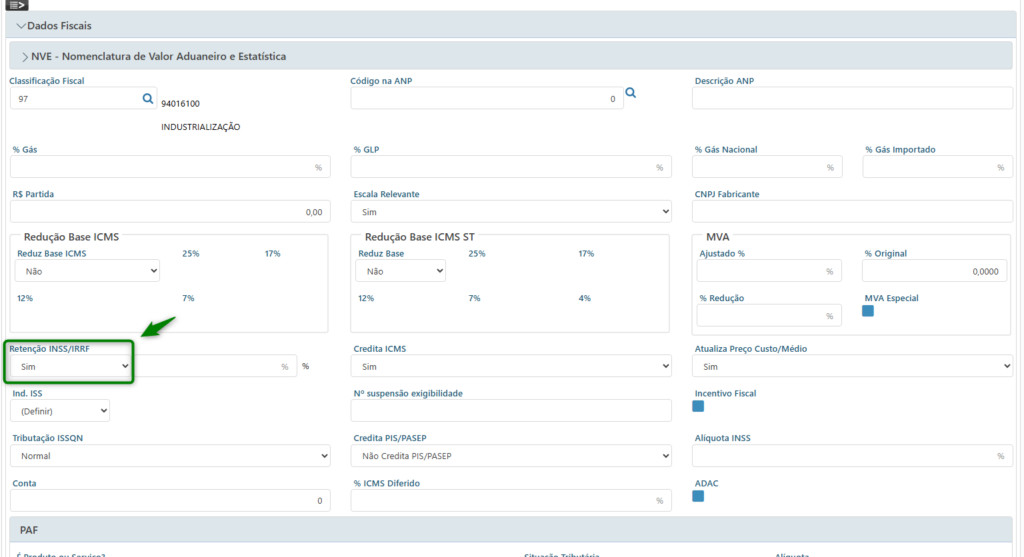
⚠️ Mesmo utilizando Cenário Tributário, este campo deve estar marcado como Sim.
3.4 Informar Alíquota
Sem Cenário Tributário
Preencher no Cadastro do Produto:
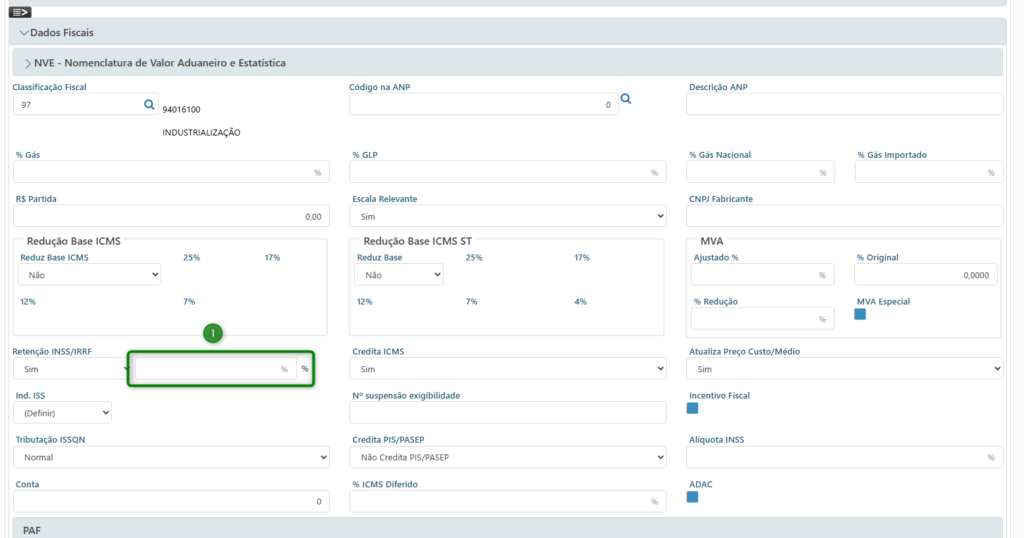
- % de IRRF
Com Cenário Tributário
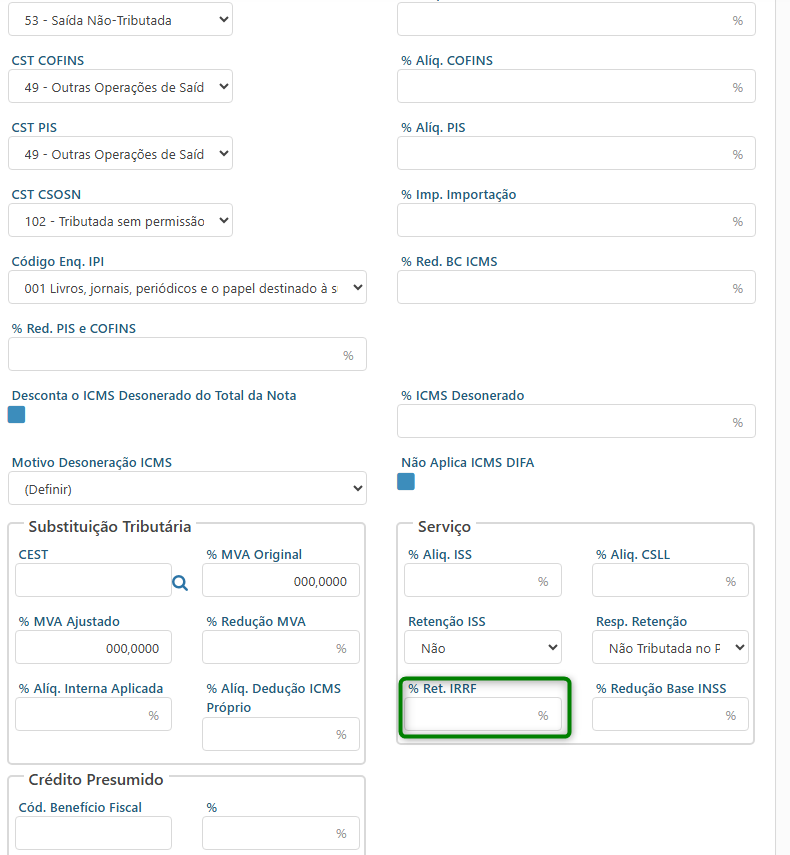
Preencher no Cadastro do Cenário Tributário:
1.Acesse o Cenário Tributário
Caminho da tela Cenários Tributários de Faturamento
Centrium Total Plus -> Cadastros -> Fiscais -> Cenários Tributários de Faturamento
Centrium Total – > Cadastros -> Fiscais -> Cenários Tributários de Faturamento
Centrium Modular: (Faturamento) -> Cadastros -> Fiscais -> Cenários Tributários de Faturamento
- % Ret. IRRF
4. Configurar Retenção de CSLL
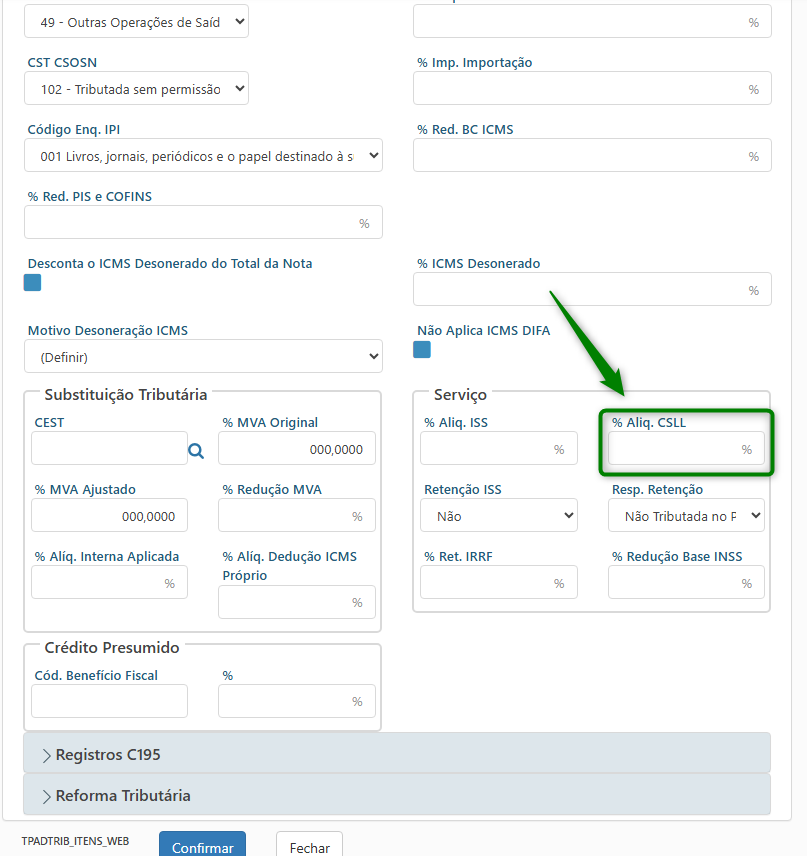
4.1 Configurar Cenário Tributário
- Acesse o Cenário Tributário
Caminho da tela Cenários Tributários de Faturamento
Centrium Total Plus -> Cadastros -> Fiscais -> Cenários Tributários de Faturamento
Centrium Total – > Cadastros -> Fiscais -> Cenários Tributários de Faturamento
Centrium Modular: (Faturamento) -> Cadastros -> Fiscais -> Cenários Tributários de Faturamento
2.Informe:
- % de CSLL
4.2 Habilitar nas configurações
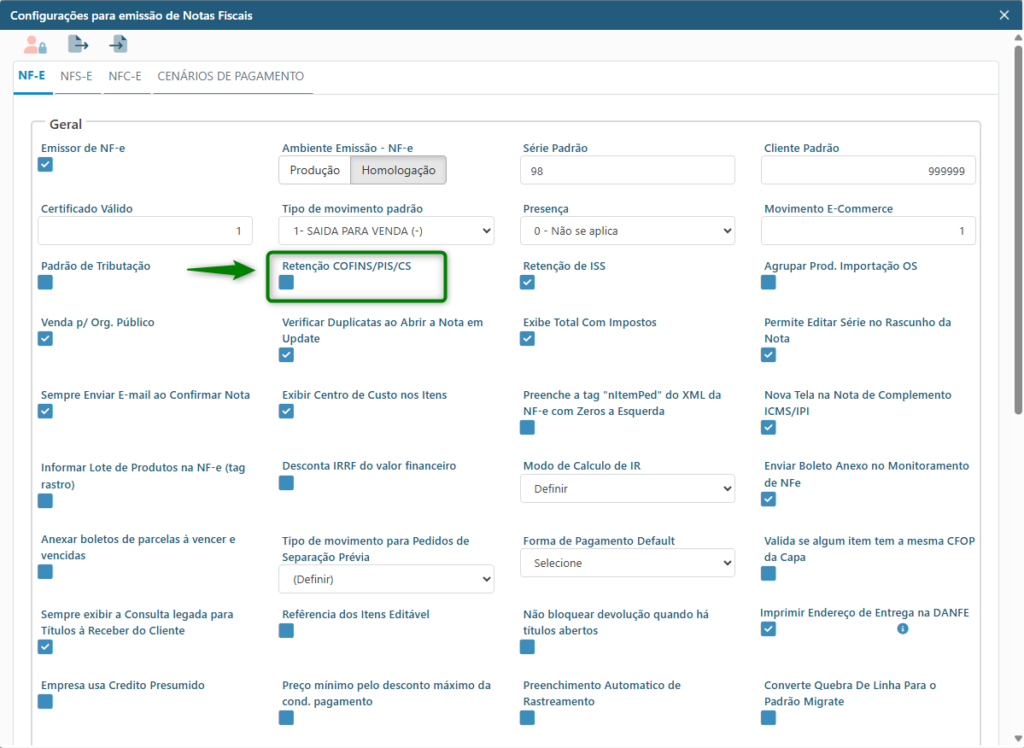
Acesse a Engrenagem de Configuração da Digitação de Notas.
Caminho da tela de digitação de notas.
Centrium Total Plus -> Faturamento -> Digitação de Notas
Centrium Total – > Faturamento -> Digitação de Notas
Centrium Modular: (Faturamento) -> Faturamento -> Digitação de Notas
2.Marque:
- Retenção COFINS/PIS/CS
5. Configurar Retenção de PIS/COFINS
5.1 Habilitar retenção
Acesse a Engrenagem de Configuração da Digitação de Notas.
Caminho da tela de digitação de notas.
Centrium Total Plus -> Faturamento -> Digitação de Notas
Centrium Total – > Faturamento -> Digitação de Notas
Centrium Modular: (Faturamento) -> Faturamento -> Digitação de Notas
2. Marque:
- Retenção COFINS/PIS/CS
5.2 Configurar CFOP
- Acesse o Cadastro de CFOP.
Caminho da tela de Cadastro de CFOP
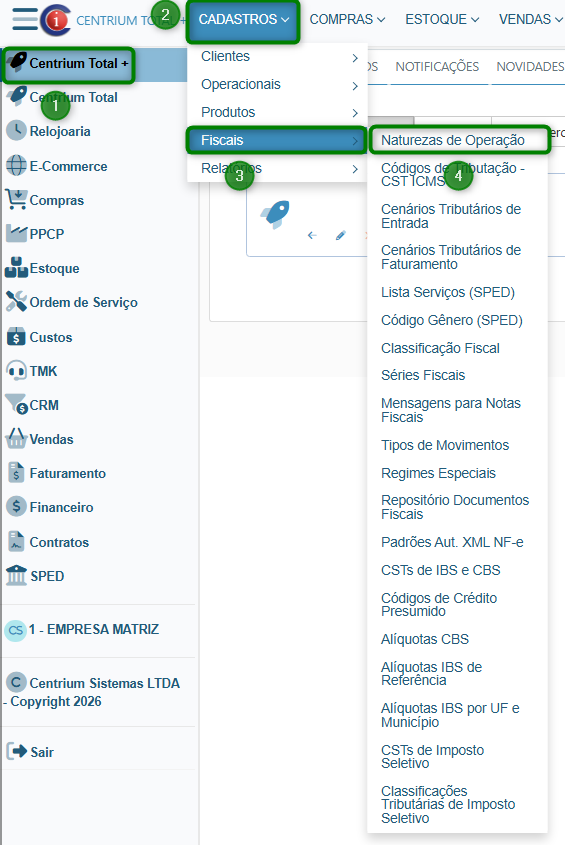
Centrium Total Plus -> Cadastros-> Fiscais-> Naturezas de Operação
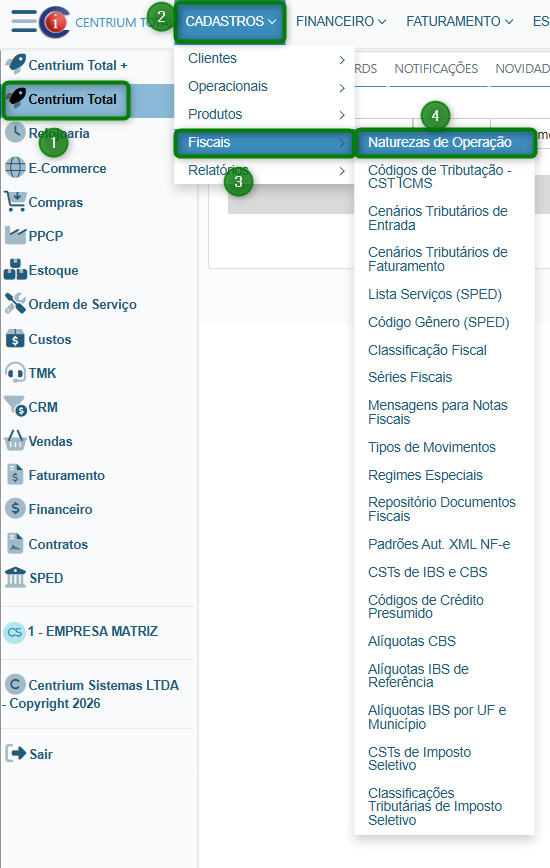
Centrium Total – > Cadastros-> Fiscais-> Naturezas de Operação
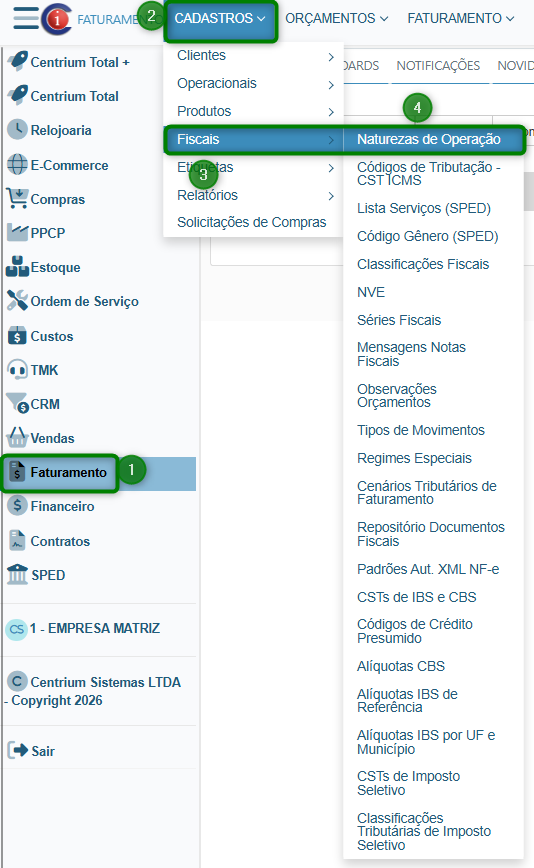
Centrium Modular: (Faturamento) -> Cadastros-> Fiscais-> Naturezas de Operação
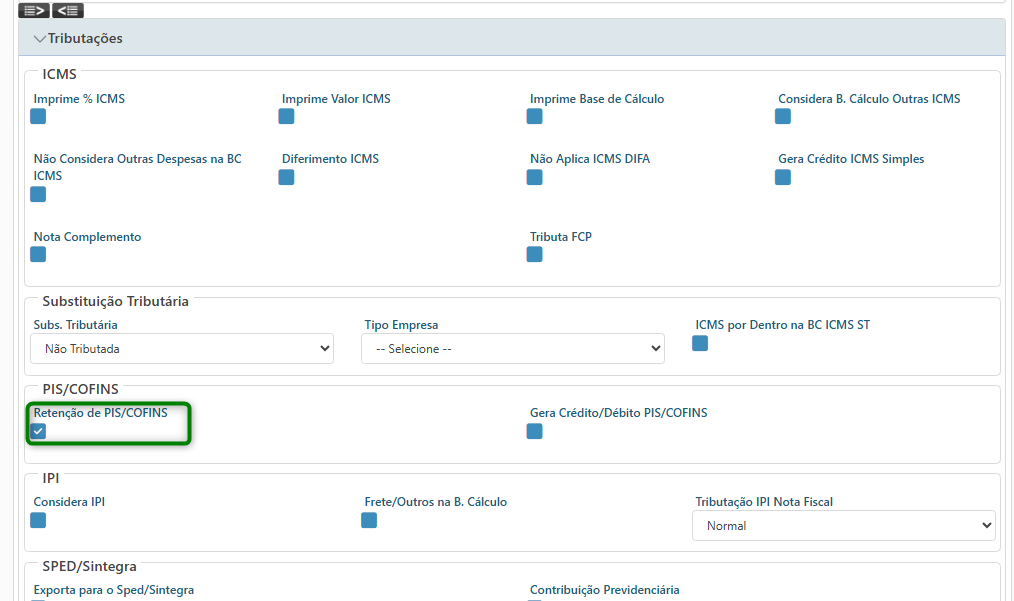
2. Marque:
- Retenção de PIS/COFINS
5.3 Informar CST e Alíquota
Com Cenário Tributário
- Acesse o Cenário Tributário
Caminho da tela Cenários Tributários de Faturamento
Centrium Total Plus -> Cadastros -> Fiscais -> Cenários Tributários de Faturamento
Centrium Total – > Cadastros -> Fiscais -> Cenários Tributários de Faturamento
Centrium Modular: (Faturamento) -> Cadastros -> Fiscais -> Cenários Tributários de Faturamento
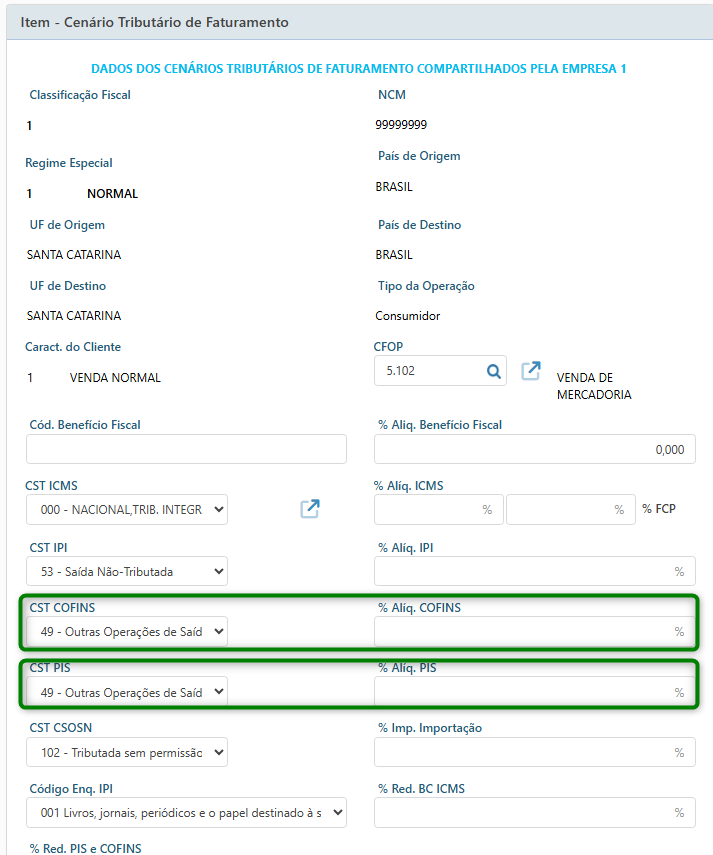
Configurar no Cenário Tributário:
- CST de PIS
- % de PIS
- CST de COFINS
- % de COFINS
Sem Cenário Tributário
- Acesse Cadastro do Produto.
Centrium Total Plus -> Cadastros -> Produtos -> Produtos
Centrium Total – > Cadastros -> Produtos -> Produtos
Centrium Modular: (Faturamento) -> Cadastros -> Produtos -> Produtos
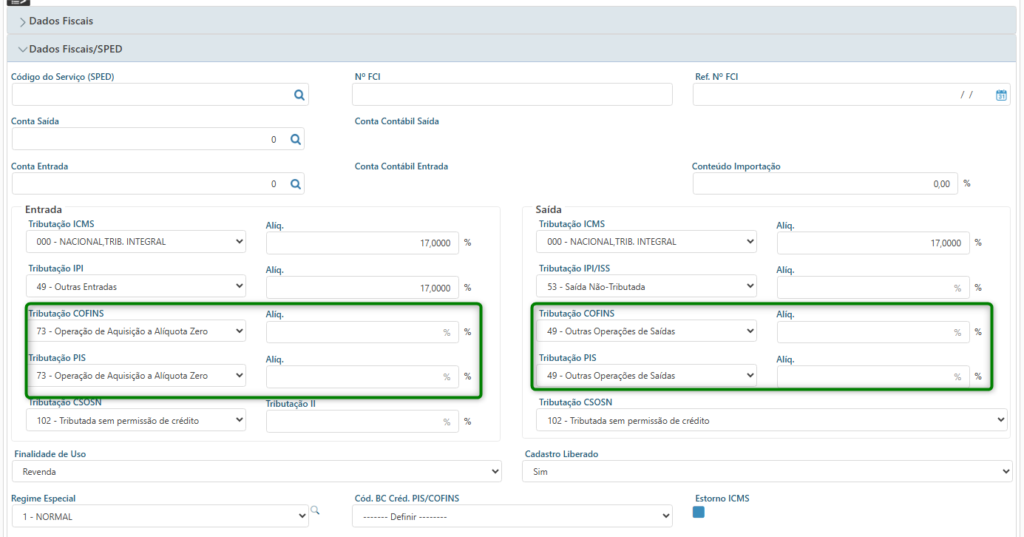
Configurar no Cadastro do Produto:
- CST de PIS
- % de PIS
- CST de COFINS
- % de COFINS
6. Configurar Retenção de INSS
6.1 Habilitar retenção
- Acesse a Engrenagem de Configuração da Digitação de Notas.
Acesse a Engrenagem de Configuração da Digitação de Notas.
Caminho da tela de digitação de notas.
Centrium Total Plus -> Faturamento -> Digitação de Notas
Centrium Total – > Faturamento -> Digitação de Notas
Centrium Modular: (Faturamento) -> Faturamento -> Digitação de Notas
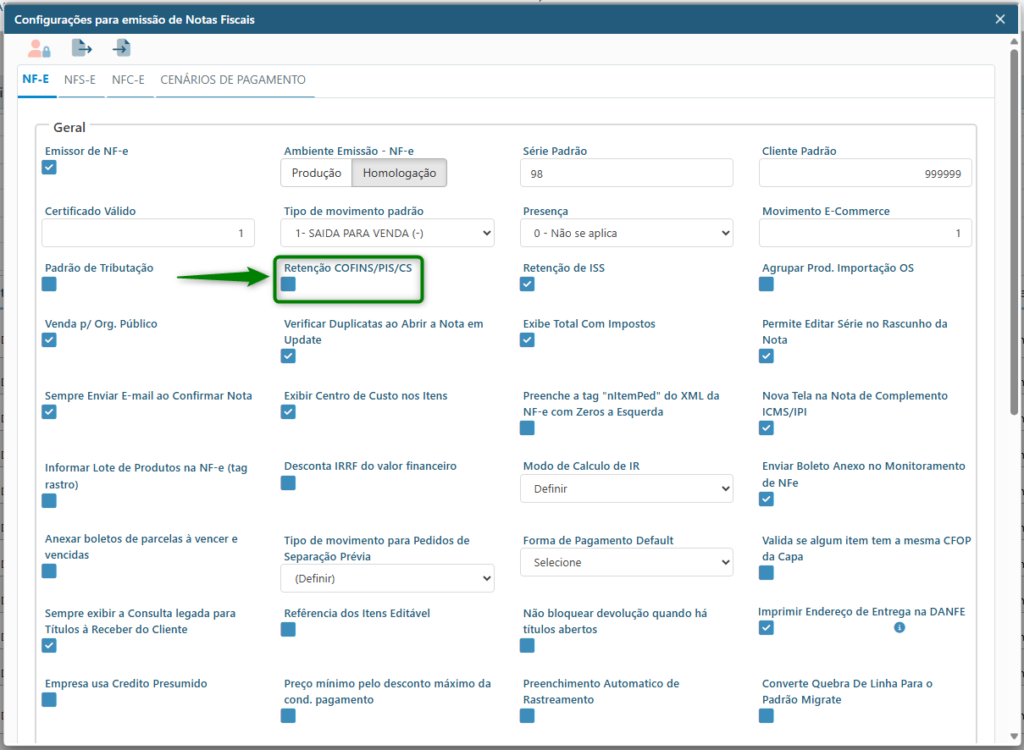
2. Marque:
- Retenção COFINS/PIS/CS
6.2 Configurar Produto
- Acesse Cadastro do Produto.
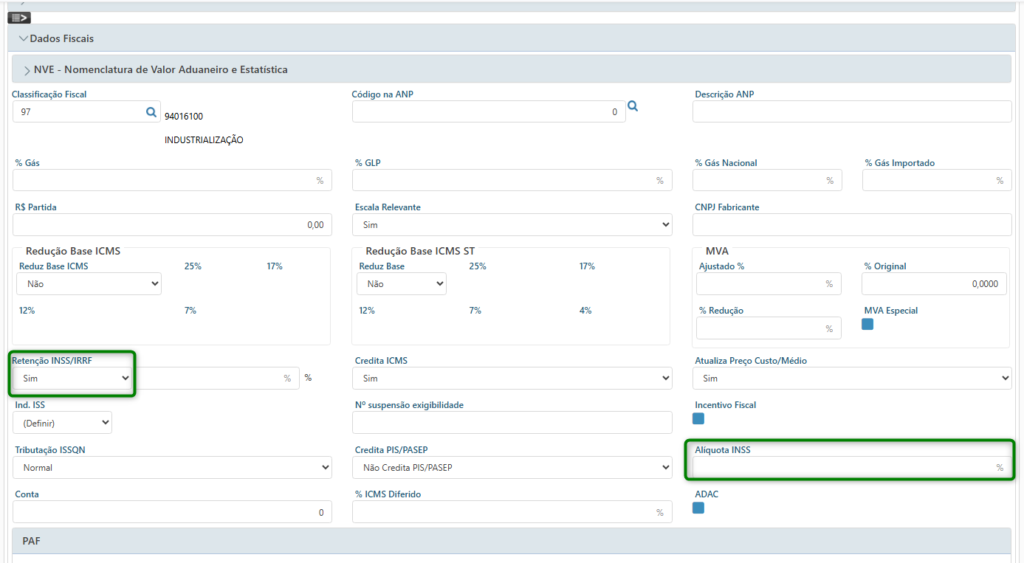
2. Marque:
- Retenção INSS/IRRF = Sim
- Informe:
- % de Retenção
6.3 Configurar Cliente
- Acesse o Cadastro do Cliente.
Caminho da tela de Cadastro do cliente
Centrium Total Plus -> Cadastros-> Clientes-> Clientes Completo
Centrium Total – > Cadastros-> Clientes-> Clientes Completo
Centrium Modular: (Faturamento) -> Cadastros-> Clientes-> Clientes Completo
2. Configure o campo:
- Regime Tributário = Normal
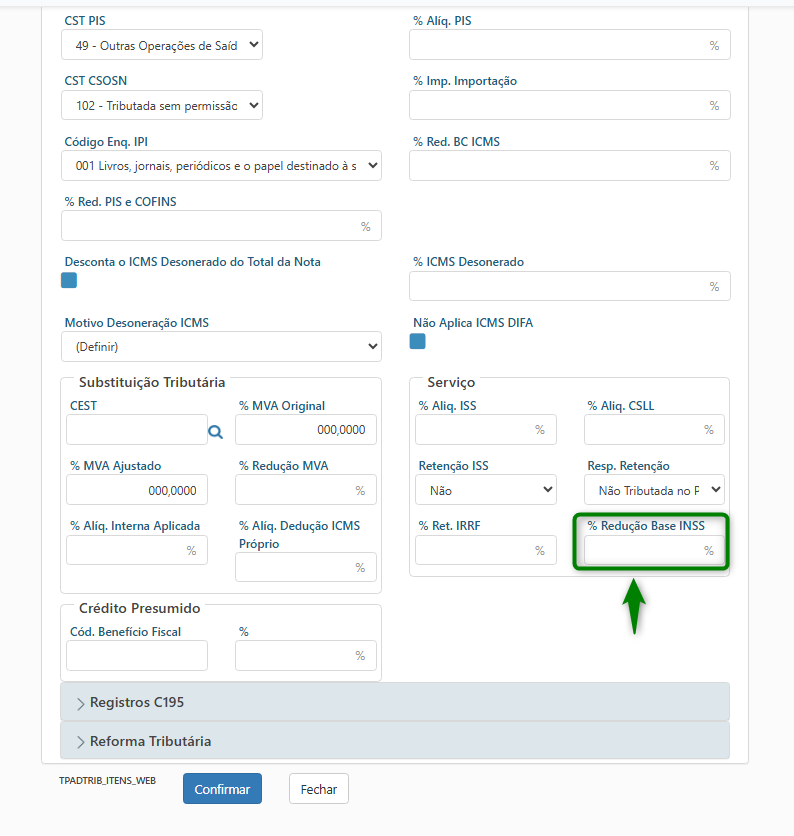
6.4 Configurar Cenário Tributário (quando utilizado)
Caso o cliente utilize Cenário Tributário de Faturamento, é necessário informar:
1.Acesse o Cenário Tributário
Caminho da tela Cenários Tributários de Faturamento
Centrium Total Plus -> Cadastros -> Fiscais -> Cenários Tributários de Faturamento
Centrium Total – > Cadastros -> Fiscais -> Cenários Tributários de Faturamento
Centrium Modular: (Faturamento) -> Cadastros -> Fiscais -> Cenários Tributários de Faturamento
- Alíquota de Redução de INSS
7. Retenção de PIS/COFINS/CSLL na NFe
- Para se efetuar a retenção de PIS/COFINS/CSLL na emissão de NFe (IN 2145/2023), deve-se selecionar o campo “Retém Tributos Federais na NF-e” com a opção “Pis, Cofins, CSLL”, em conjunto com as outras configurações mencionadas acima.