Novidades de interface: login, empresa ativa e menus
A Última Versão do Centrium (Outubro/2026) muda a tela de login, mostra com mais clareza em qual empresa você está e traz menus novos, que cada usuário pode ajustar do seu jeito. As telas, os dados e as permissões continuam os mesmos, e todos os programas ficam onde estavam.
Tela de login
A tela de entrada ficou mais fácil de ler, inclusive sobre a imagem de fundo da sua empresa.
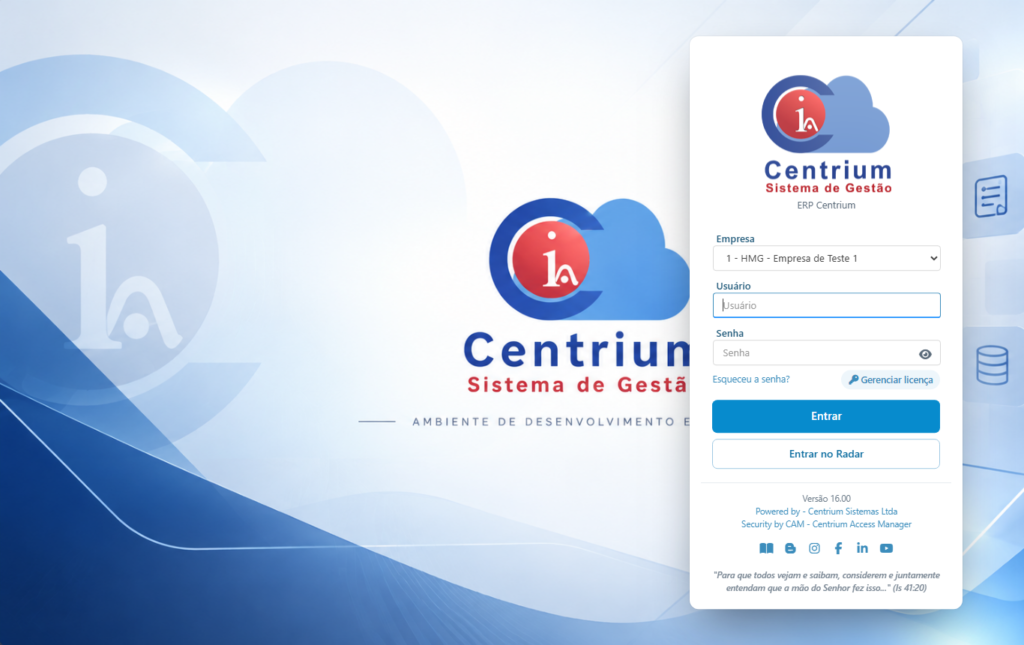
- Imagem de fundo: a foto não deforma mais. Ela preenche a tela e fica alinhada à esquerda, então o lado esquerdo da imagem aparece sempre. Se a proporção do monitor for diferente da foto, o corte acontece do lado direito, atrás do painel.
- Campos com nome: Empresa, Usuário e Senha agora têm rótulo.
- Mostrar a senha: o ícone de olho no campo Senha mostra ou esconde o que você digitou.
- Caps Lock: um aviso aparece se a tecla estiver ligada enquanto você digita a senha.
- Entrar e Entrar no Radar: “Entrar” é o botão principal. “Entrar no Radar” continua disponível logo abaixo.
- Gerenciar licença: fica na mesma linha de “Esqueceu a senha?”.
- Links: Wiki, Blog e redes sociais ficam no rodapé, como ícones.
Dica para quem personaliza o fundo: coloque o logotipo ou a parte mais importante da imagem do lado esquerdo. O lado direito pode ficar atrás do painel de login.
Empresa ativa em destaque
Quem trabalha com mais de uma empresa agora vê na hora em qual está logado. Uma moldura fina na cor da empresa aparece no alto da tela, por cima de toda a largura, inclusive do menu de módulos.

- De onde vem a cor: é a cor de fundo do ícone da empresa, a mesma configurada na seleção de ícone da empresa. Para mudar a cor da moldura, mude a cor do ícone.
- Empresa sem cor: se o sistema usa várias empresas, a moldura aparece em cinza. Se usa uma empresa só, não aparece moldura.
- Ao trocar de empresa: a moldura muda na hora, sem precisar atualizar a página.
- Várias abas abertas: se você trocar de empresa numa aba, as outras abas que ainda estão na empresa anterior mostram um aviso com um botão para recarregar a página. O aviso não bloqueia nada, mas recarregue antes de continuar, para não lançar dados na empresa errada.
Menu de módulos
O menu da esquerda virou um trilho com o ícone e o nome de cada módulo. O módulo aberto fica destacado.
Há quatro formas de ver o trilho:
| Visualização | Como fica |
|---|---|
| Mínima | Só os ícones. Ao passar o mouse, o trilho abre e mostra os nomes. |
| Compacta | Ícone com o nome curto embaixo. É o padrão. |
| Completa | Ícone e nome lado a lado, num trilho mais largo. |
| Flutuante | Sem trilho fixo. Os módulos abrem numa janela pelo botão de menu, no cabeçalho. |
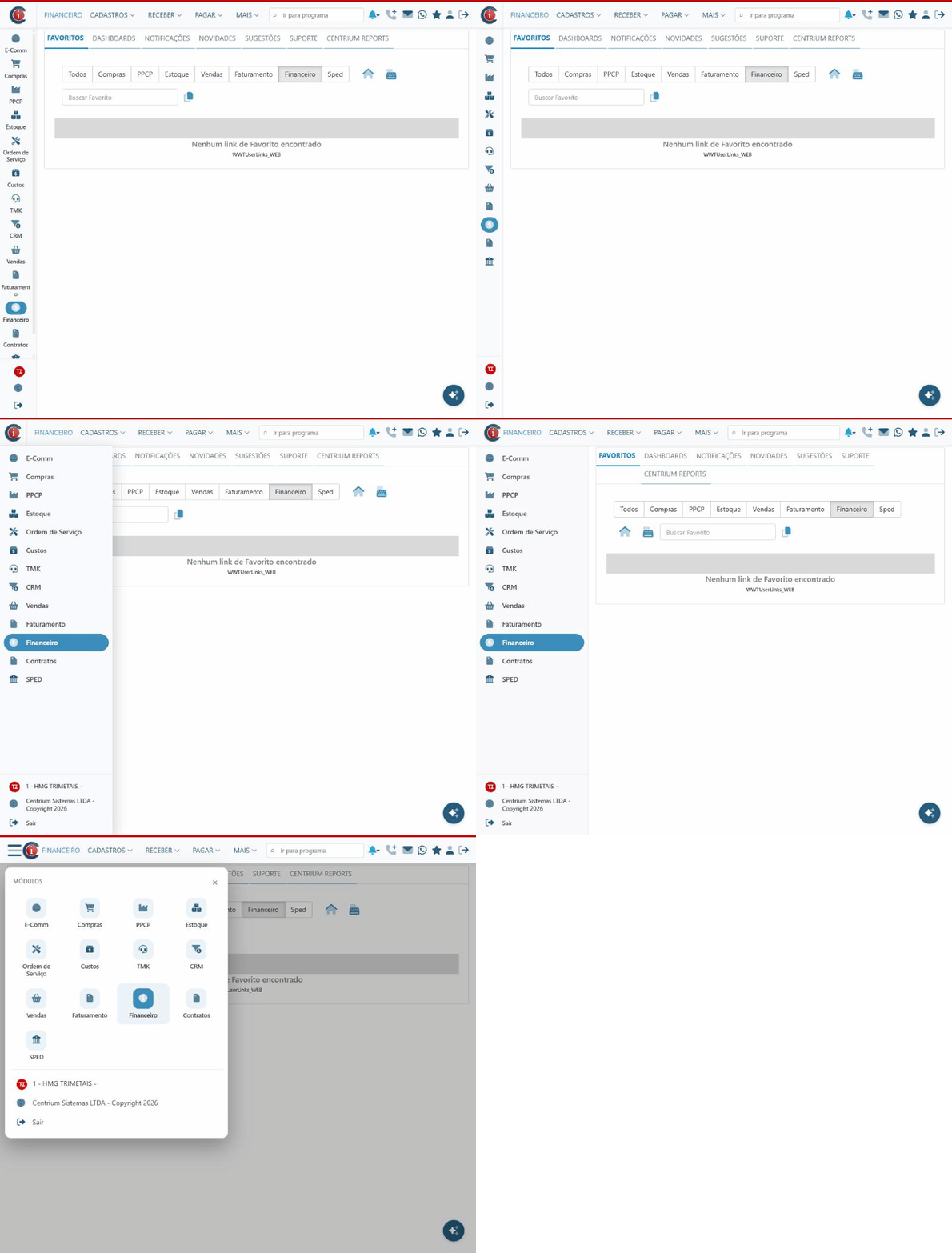
- O botão de menu, no canto superior esquerdo, alterna entre Mínima, Compacta e Completa. O sistema lembra a sua escolha.
- O trilho pode ficar no tema claro ou escuro.
- Em telas pequenas, como o celular, os módulos abrem numa lista pelo botão de menu.
Menu de programas
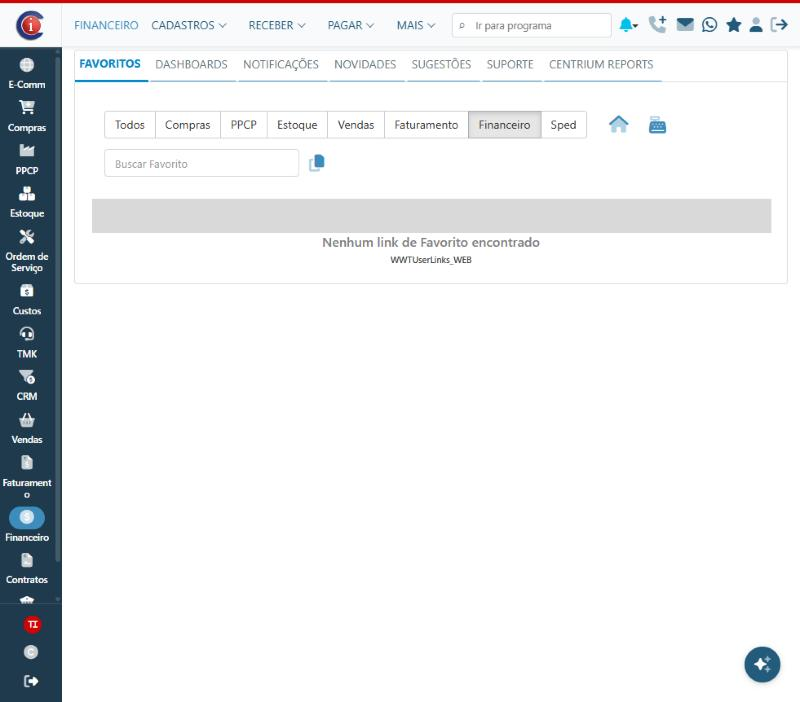
A barra de programas, no topo, tem três visualizações.
Barra
Igual ao menu de sempre: passe o mouse sobre um grupo e os submenus abrem em cascata. É o padrão.
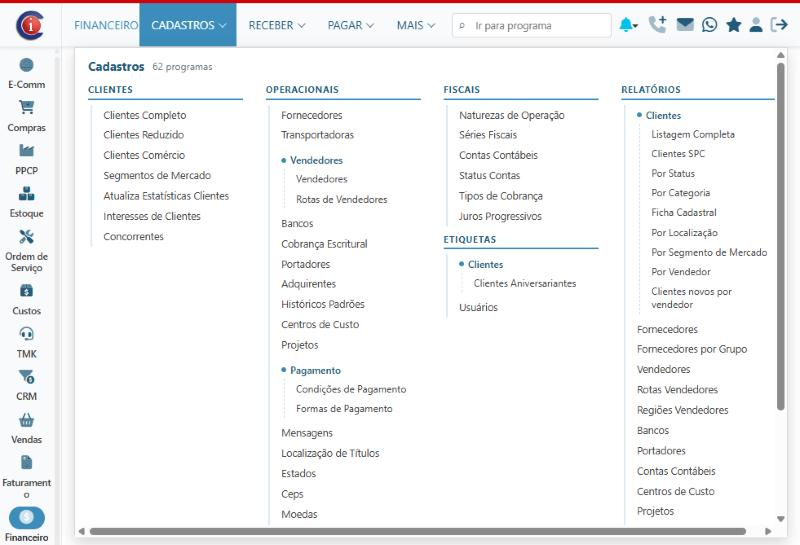
Mega menu
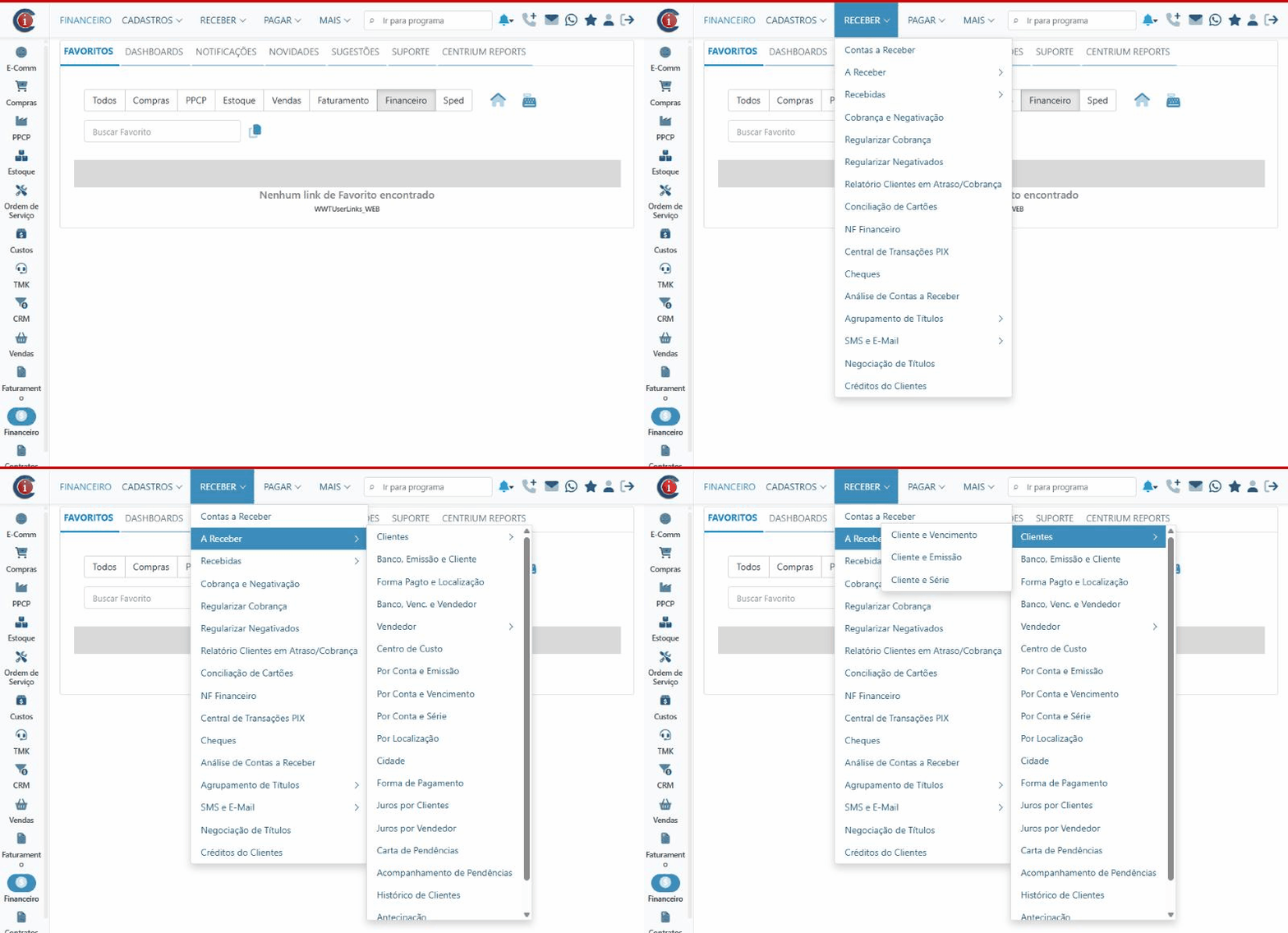
Clique num grupo e todos os programas dele aparecem num painel com colunas. Cada subgrupo tem um título sublinhado. Quando um subgrupo tem outro dentro, o de dentro aparece em negrito com um ponto azul, e os programas dele ficam recuados logo abaixo.
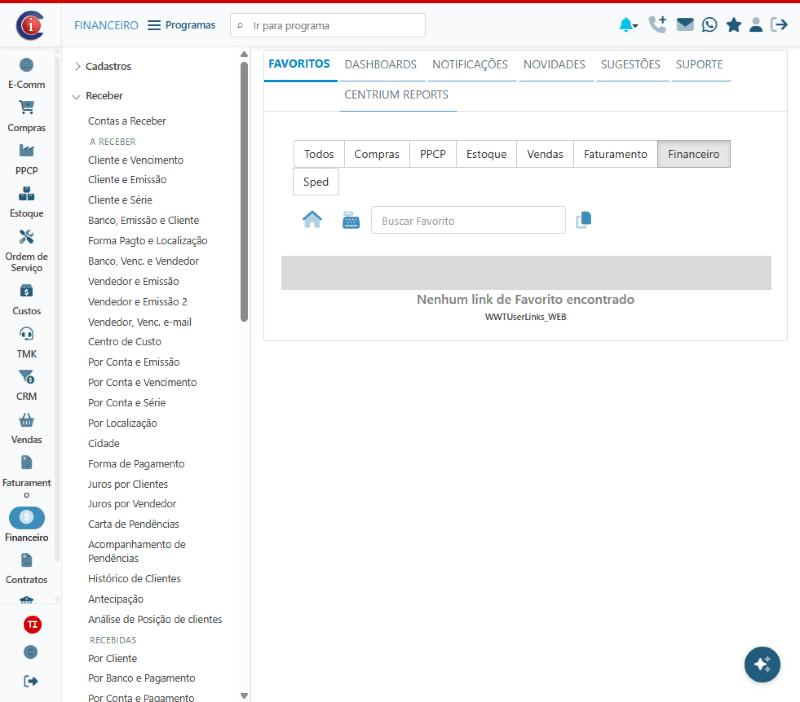
Painel lateral
Os grupos ficam numa lista ao lado do menu de módulos, e cada grupo abre e fecha com um clique. A tela se ajusta para dar espaço ao painel.
Em todas as visualizações
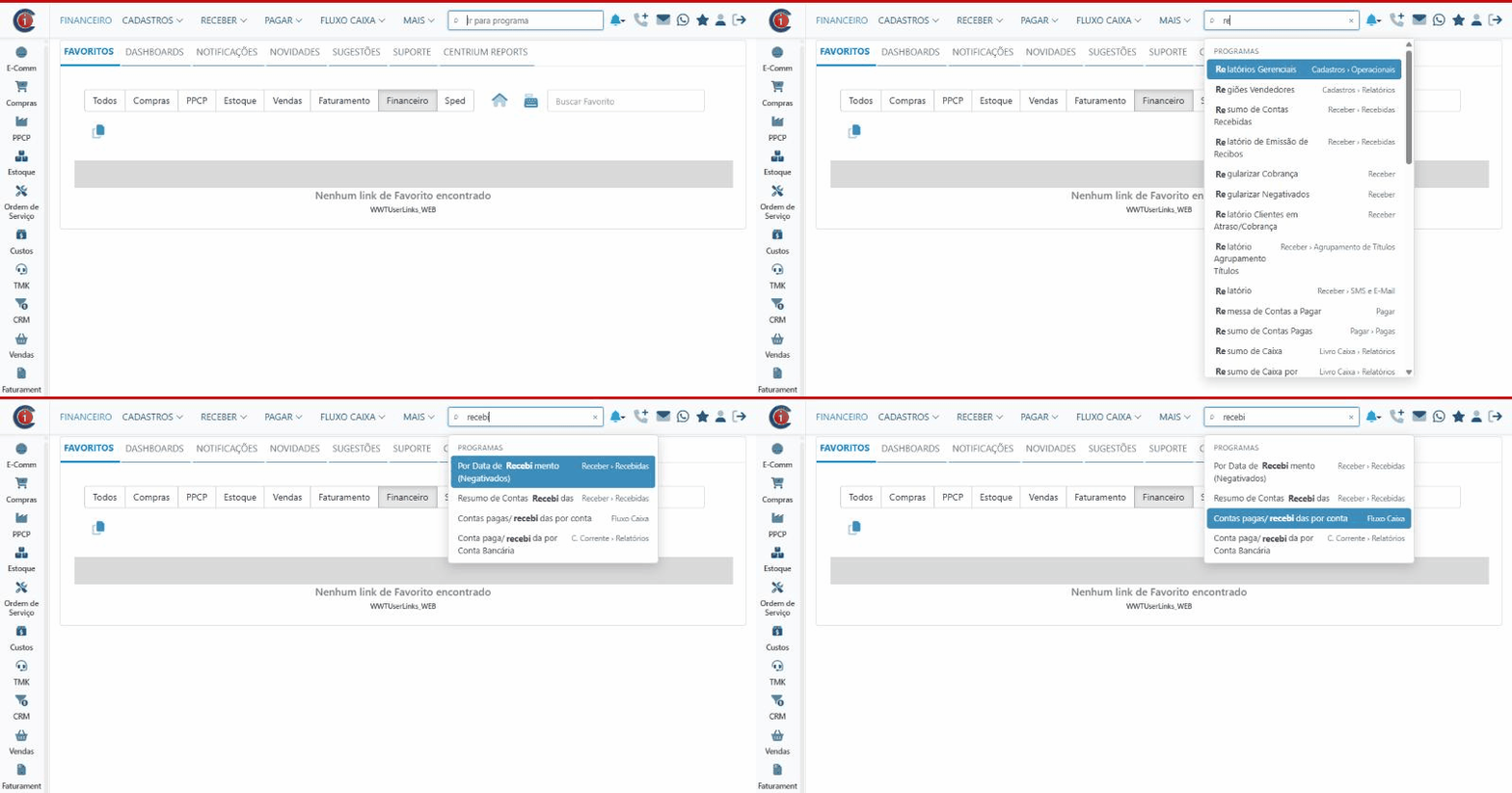
- Ir para programa: digite parte do nome na caixa de busca do topo. Cada resultado mostra onde o programa fica no menu. Use as setas para escolher e Enter para abrir. Esc fecha a busca.
- Onde você está: o grupo e o subgrupo da tela aberta ficam marcados, então dá para ver o caminho até ela.
- Mais: quando a janela é estreita, os grupos que não cabem vão para o item Mais, sem esconder os botões do usuário no canto direito.
- Fechar: o mega menu e o painel lateral fecham quando você clica no grupo de novo, clica fora ou aperta Esc.
Aparência dos menus
Cada usuário escolhe como quer ver os dois menus.
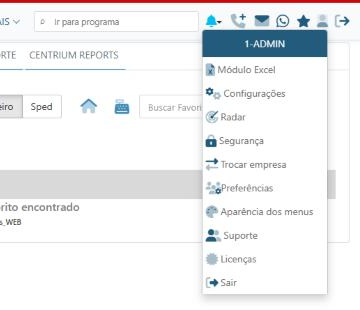
Para abrir: clique no ícone do usuário, no canto superior direito, e escolha Aparência dos menus.
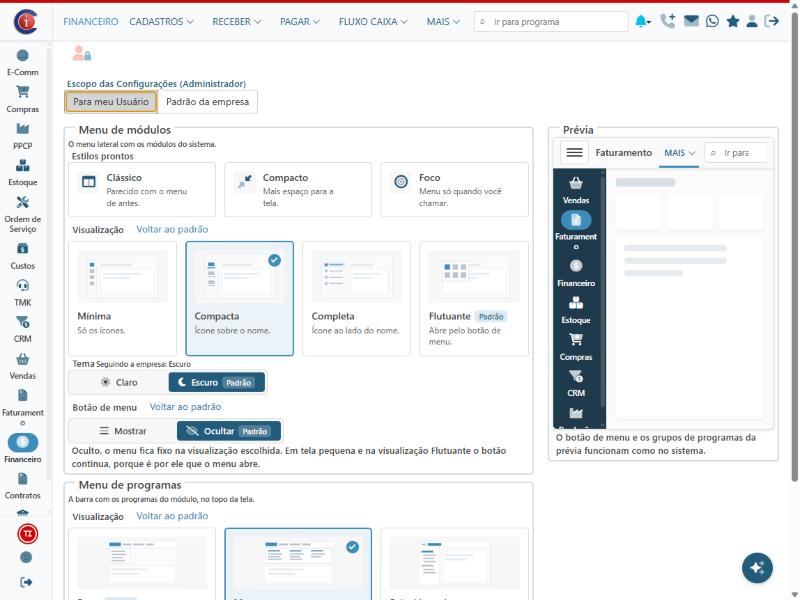
Na tela você escolhe:
- um estilo pronto, que ajusta tudo de uma vez: Clássico (parecido com o menu de antes), Compacto (mais espaço para a tela) ou Foco (o menu só aparece quando você chamar);
- a visualização do menu de módulos (Mínima, Compacta, Completa ou Flutuante);
- o tema do menu de módulos (Claro ou Escuro);
- se o botão de menu do cabeçalho aparece ou fica oculto;
- a visualização do menu de programas (Barra, Mega menu ou Painel lateral).
A prévia à direita mostra o resultado na hora. Nada muda no sistema até você clicar em Salvar. Voltar sai sem salvar.
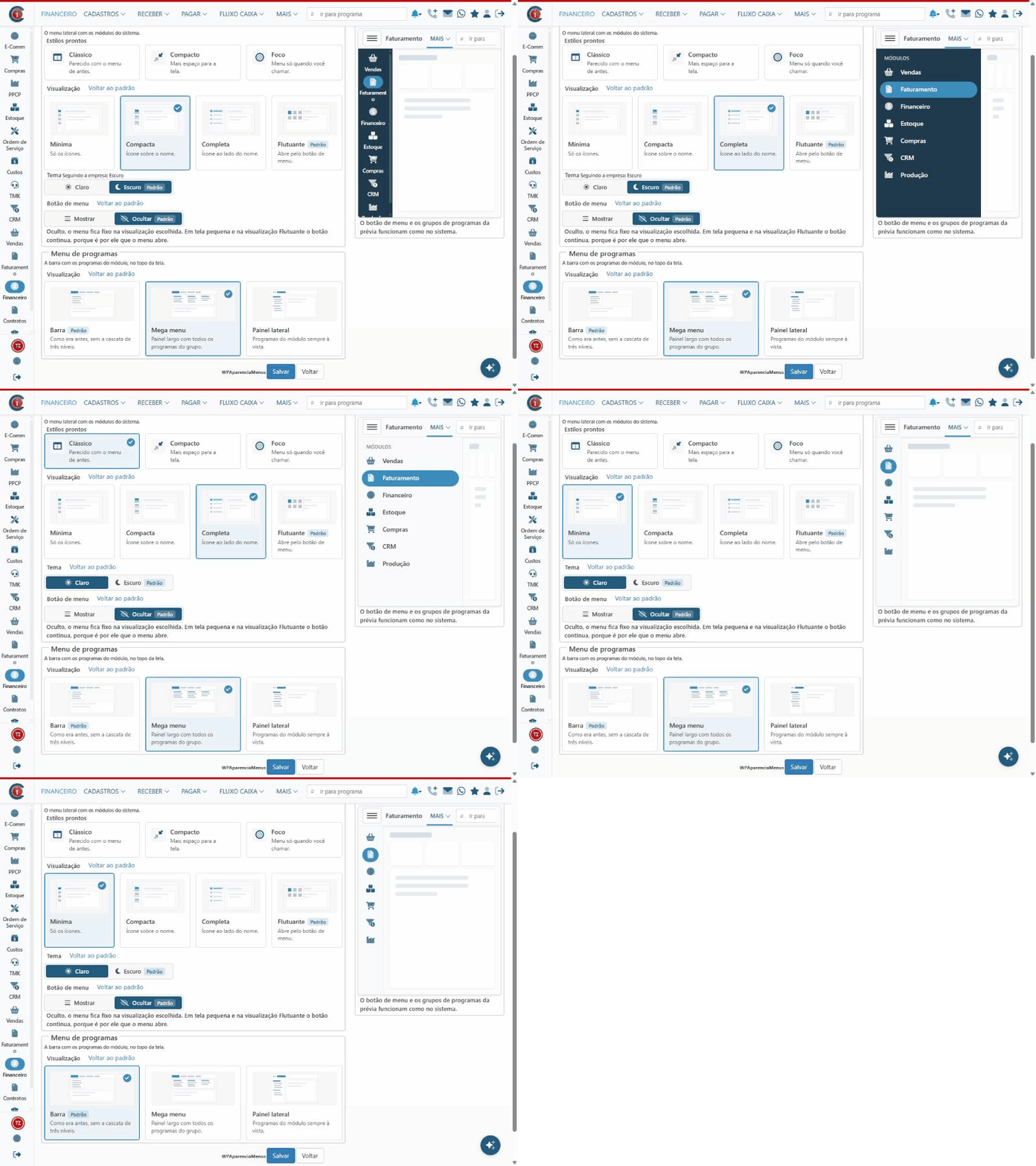
De quem é a configuração:
- Usuários comuns configuram só para si.
- Administradores veem no topo o Escopo das Configurações, com Para meu Usuário e Padrão da empresa. O padrão da empresa vale para todos os usuários que ainda não fizeram uma escolha própria.
- O selo Padrão mostra qual opção é a padrão. Quando um item segue o padrão da empresa, a tela mostra “Seguindo a empresa” ao lado dele.
- Voltar ao padrão, ao lado de cada item, desfaz a sua escolha naquele item.
Ordem que vale: primeiro a escolha do usuário, depois o padrão da empresa, depois o padrão do sistema (Compacta, tema claro e Barra).
Perguntas frequentes
Depois da atualização, a tela continua com a aparência antiga. O navegador pode estar usando arquivos guardados da versão anterior. Pressione Ctrl+Shift+R para recarregar sem o cache. Se não resolver, feche e abra o navegador.
Não encontro mais um programa no menu. Nenhum programa saiu do menu. Use a caixa Ir para programa e digite parte do nome. Se a janela estiver estreita, confira também o item Mais.
Prefiro o menu como era antes. Em Aparência dos menus, escolha o estilo pronto Clássico e, no menu de programas, Barra. Depois clique em Salvar.
A moldura da empresa não aparece. Confira se a empresa tem uma cor no ícone. Sem cor e com uma empresa só, a moldura fica oculta de propósito.