Entrada de Nota pelo Manifesto de NF-e
Objetivo
Manifestar as notas de acordo com o evento adequado a operação, vinculando essa informação junto ao fisco, ou seja, indicando o recebimento da mercadoria, recusa da nota ou somente indicando Ciencia da Operação.
Além disso, automatizamos a Importação da nota fiscal através do manifesto, sem precisar baixar o XML e importar novamente, assim como a impressão da nota para visualização caso não tenha o DANFE em mãos.
Com esse recurso promovemos agilidade no processo de entrada de notas e mantemos todas as operações vinculadas, gerando uma rastreabilidade mais precisa das informações.
How To (Configuração)
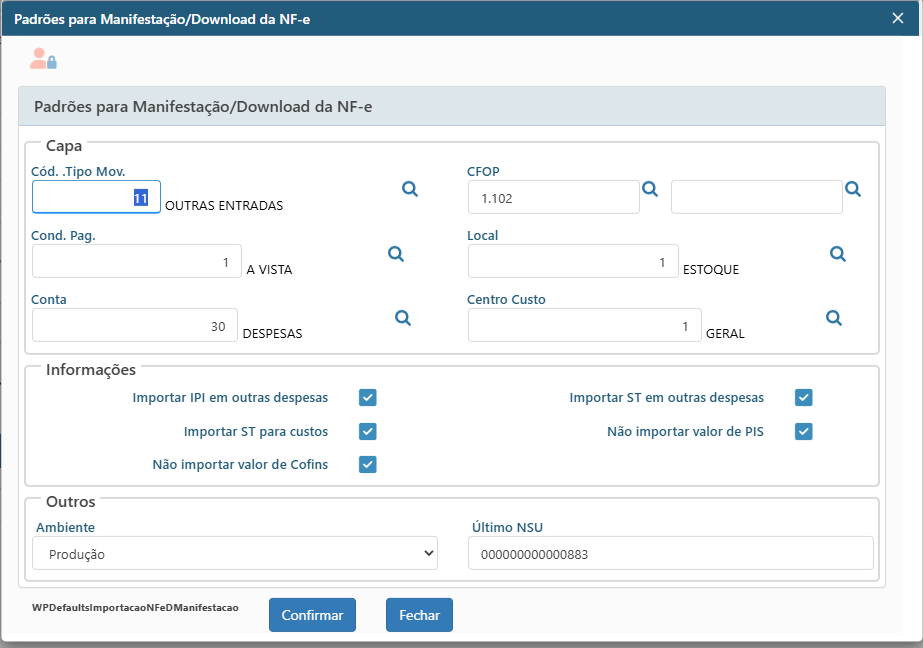
Na central do Manifesto, configurar os padrões para a nota de entrada, conforme descrito abaixo:
- Tipo de Movimento: Define o que irá acontecer com a movimentação do estoque.
- CFOP: Caso não tenha configurado no cadastro da CFOP a CFOP de entrada vai pegar essa como padrão.
- Condição de Pagamento: pode deixar sempre a vista, porque as parcelas serão registradas de acordo com o XML e o usuário não vai precisar alterar essa informação durante a entrada da nota.
- Local: Local padrão do estoque, onde vão entrar as mercadorias.
- Conta: Conta Contábil padrão, de acordo com o maior fluxo de compras do cliente, deverá ser alterada conforme mudar o tipo de despesa na entrada da nota.
- Informações: as opções Importar IPI em outras Despesas, Importar ST em Outras Despesas, Não Importar valor de PIS e Não importar valor de Cofins, devem estar marcadas se o cliente for do Simples Nacional, se for do Lucro Real ou Presumido, devem ficar Desmarcadas.
- O Tipo de Ambiente deve ser Produção
- O número do NSU deve ser 000000000000000, para que pegue as ultimas notas e atualize com o ultmo NSU consultado.
Para mais informações sobre a configuração do Manifesto de Nfe clique aqui.
How To (Operacional)
Acessar a Central de Manifestação de NFe. No Centrium Total > Estoque > Manifestação de NFE ou no Centrium Modular > Estoque > Entradas > Manifestação de NF-e.
No topo da tela vai aparecer o botão Buscar Notas, esse botão vai atualizar a listagem de notas emitidas para o CNPJ da empresa, caso o botão não apareça é porque a busca está sendo feita automaticamente pelo processo agendado, (entrar em contato com o suporte para saber mais).
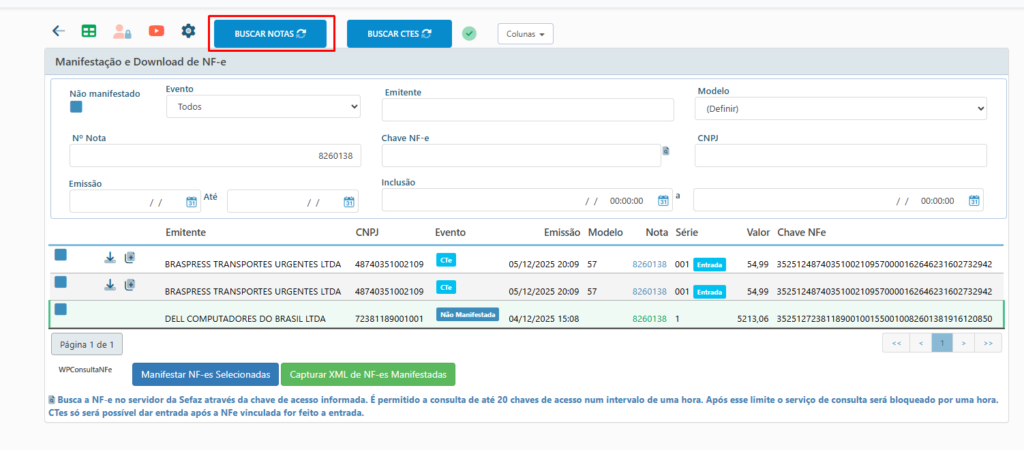
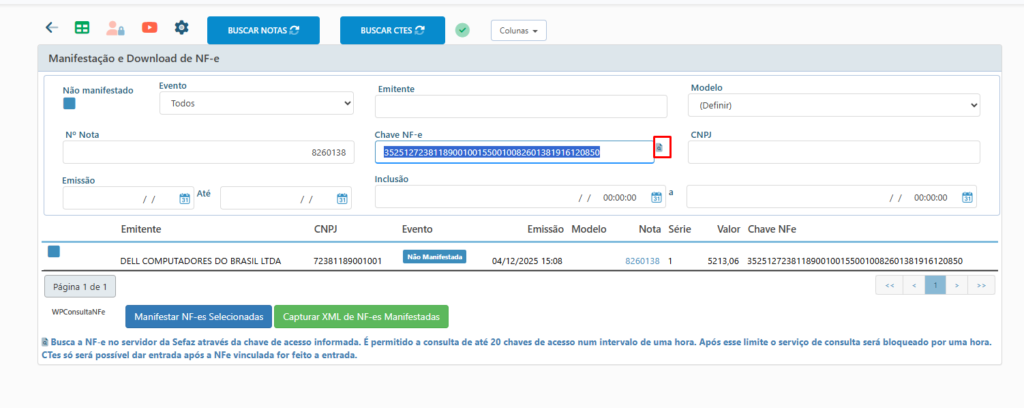
Após atualizar a busca da nota pode ser feita pelo numero da nota. pelo fornecedor, data de emissão e pela chave, caso a nota ainda não apareça lista pode buscar a mesma pela chave de acesso, em seguida clique no icone indicado abaixo:
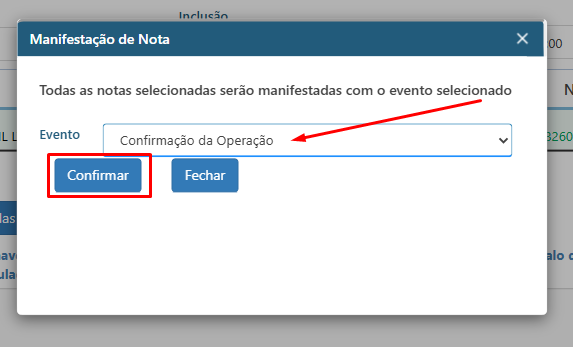
Após encontrar a nota, selecione a mesma e clique em Manifestar NF-es selecionadas:
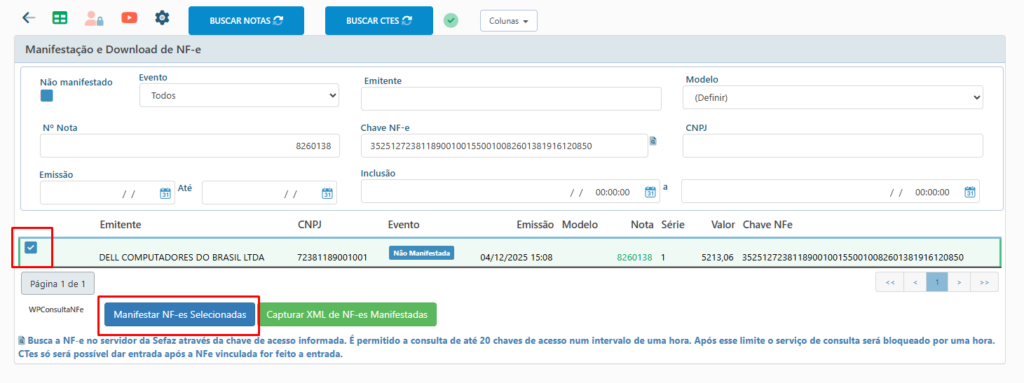
Escolha o evento e clique em confirmar:
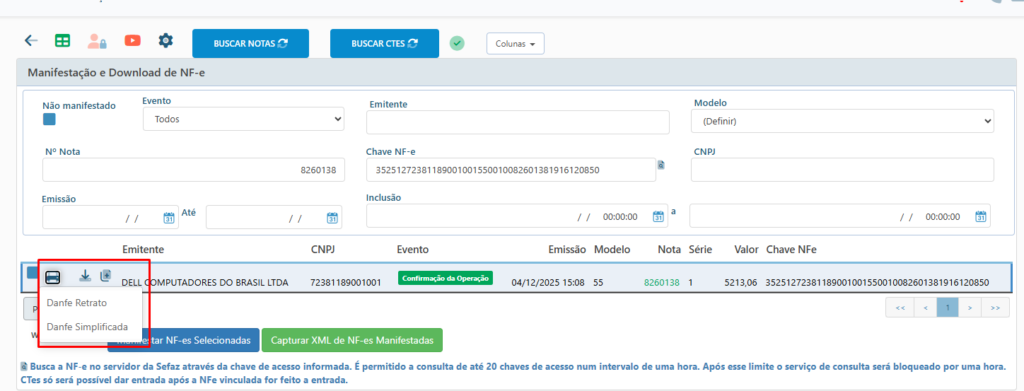
Após o manifesto da nota, o sistema irá habilitar as opções abaixo, sendo elas:
- Impressora: possui dois modelos de impressão do Danfe, completo e simplificado.
- Seta de Dowload: para baixar o XML da nota se necessário
- + para incluir a pré nota de entrada no sistema
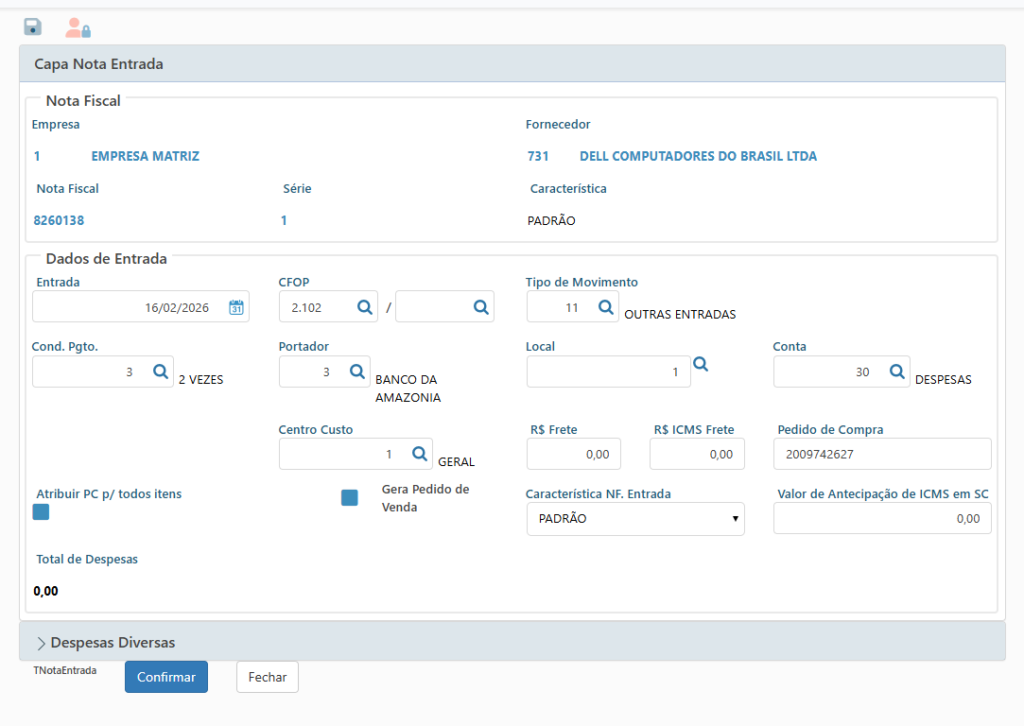
Ao clicar no + o sistema irá direcionar para a capa da nota, onde é possível alterar os campos que foram carreados dos padrões que definimos la nas configurações.
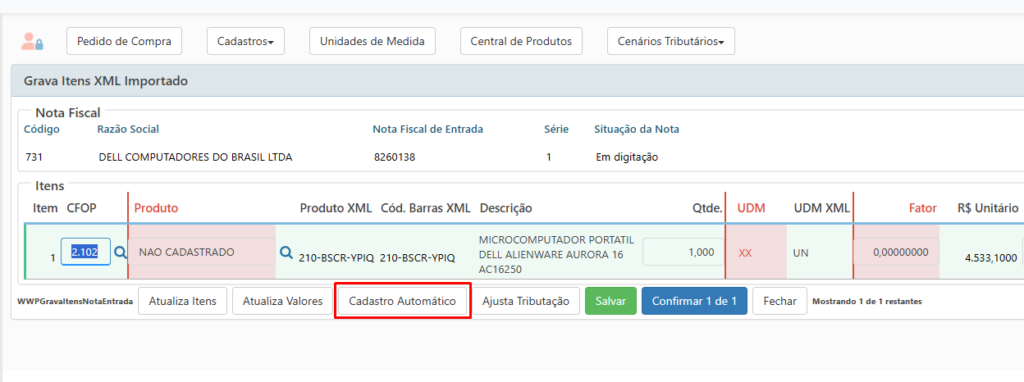
Após confirmar a capa, o sistema irá direcionar para a tela de itens, verifique se os produtos já estão cadastrados utilizando a lupa, após selecionar os itens cadastrados clique em Atualiza itens logo abaixo, para fazer o vínculo dos itens do sistema com os itens do fornecedor. Esse passo tem que ser feito antes de fazer o cadastros dos itens novos para não correr o risco de cadastrar em duplicidade, e esse vículo só será feito na primeira compra do fornecedor, nas próximas o sistema já vai carregar os itens vinculados.
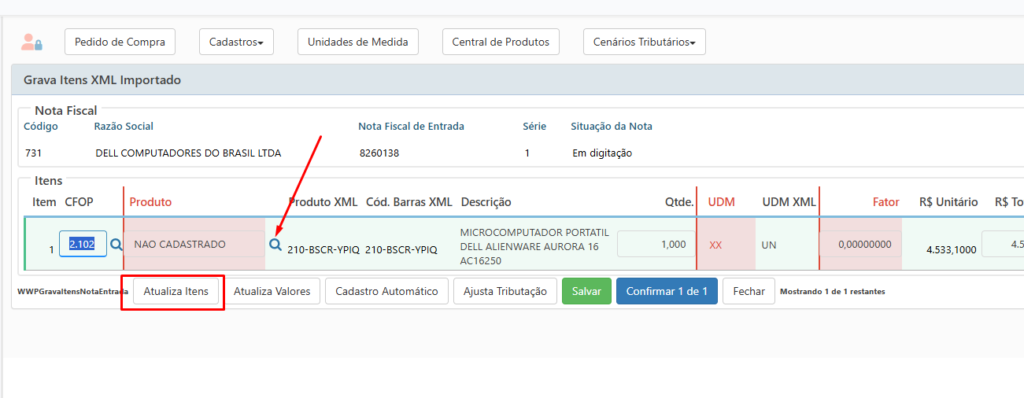
Após esse processo, é hora de cadastrar os itens novos, clique em Cadastro Automático:
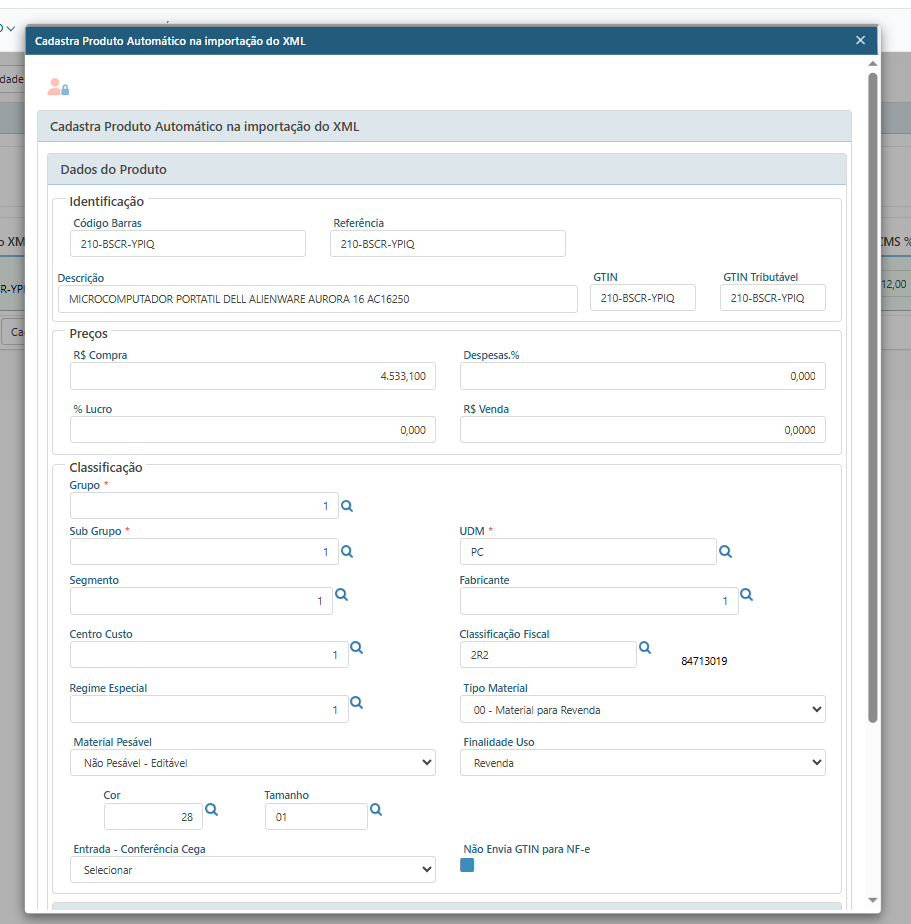
O sistema vai carregar as informações do produto que estão no XML, como Código de Barras, Referencia, GTIN, etc…
Campos para se atentar:
- GTIN e GTIN Tributável: Caso não seja um GTIN válido registrado no GSU, ele de ser apagado (Como identificar GTINs inválidos: quando tem menos de 13 dígitos, quando começa com zeros, possui letra ou caracteres especiais como no exemplo abaixo).
- R$ Venda ou % de Lucro: Se o seu sistema está configurado para gerar preço automático, você deve informar o % de Lucro, se deixar zerado seu preço de venda será igual o preço de custo. Se você informa o preço manualmente você deve informar o mesmo em R$ Venda.
- Grupo e Subgrupo: para classificar os produtos
- Unidade de Medida: o sistema sempre carrega a mesma unidade padrão, alterar para sua unidade de Venda ou Consumo em casos de itens que são matérias primas.
- NCM: Se já existir o cadastro do NCM no sistema, vai trazer automático, se não existir o sistema vai avisar e você precisa cadastrar o mesmo e selecionar no campo Classificação Fiscal.
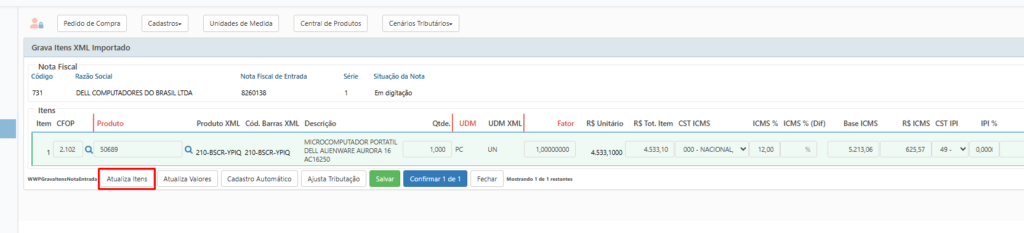
Após finalizar o cadastro de todos os itens, clicar em Atualiza Itens
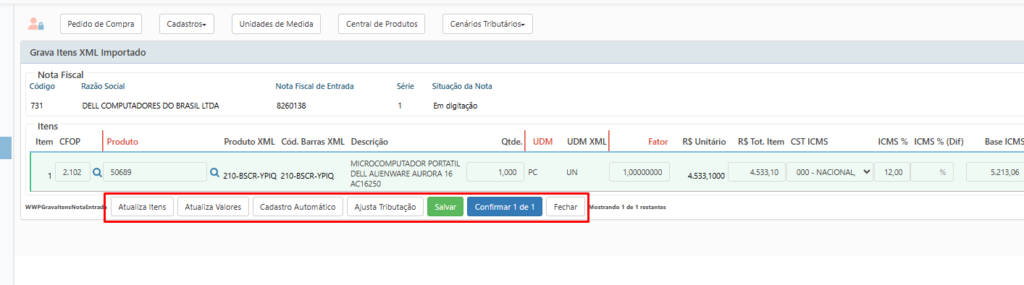
Funções Adicionais na tela de Itens:
- Atualiza Itens: faz o vinculo do item do sistema com o item do fornecedor, realizando uma leitura do cadastro do produto e carregando as informações na tela, qualquer alteração feita no cadastro do produto, deve ser atualizada na tela com essa opção, mas atenção, se algum valor foi editado em tela, ao clicar nessa função vai se perder, vai carregar novamente as informações do cadastro do produto.
- Altera Valores: grava em tela as informações que precisar editar, exemplo: fator de conversão, valores de impostos, CSTs.
- Cadastro Automático: ja foi detalhado acima, responsável por cadastrar os itens com os dados contidos no XML.
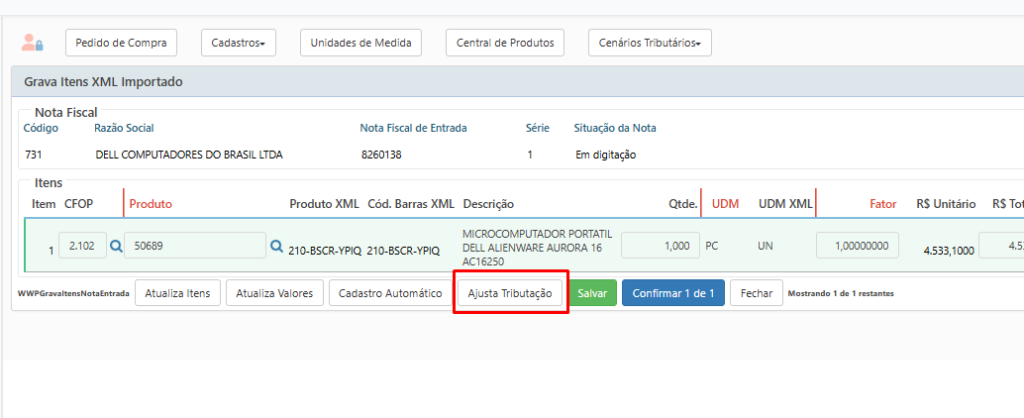
- Ajustar tributação: permite ajustar a tributação de todos os itens de uma vez.
- Salvar: Salva a nota em digitação, não movimenta estoque e nem financeiro, apenas salva para continuar posteriormente.
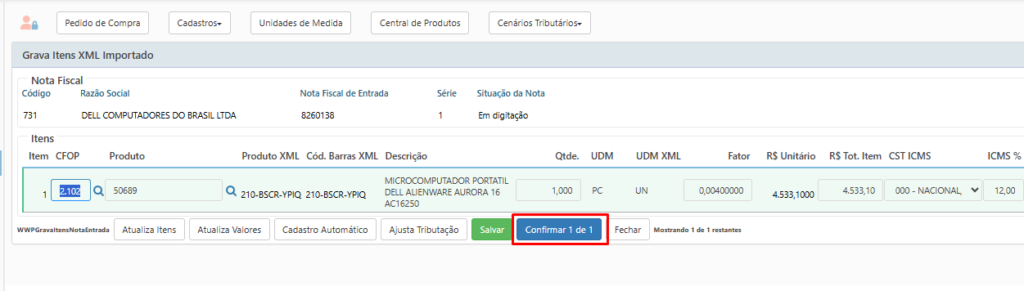
- Confirmar: Efetiva a entrada da nota, movimentando o estoque, o financeiro e atualizando o custo dos produtos.
- Fechar: Cancela a entrada da nota.
Para empresas do Lucro Real, que possuem Crédito de PIS e COFINS
Clicar em Ajusta Tributação
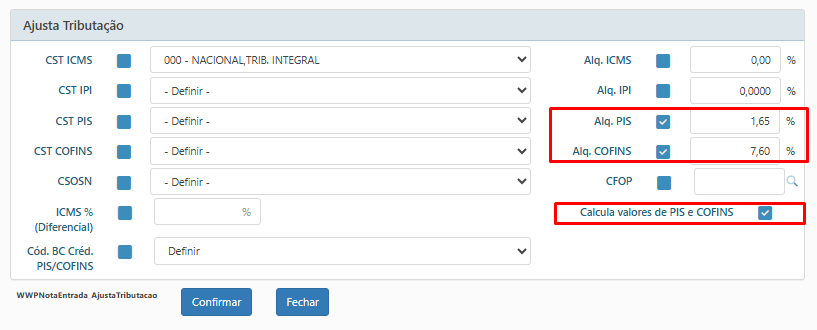
Informar as Alíquotas de PIS e COFINS e marcar a opção Calcula valores de PIS e COFINS. Essa opção vai aplicar os créditos de PIS e COFINS na entrada das notas, quando o fornecedor for de um regime diferente essas informações não vem no XML, ai é necessário esse procedimento.
Após todos os ajustes, clicar em Confirmar para finalizar a nota.
Informações Adicionais sobre o Manifesto
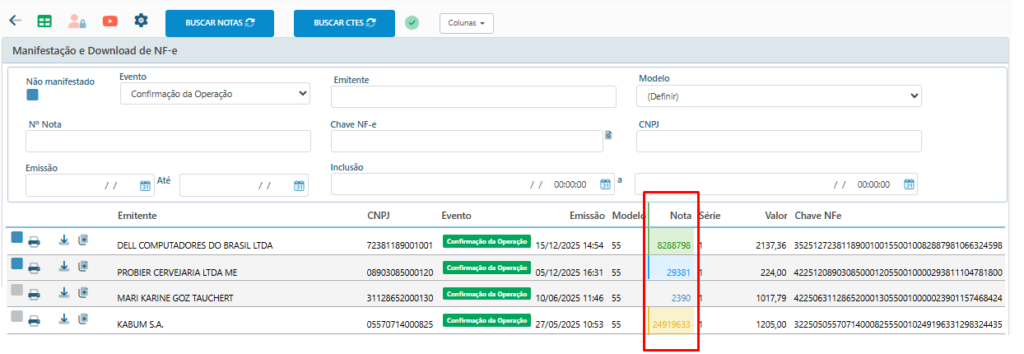
Cores no Manifesto
- Verde: Nota Confirmada/Finalizada
- Azul: Nota Em Digitação, foi clicado no botão Salvar na tela de itens.
- Transparente: Indica que não foi iniciado a entrada da nota
- Amarelo: Nota Conferida, pra quem utiliza Conferencia Cega.
Eventos do Manifesto
Desconhecimento da Operação: Este evento tem como finalidade possibilitar ao destinatário se manifestar quando da utilização indevida de sua Inscrição Estadual, por parte do emitente da NF-e, para acobertar operações fraudulentas de remessas de mercadorias para destinatário diverso. Este evento protege o destinatário de passivos tributários envolvendo o uso indevido de sua Inscrição Estadual/CNPJ.
Operação Não Realizada: Este evento será informado pelo destinatário quando, por algum motivo, a operação legalmente acordada entre as partes não se realizou (devolução sem entrada física da mercadoria no estabelecimento do destinatário, sinistro da carga durante seu transporte, etc.).
Confirmação da Operação: O evento será registrado após a realização da operação, e significa que a operação ocorreu conforme informado na NF-e. Quando a NF-e trata de uma circulação de mercadorias, o momento de registro do evento deve ser posterior à entrada física da mercadoria no estabelecimento do destinatário. Este evento também deve ser registrado para NF-e onde não existem movimentações de mercadorias, mas foram objeto de ciência por parte do destinatário, por isso é denominado de Confirmação da Operação e não Confirmação de Recebimento. Importante registrar, que após a Confirmação da Operação pelo destinatário, a empresa emitente fica impedida de cancelar a NF-e. Apenas o evento Ciência da Emissão não inibe a autorização para o pedido de cancelamento da NF-e, conforme o prazo definido na legislação vigente.
Ciência da Emissão: O evento de “Ciência da Emissão” registra na NF-e a solicitação do destinatário para a obtenção do arquivo XML. Após o registro deste evento, é permitido que o destinatário efetue o download do arquivo XML. O Evento da “Ciência da Emissão” não representa a manifestação do destinatário sobre a operação, mas unicamente dá condições para que o destinatário obtenha o arquivo XML; este evento registra na NF-e que o destinatário da operação, constante nesta NF-e, tem conhecimento que o documento foi emitido, mas ainda não expressou uma manifestação conclusiva para a operação. Todas as operações com o evento de solicitação de “Ciência da Emissão” deverão ter na sequência o registro do evento com a manifestação conclusiva do destinatário sobre a operação (Confirmação da Operação, Desconhecimento da Operação ou Operação Não Realizada).