Operacional – Usabilidade – Emissão Online de Boletos e Código de Pagamento Pix para Boletos
Objetivo
Documentar as principais configurações e funcionalidades referentes ao registro online de boletos, geração do código de pagamento Pix vinculado ao boleto, consulta, baixa e alteração dos documentos financeiros emitidos no sistema.
Esta documentação cobre:
Requisitos
Antes de iniciar esse Processo já tenha em mãos o GUID da Conta e Código de Cliente no Centrium PAG, disponibilizados pelo desenvolvimento durante o processo de Implantação. Esses dados são Cruciais para uma comunicação bem sucedida com o banco.
1. Visão Geral do Processo
O sistema envia os boletos de Cobrança Escritural para registro bancário através da comunicação online via API, eliminando os processos de remessa e retorno manuais.
Fluxo básico após emissão do documento:
- O boleto é Gerado no Centrium Web e Enviado ao Centrium Pag para Registro;
- O Centrium Pag envia o registro via API bancária;
- Após retorno do banco, o boleto fica disponível para impressão;
- Alterações e baixas podem ser solicitadas individualmente ou em lote;
- No dia seguinte, os pagamentos confirmados têm baixa automática no sistema.
É importante destacar aqui que apesar do Registro e o pagamento via Pix serem instantâneos, os bancos ainda demandam um tempo de Processamento do Pagamento e alterações no Documento. Por isso é importante ressaltar ao cliente que os valores de recebimentos devem ser confirmados no dia seguinte ao pagamento pelo cliente final.
2. Funcionalidades Disponíveis a partir da Central de Boletos.
A Central de Boletos é a tela principal de gerenciamento de documentos online.
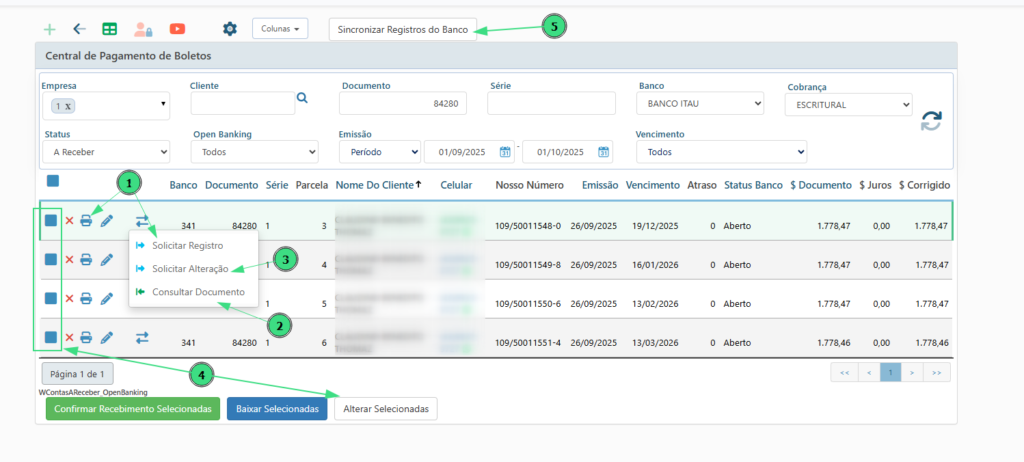
2.1 Registro Online
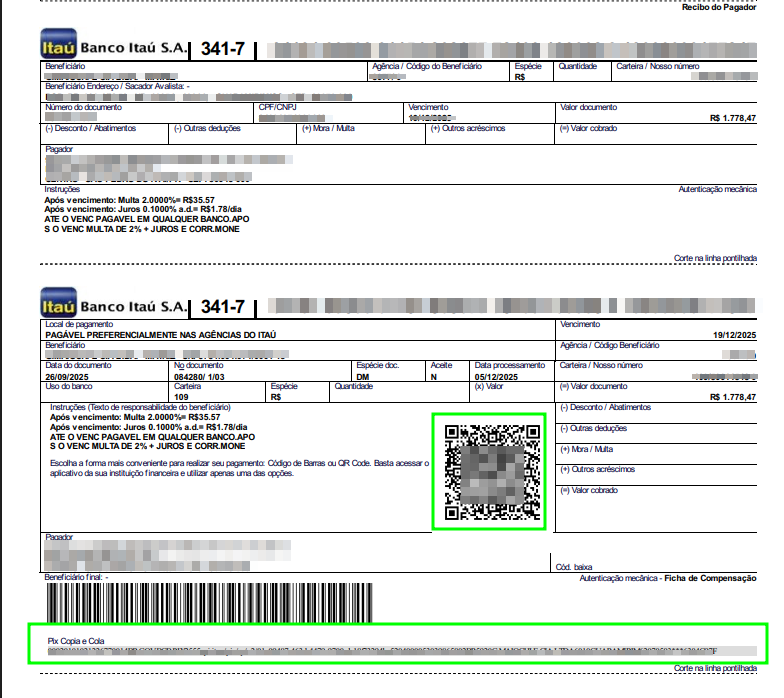
- Registro é enviado automaticamente após emissão durante o processo de impressão de Documentos após sua geração, tanto direto no Contas a Receber quanto após a Nota Fiscal.
- Disponibiliza código de pagamento Pix na impressão quando contratado e configurado na Conta Bancária.
- A ação diretamente nas ações do Documento deve ser utilizada quando houve alguma falha durante o processo de geração durante a impressão.
2.2 Consulta Individual
- Realiza consulta do status bancário
- Utilizada para checar o status do pagamento manualmente;
2.3 Solicitação de Alteração / Baixa Individual
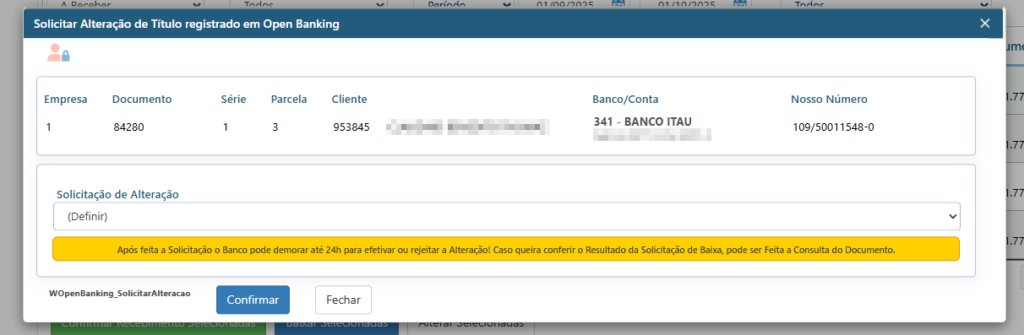
Esses comandos após enviados tem até 24h para serem processados pelo banco.
- Disponível quando o valor, vencimento, juros ou multa muda.
- Aplica baixa quando o documento é cancelado.
2.4 Alteração / Baixa em Grupo
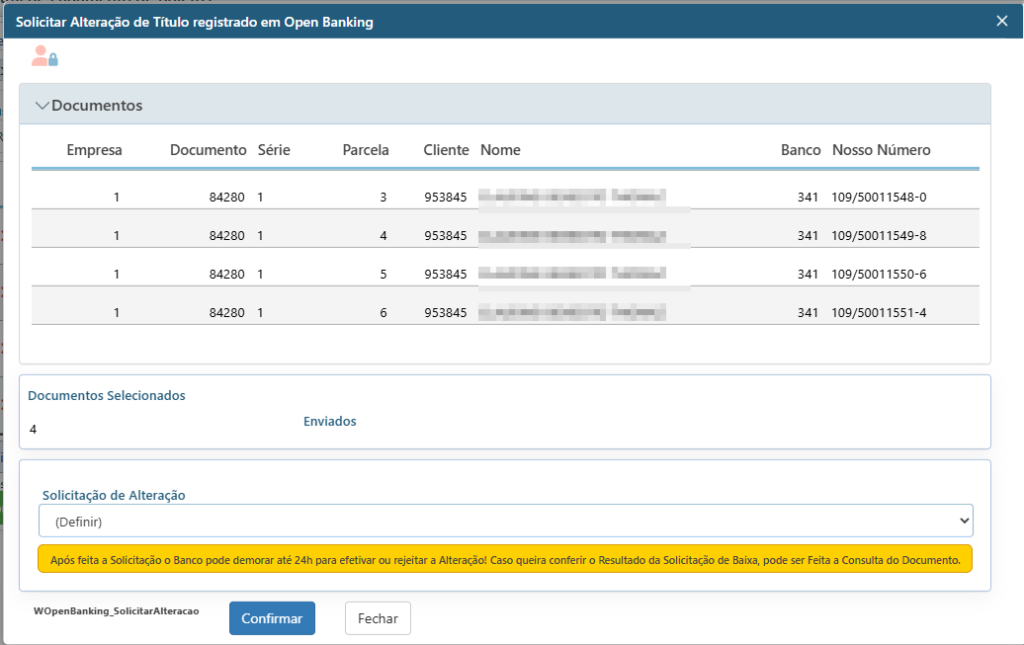
- Permite selecionar diversos documentos simultaneamente
- Utilizado em renegociações ou cancelamentos massivos
2.5 Consulta de Recebimento
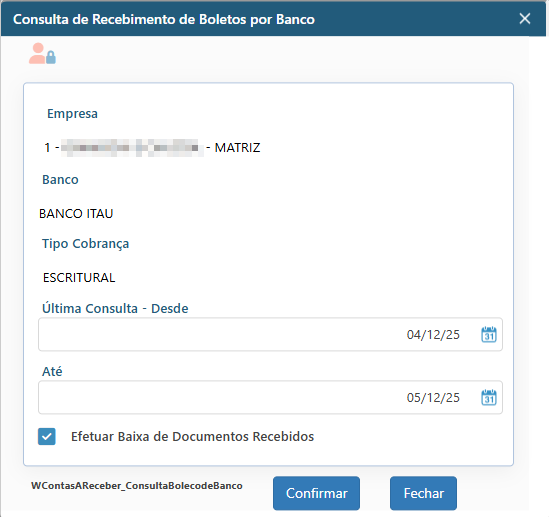
- Permite filtro por período
- Exibe somente documentos liquidados ou baixados.
- Atualiza a Data de Ultima Consulta no Cadastro do Banco.
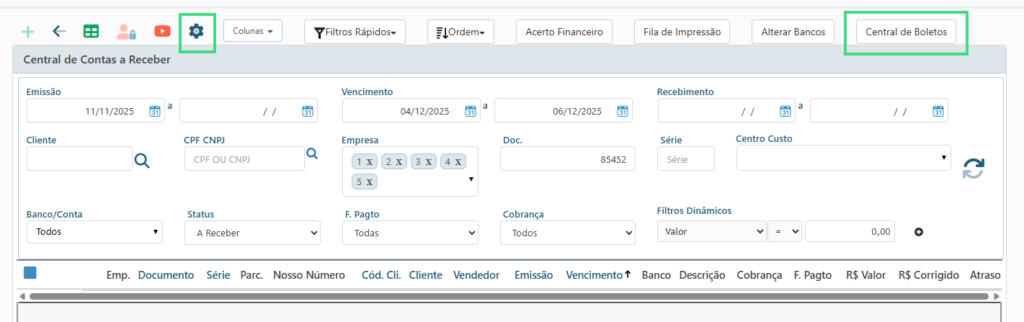
Atalho direto para Central de Boletos
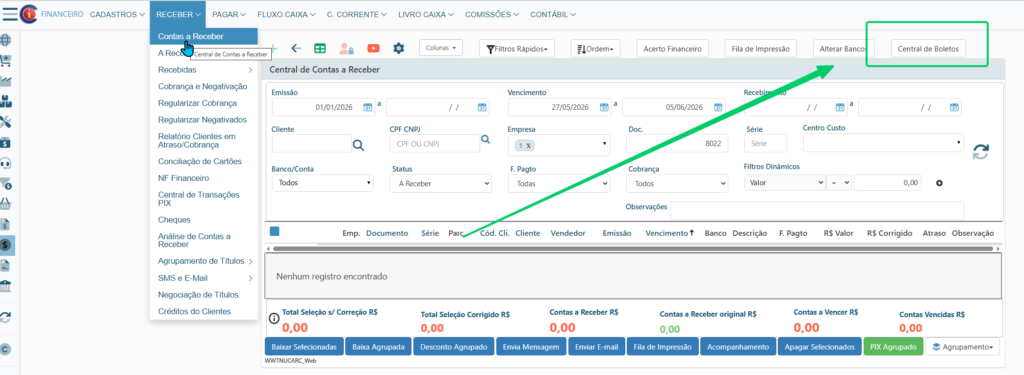
O acesso a essa tela pode ser habilitado via: Engrenagem de Configurações da Central de Contas a Receber → Atalho para Central de Boletos
4. Configurações do Processo
Antes de permitir registro em ambiente de produção, as configurações devem ser realizadas após homologação bancária. O processo de implantação define contas autorizadas, cadastros e dados técnicos.
4.1 Configuração da Cobrança Escritural
- Selecionar o layout de Cobrança: Open Banking;
- Garantir que os dados da Conta e Carteira estejam configurados;
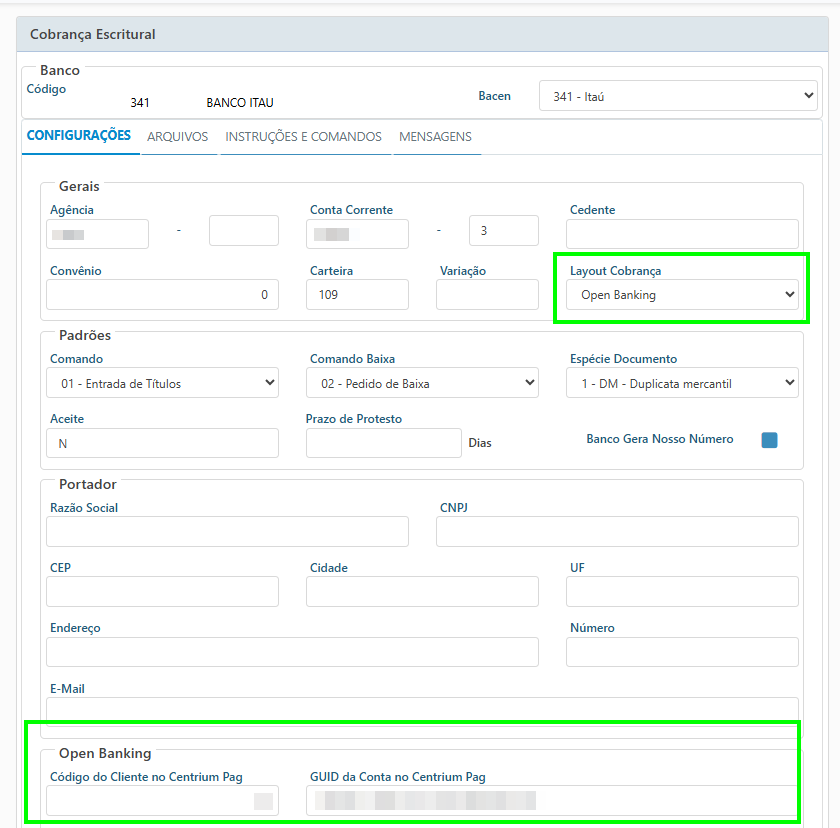
4.2 Configuração de Código de Cliente e Conta
A comunicação é vinculada através do GUID da conta, fornecido durante a implantação. Não deve ser alterado após implantação. Os são fornecidos no processo de implantação, conforme instruções do banco.
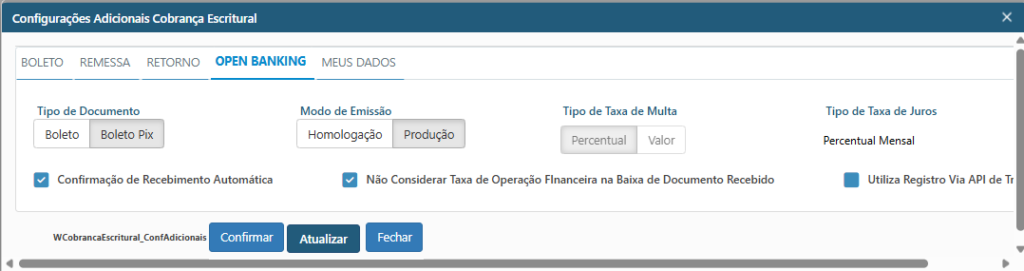
4.3 Aba Open Banking – Configurações Adicionais
Definir:
- Tipo de emissão: Boleto simples ou Boleto com Pix
- Ambiente: Homologação ou Produção
Quando em modo homologação:
- O retorno do documento não altera status de Boleto no Centrium Pag;
- O boleto ainda pode ser impresso para validação;
- Retornos podem permanecer pendentes;
Apenas para o Itaú a opção “Utiliza Registro Via Api de Transação” deve estar Desmarcada!
Solicitação de baixa cancelamento de Boletos Por API
1º Opção:
No contas receber, acessar a central de bancos
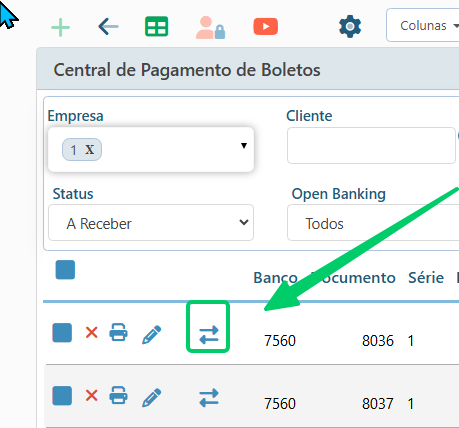
Selecionar o Boleto através dos filtros e clicar no ícone abaixo:
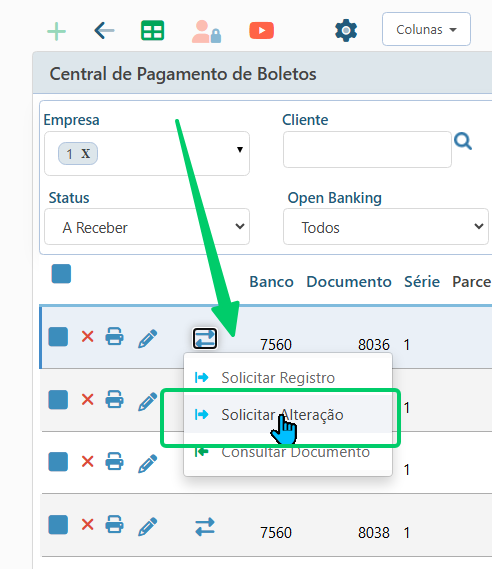
Ir em Solicitar de Alteração
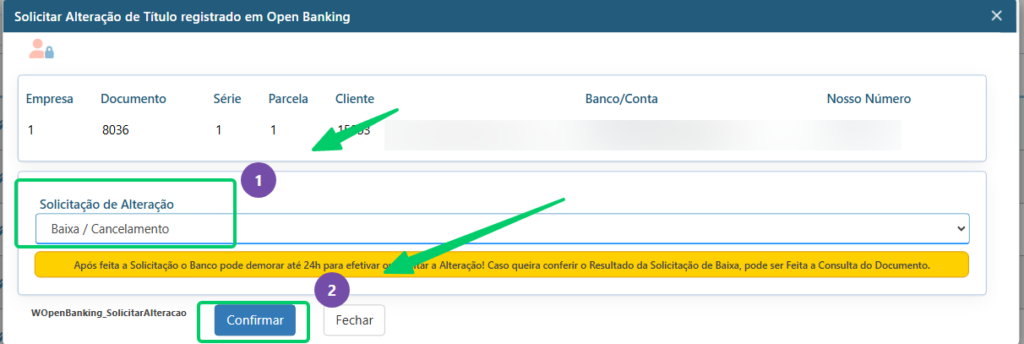
Escolher a opção
(Baixa / Cancelamento)
5. Comunicação Centrium Web ↔ Centrium Pag
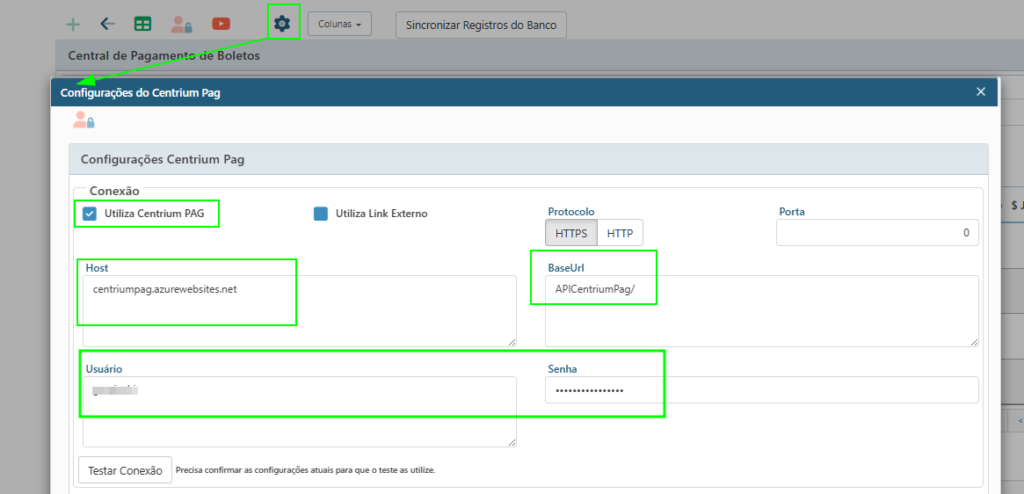
Deve ser Definido o endereço e usuário de Comunicação com o Centrium Pag. Nas Configurações da Central de Boletos informar o endereço Do Serviço bem como usuário e senha disponibilizados durante o processo de Implantação.
6. Processos Automáticos do Sistema
6.1 Baixa Automática de Recebimentos
O sistema consulta diariamente os documentos recebidos no banco e baixa automaticamente.
- Aplica liquidação sem interação do usuário
- Sincroniza dados com a instituição bancária
6.2 Configuração do Agendamento
Configuração obrigatória:
Configurações → Sistema → Processo Agendado → Atualiza Status de Documentos em Open Banking
Recomendações:
- Agendar antes da abertura da empresa.
7. Processamentos Internos de Ajuste
Quando a nota vinculada é excluída
O sistema Marca o Documento de Contas a Receber como “Aguardando Baixa” solicita baixa automática do boleto correspondente no dia seguinte. Funciona dessa maneira porque não é possível Solicitar a Baixa de um documento no mesmo dia em que ele foi emitido.
Quando valor ou vencimento é alterado ou o documento é baixado
- Nova alteração é enviada ao banco, o sistema detecta se foi alterado o vencimento e solicita ao usuário o envio da solicitação de alteração ao banco.
- O mesmo acontece quando é solicitada a baixa manual de um documento associado a cobrança online.
8. Solicitar a Baixa dos boletos que foram registrados Série TE
Existem duas situações, boletos registrados de testes e boletos que deram erros no processo de homologação e não registraram.
Os não registrados devem ser excluídos via banco de dados ou sistema mesmo.
Bancos participantes
O recurso de Boleto Híbrido com Registro Online está disponível para diferentes instituições financeiras, cada uma com particularidades de cadastro, homologação e regras operacionais.
Embora o fluxo geral do recurso seja o mesmo, campos obrigatórios, formatos de credenciais e etapas de homologação podem variar conforme o banco.
Para informações detalhadas sobre a integração com cada instituição, consulte a documentação específica:
- Banco Ailos / Viacredi – 085 – https://wiki.centrium.com.br/financeiro/homologacao-boleto-hibrido-viacredi-085/
- Banco Sicredi – 748 – https://wiki.centrium.com.br/financeiro/homologacao-boleto-hibrido-sicredi-748/
- Banco Itaú – 109 – https://wiki.centrium.com.br/financeiro/homologacao-boleto-hibrido-itau-109/