Inclusão de Cenário Tributário em Massa
Objetivo
Inserir ou Atualizar cenário tributário em massa. O usuário informará os tributos e os filtros que serão utilizados para inserção ou atualização em massa.
Compatibilidade
Versão 15.00 ou superior.
Requisitos
Possuir o Módulo de Faturamento (Full ou Centrium Total).
Sistema configurado para utilização de cenário tributário.
Como Fazer
1 – Considerações
Importante: a chave do cenário tributário é composta pelos seguintes dados:
- Classificação Fiscal (NCM)
- Regime Especial
- Tipo da Operação
- Característica do Cliente
- País de Origem
- UF de Origem
- País de Destino
- UF de Destino
2 – Apresentação da Tela
Na Central de Cenário Tributário de Faturamento, clique em Cenário Tributário em Massa para acessar o recurso.
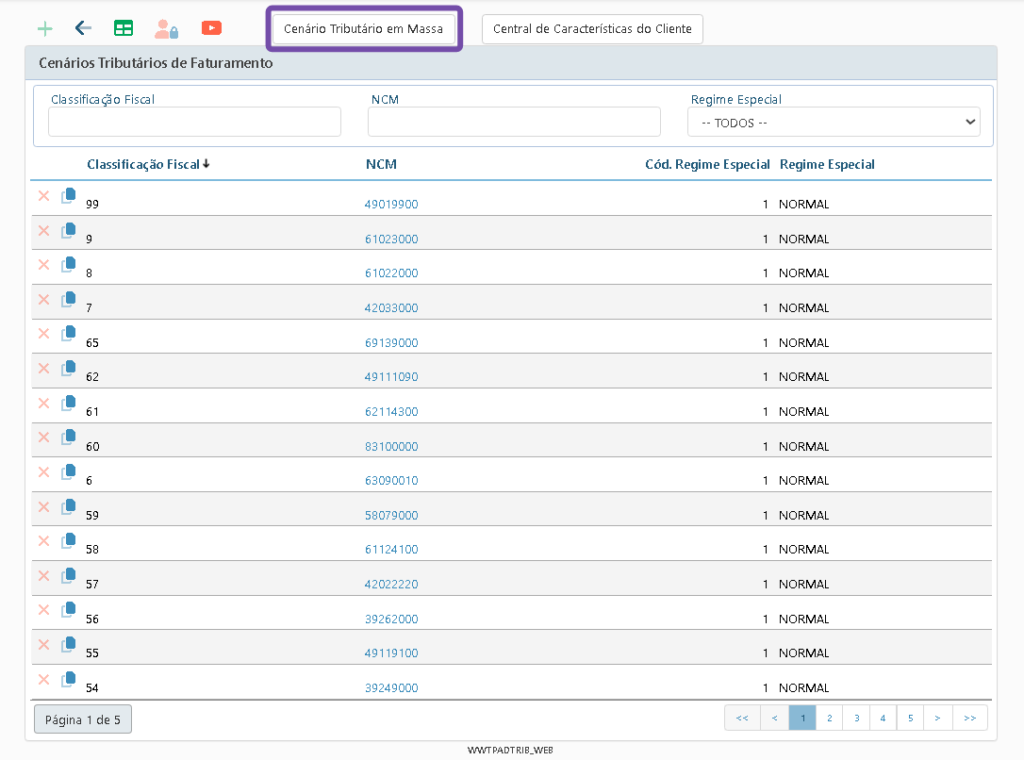
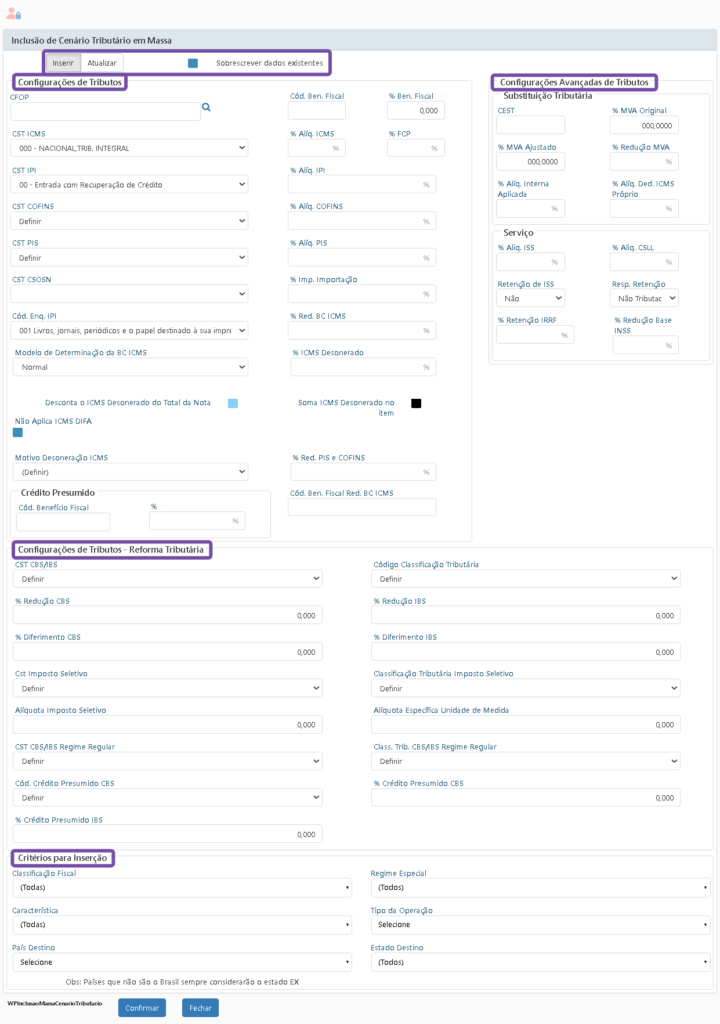
2.1 – A tela permite inserir novos cenários tributários ou atualizar cenários existentes.
Nela, estão disponíveis as configurações dos tributos, as configurações avançadas, os campos relacionados à Reforma Tributária e os critérios utilizados para a inserção ou atualização em massa.
3 – Inserindo Cenário Tributário em Massa
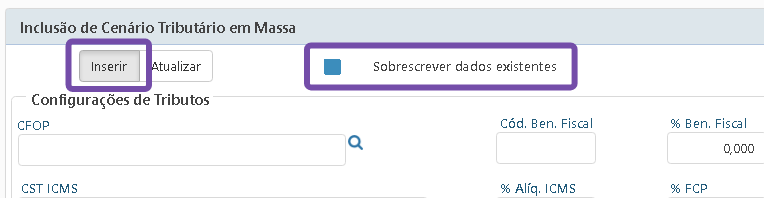
3.1 – Selecione a opção Inserir.
Para substituir um cenário que já exista com a mesma chave, marque “Sobrescrever dados existentes”. Se a opção não estiver marcada, o sistema manterá o cenário existente.
3.2 – Preencha as CSTs, alíquotas e demais configurações tributárias. Em seguida, informe os filtros que serão utilizados como critérios para a inserção em massa.
Observações:
- O país de origem será sempre 1058 – Brasil.
- A UF de origem será a UF informada no cadastro da empresa.
- Para países diferentes do Brasil, o sistema considera a UF como EX.
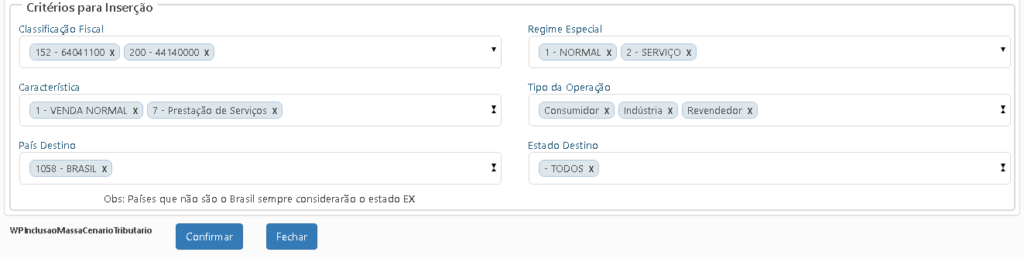
3.3 – Os filtros informados compõem a chave do cenário tributário. O sistema combina os valores selecionados e gera um cenário para cada combinação possível.
Exemplo de combinações geradas a partir dos filtros selecionados:
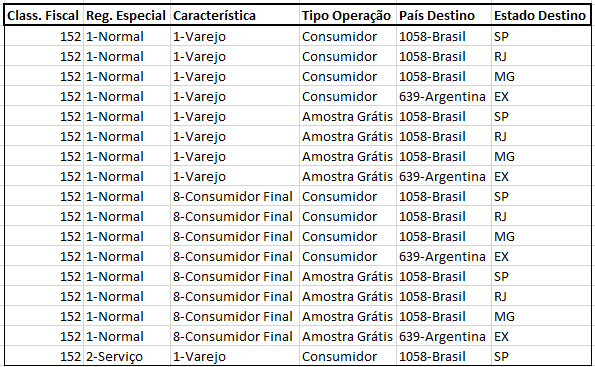
3.4 – Clique em Confirmar. Antes de realizar a inserção, o sistema valida a compatibilidade fiscal entre os campos informados, utilizando as mesmas regras aplicadas no cadastro individual de cenário tributário.
4 – Atualizando Cenário Tributário em Massa
4.1 – Selecione a opção Atualizar.
Será exibida uma caixa de seleção ao lado de cada campo. Apenas os campos marcados serão considerados na atualização.
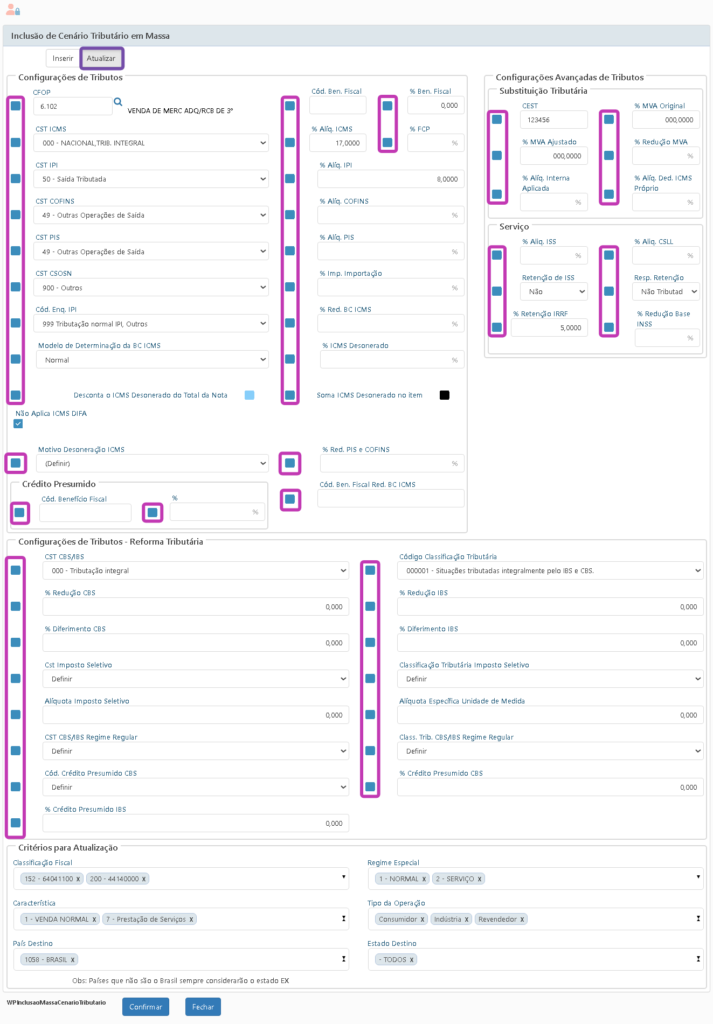
4.2 – Marque a caixa de seleção dos campos que deseja alterar e informe os novos valores.
Os campos selecionados serão destacados na tela.
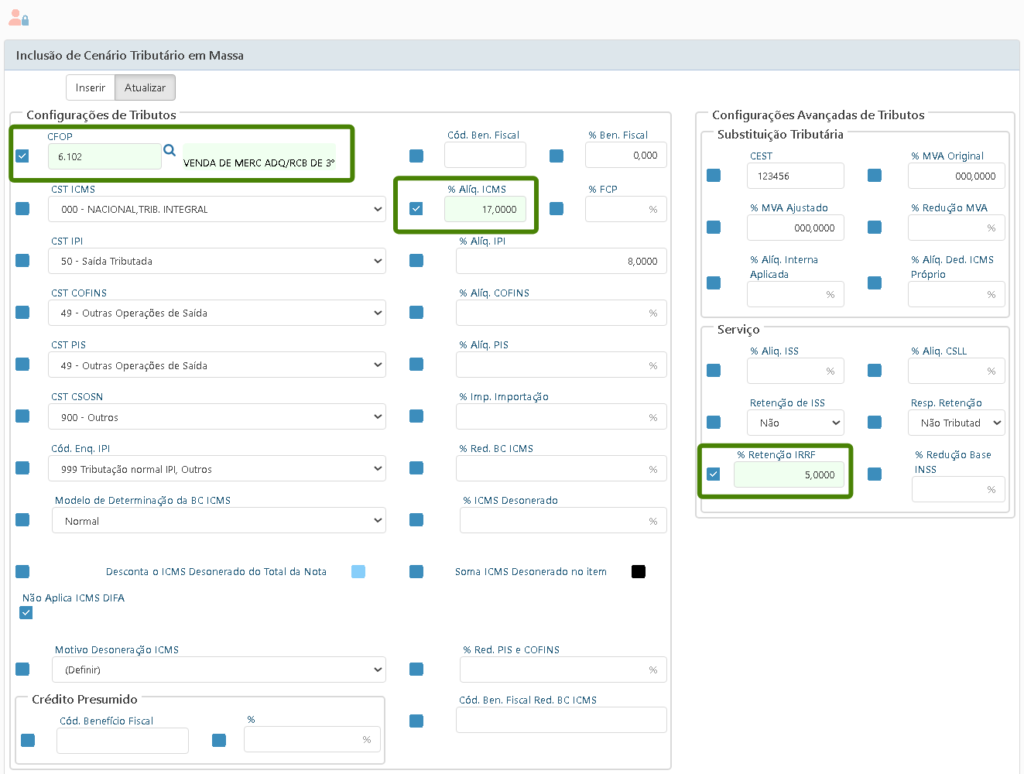
4.3 – Preencha os filtros que identificam os cenários que serão atualizados. Esses filtros compõem a chave do cenário tributário e determinam quais cenários serão alterados.
Quando mais de um valor for selecionado nos filtros, o sistema gera as combinações correspondentes, conforme demonstrado no item 3.3.
Observações:
- O país de origem será sempre 1058 – Brasil.
- A UF de origem será a UF informada no cadastro da empresa.
- Para países diferentes do Brasil, o sistema considera a UF como EX.
4.4 – Clique em Confirmar. Antes de realizar a atualização, o sistema valida a compatibilidade fiscal entre os campos informados, utilizando as mesmas regras aplicadas no cadastro individual de cenário tributário.
Inclusão de Cenário Tributário na Entrada de Nota Fiscal
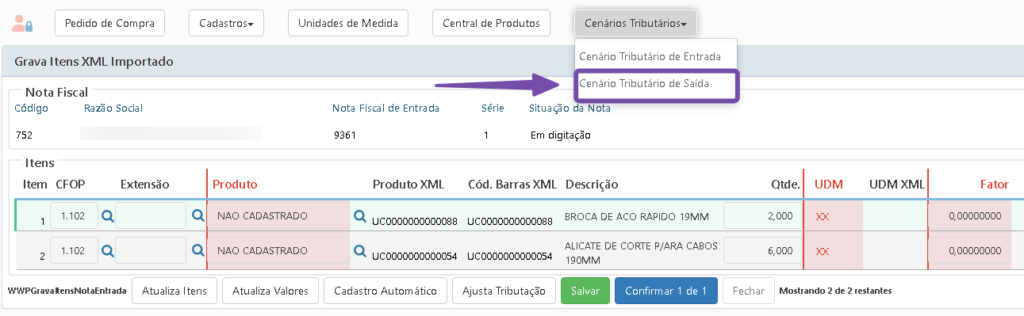
Na Entrada de Nota Fiscal, acesse a aba de itens e, na parte superior da tela, clique em Cenários Tributários > Cenário Tributário de Saída para acessar o recurso.
Importante: utilize a opção Cenário Tributário de Saída, pois é esse cenário que será utilizado nas operações de saída do produto. A opção Cenário Tributário de Entrada está relacionada aos produtos em estoque e não faz parte deste processo.