Cadastro de Cenário Tributário (NCM)
Objetivos
Orientar o usuário no cadastro de cenário tributário com NCM, permitindo a correta aplicação das regras fiscais no faturamento conforme a classificação fiscal do produto.
Compatibilidade
- Centrium Total+ – a partir da versão vigente com módulo fiscal habilitado
- Centrium Total
- Centrium Modular
Requisitos
- Módulo do Centrium total
- Cadastro prévio de:
- Regime tributário
- Classificação fiscal (NCM)
- Parâmetros fiscais devidamente configurados
- (Se aplicável) Integração fiscal ativa
Cenário Tributário
O cenário tributário vinculado ao NCM define como os impostos serão aplicados nas operações de faturamento, garantindo conformidade fiscal de acordo com a classificação do produto.
Passo a passo / How To
1. Acessar o cadastro do cliente
No sistema:
Centrium Total+ > Cadastros > Fiscais > Cenário tributário de Faturamento
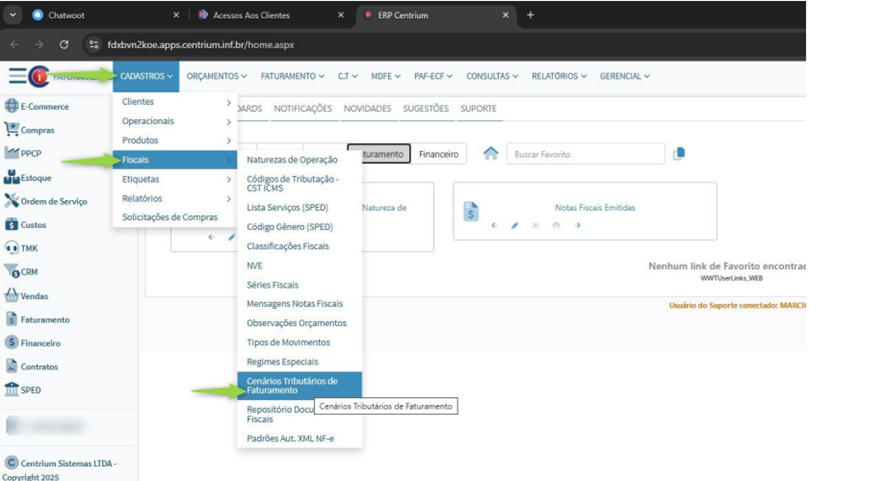
2. Clique no botão “+” para criar um novo cenário
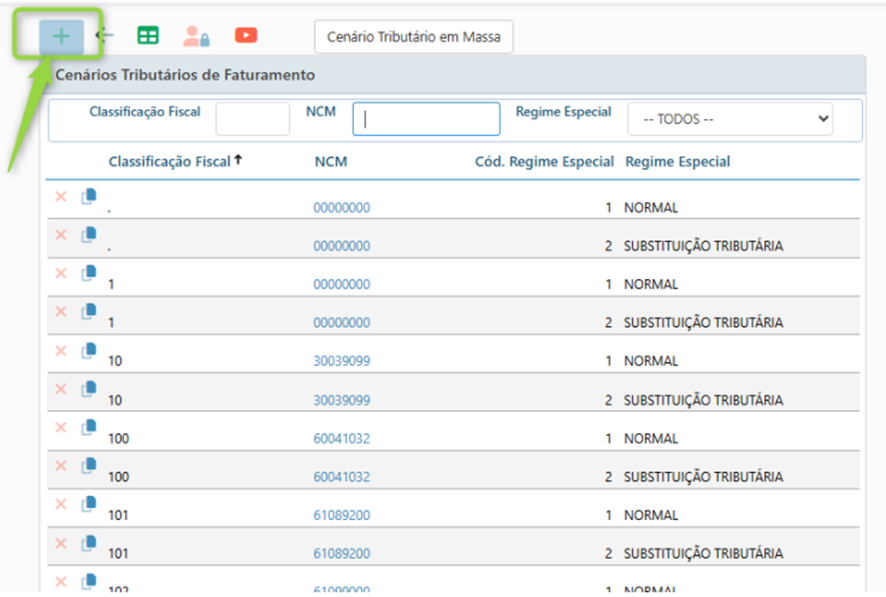
3. Preencha as informações obrigatórias:
- Regime tributário
Classificação fiscal (NCM)

4. Informe os dados:
Insira ou selecione o NCM
Sobre o campo Código:
- O código é alfanumérico (permite letras e números)
- Deve ser único, ou seja, não pode estar já utilizado no sistema
- Recomenda-se usar um padrão para facilitar a identificação, EX: 10.
5. Clique em Confirmar para salvar o cadastro
Observações
Sempre valide se o NCM está correto conforme a legislação vigente
O cenário tributário impacta diretamente no cálculo de impostos
Recomenda-se revisão pelo time fiscal antes de utilização em produção
Cópia de Cenário Tributário (NCM)
Passo a passo (How To)
Acesse o menu:
1. Cadastro > Fiscais > Cenário tributário de faturamento
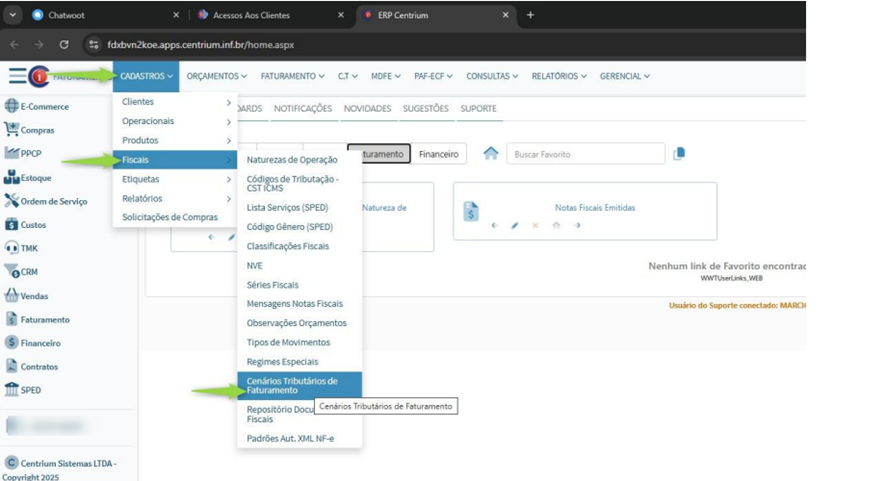
2. Localize o cenário que deseja copiar
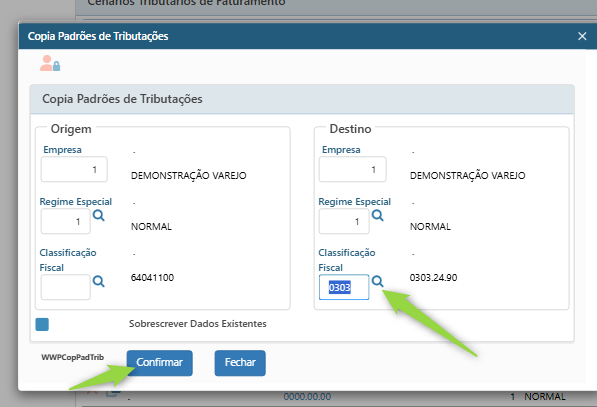
Clique no ícone de cópia
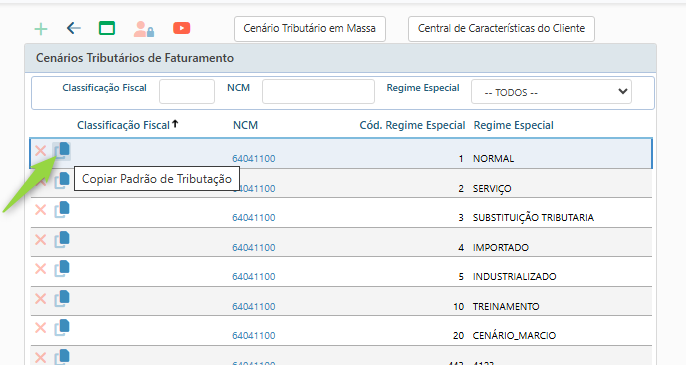
3. Preencha os campos:
Origem: cenário que será copiado (já vem preenchido clicando na tecla “tab” automaticamente)
Destino: novo cenário que será criado
No campo de destino:
Em Classificação fiscal (NCM), clique na lupa 🔍
Selecione o NCM previamente cadastrado
Confirme a operação para concluir a cópia
Vincular NCM ao produto.
Passo a passo (How To)
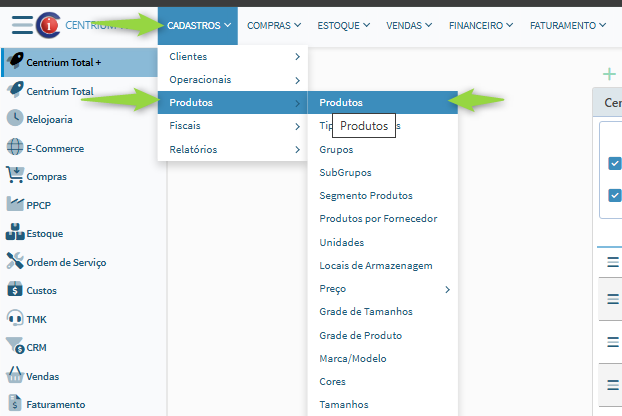
Acesse o menu:
1. Centrium Total > Produto > Produto
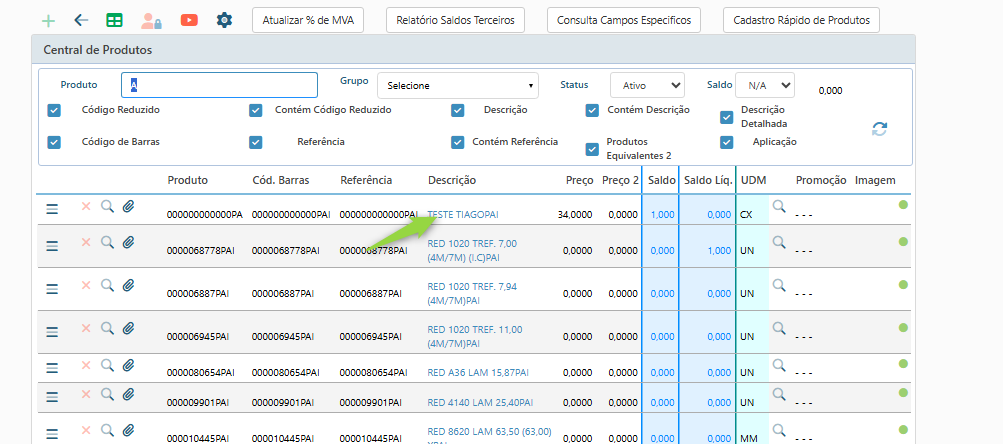
2. Pesquise pelo produto desejado
Acesse o cadastro do produto
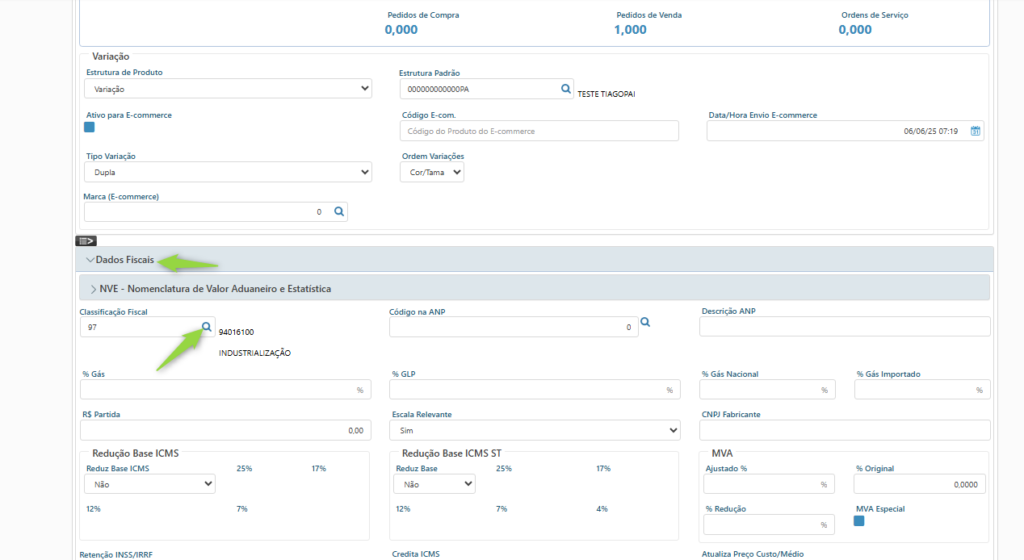
3. Entrar no cadastro do produto e ir até a aba “Dados Fiscais”
No campo Classificação fiscal:
Clique na lupa 🔍
Busque e selecione o NCM previamente cadastrado
Salve as alterações
Correção de NCM em NF-e Não Autorizada ou Rejeitada
Cenário
Quando a NF-e é rejeitada por NCM incorreto, é necessário corrigir a informação diretamente no produto da nota antes de realizar novo envio para autorização.
Passo a passo (How To)
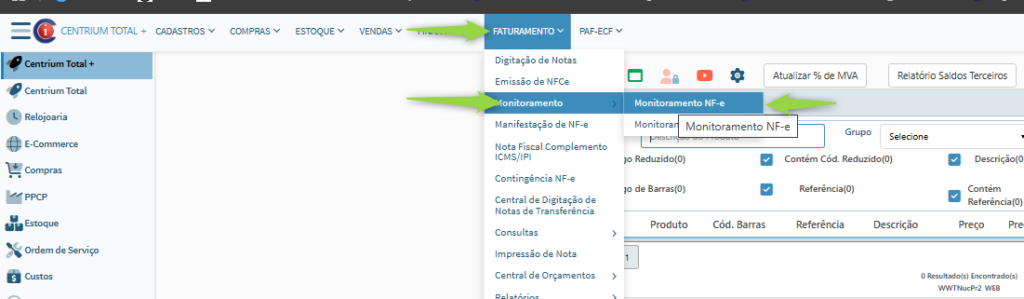
Acesse o menu:
1. Centrium Total > Faturamento > Monitoramento NFe
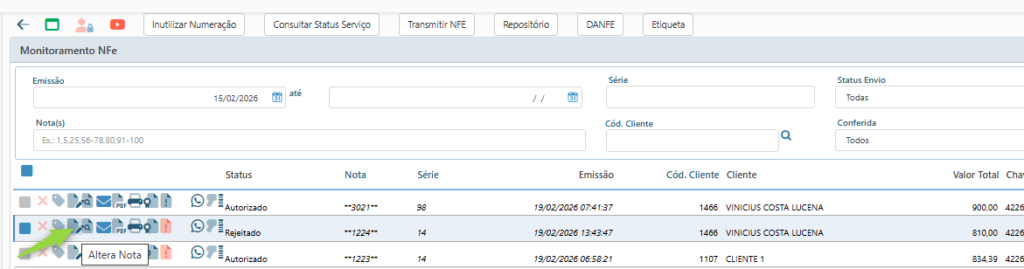
2. Localize a nota com status Não Autorizada ou Rejeitada
Clique no ícone de alterar nota
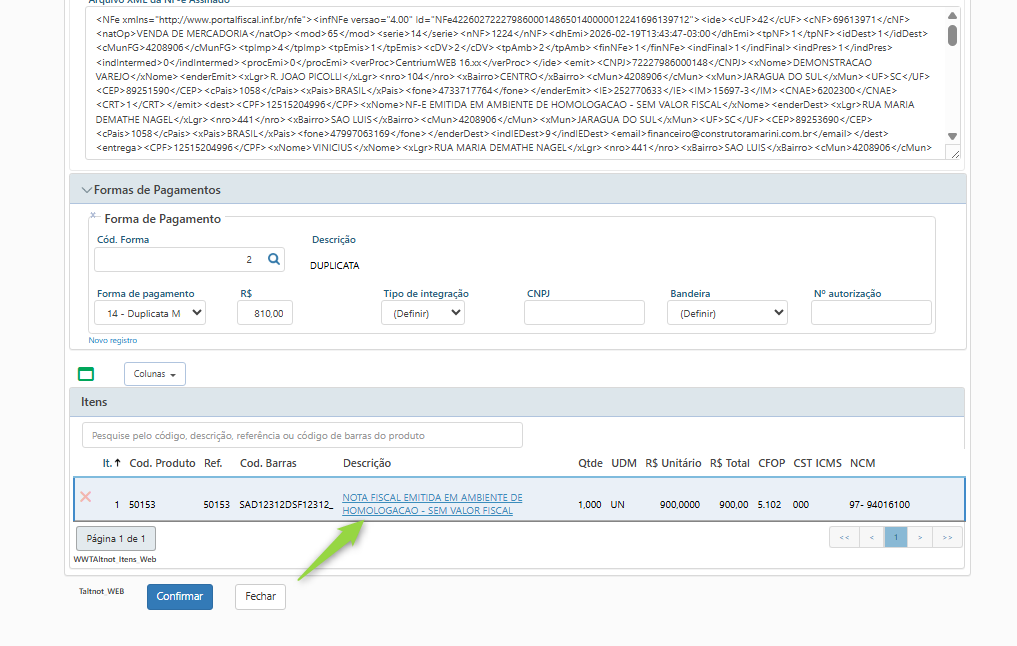
3. Dentro da nota:
Localize o produto com o NCM incorreto
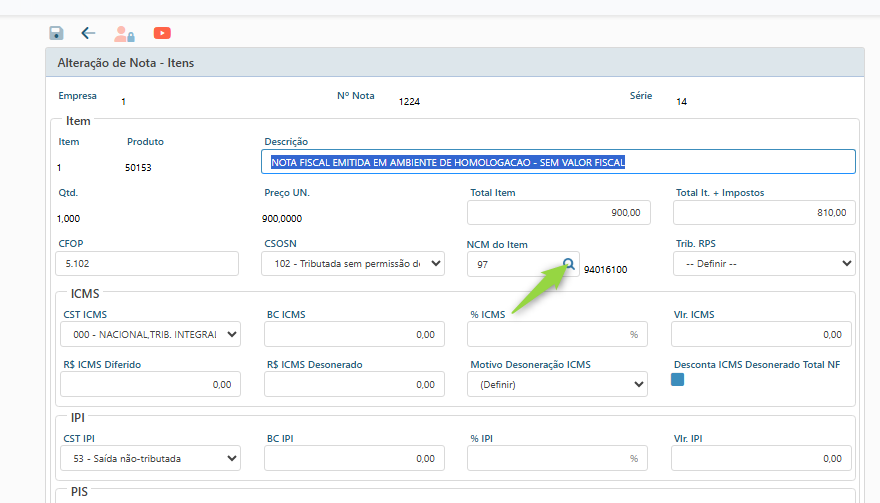
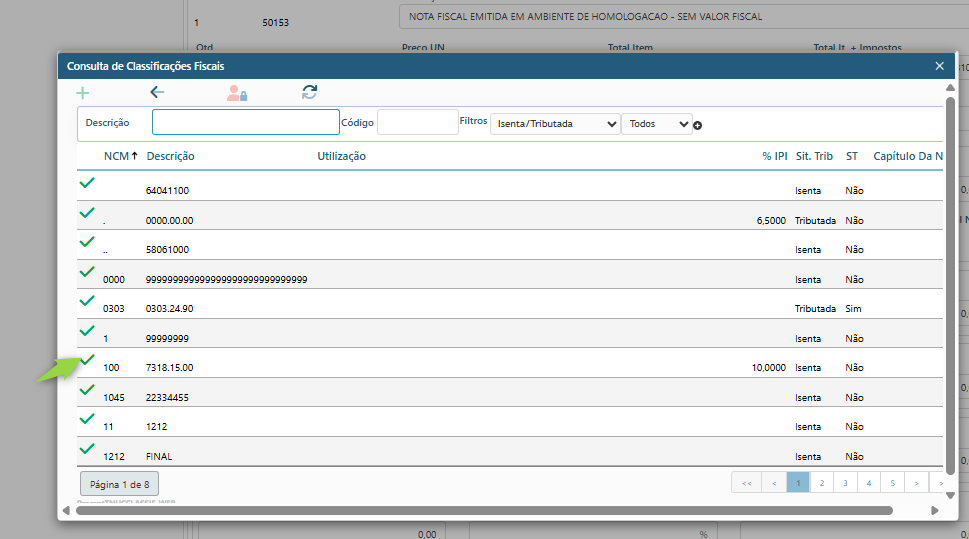
Clique na lupa 🔍 no campo de NCM
Selecione o NCM correto previamente cadastrado
Salve a alteração
Realize o novo envio da NF-e para autorização