Abertura e Fechamento de Caixa
Objetivo
- Orientar o usuário na abertura do caixa para iniciar as operações do dia.
- Instruir sobre o registro de vendas à vista e a prazo, explicando a diferença de impacto no livro caixa.
- Demonstrar o processo de fechamento de caixa com sangria (retirada de valores).
- Ensinar como gerar e interpretar os relatórios de Livro Caixa e por Documento.
Compatibilidade
- Centrium Total+
- Centrium Total
Requisitos
- Módulo de Centrium total + e Caixa habilitados
- Permissão de acesso para abertura e fechamento de caixa
- Usuário com perfil administrativo ou autorizado
Passo a passo (How To)
1️⃣ Abertura de Caixa
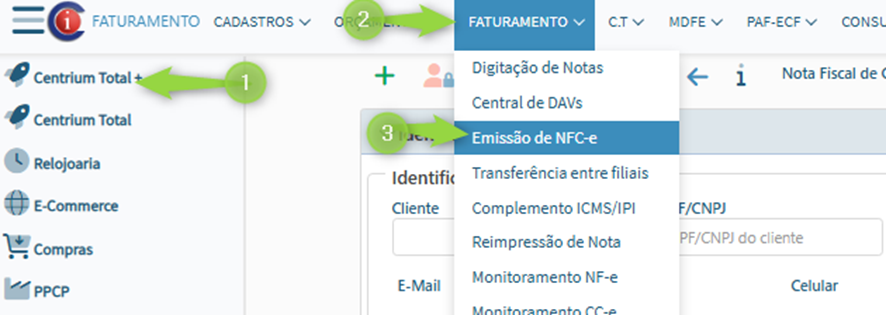
- Abertura de Caixa No menu principal, acesse:
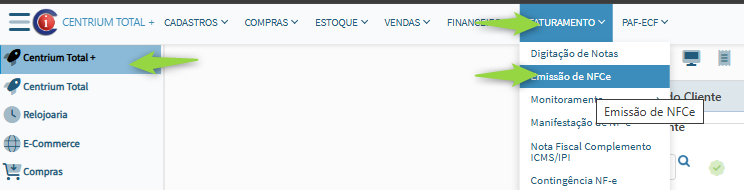
Centrium total + > Faturamento > Emissão de NFC-e
2 . Informe os dados solicitados:
- Data de abertura (normalmente o dia atual)
- Valor inicial em caixa (se houver)

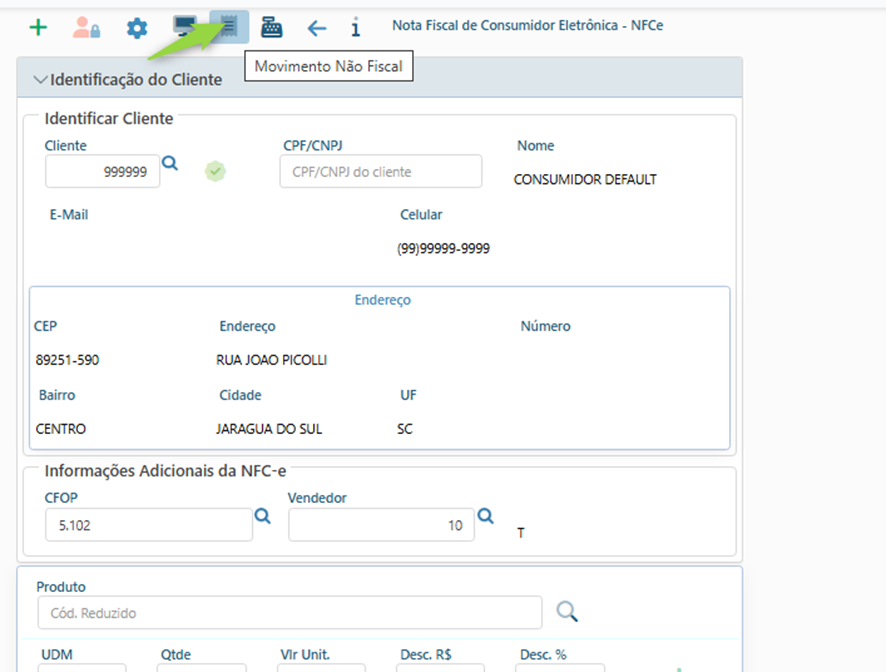
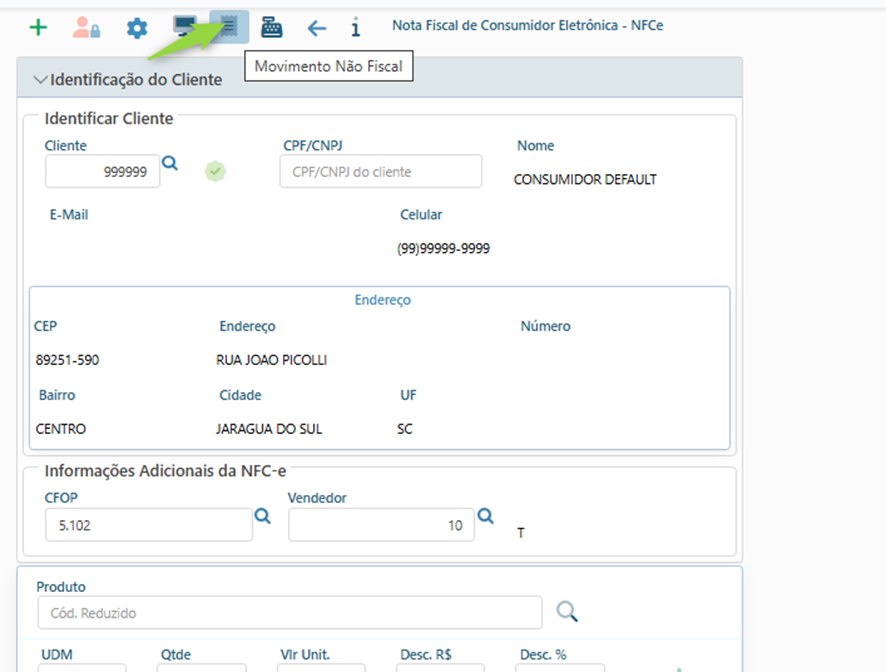
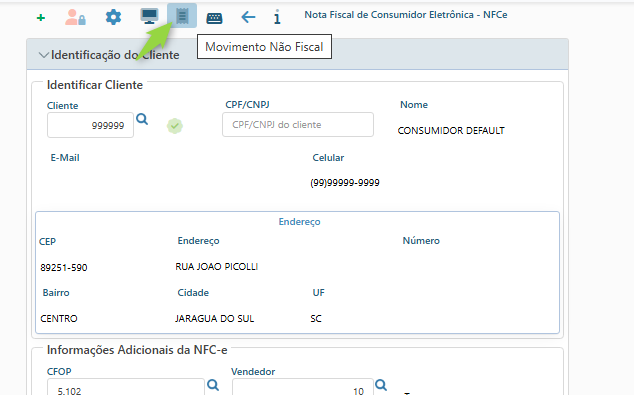
3. Clique no ícone de “Movimento não fiscal” para incluir um registro para abertura de caixa.
O sistema registrará o início das operações e liberará as funções de venda e recebimento.
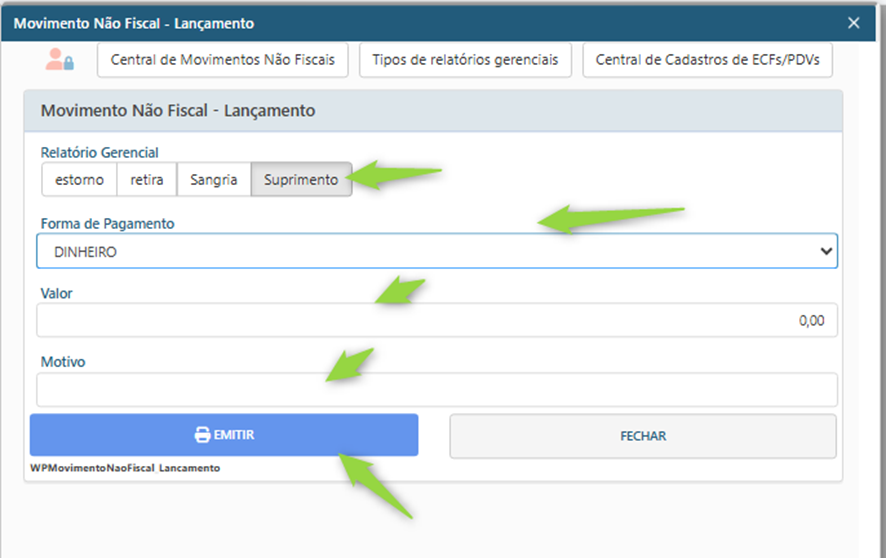
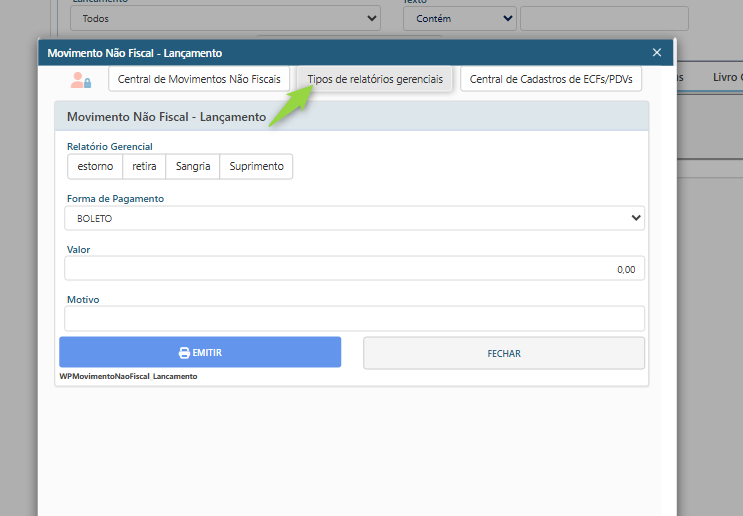
Como está realizando uma abertura de caixa, tem que colocar como “Suprimento”, a forma de pagamento “Dinheiro” o valor da abertura do caixa e o motivo.
2️⃣ Vendas no Caixa
Vendas à Vista
- Registradas diretamente no caixa no momento da venda.
- O valor é lançado automaticamente no Livro Caixa como entrada.
- Pagamento pode ser em dinheiro, cartão, pix, etc.
📝 Vendas a Prazo (crédito)
- São registradas como contas a receber, não como movimentação imediata do caixa.
- O valor não aparece no Livro Caixa no momento da venda, pois não houve entrada de recursos financeiros.
- Quando o cliente efetuar o pagamento futuro, esse recebimento será registrado no caixa e aparecerá no Livro Caixa como entrada.
⚠️ Importante: O Livro Caixa reflete apenas movimentações financeiras reais (entradas e saídas de recursos), por isso vendas a prazo só impactam o relatório no momento do recebimento.
3️⃣ Fechamento de Caixa com Sangria
A sangria é utilizada quando há retirada de valores do caixa (ex.: pagamento de despesas, devolução, etc.).
- Acesse:
Centrium total + > Faturamento > Emissão de NFC-e - Confirme se todas as vendas do período estão finalizadas.
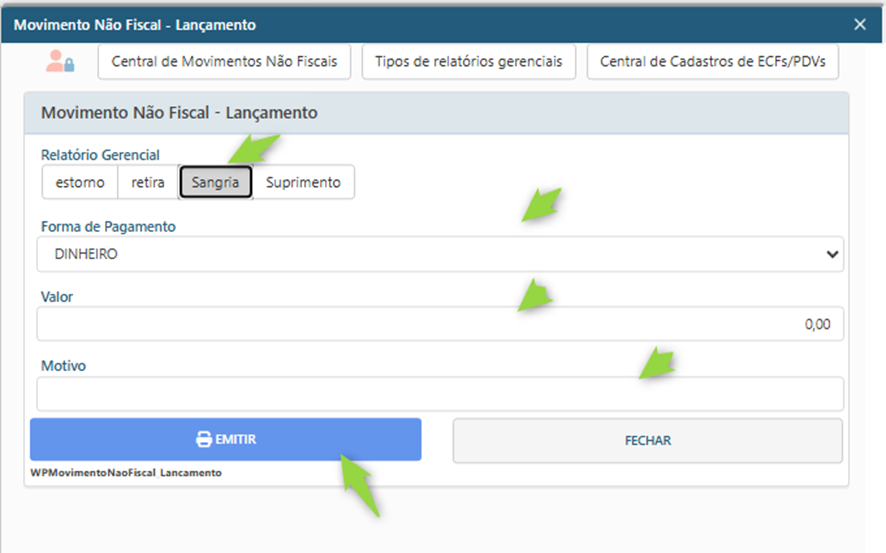
- Antes de fechar, registre a sangria:
- Clique em Sangria
- Informe o valor e o motivo da retirada
- Confirme a operação
4. Após registrar a sangria.
5. O sistema exibirá um resumo do movimento:
- Saldo inicial
- Total de entradas (vendas à vista, recebimentos)
- Total de saídas (sangrias, pagamentos)
- Saldo final
4️⃣ Relatórios
📊 Livro Caixa
- Exibe o fluxo financeiro consolidado: entradas, saídas e saldo diário.
- Reflete apenas movimentações financeiras efetivas (não inclui vendas a prazo não recebidas).
Como acessar:
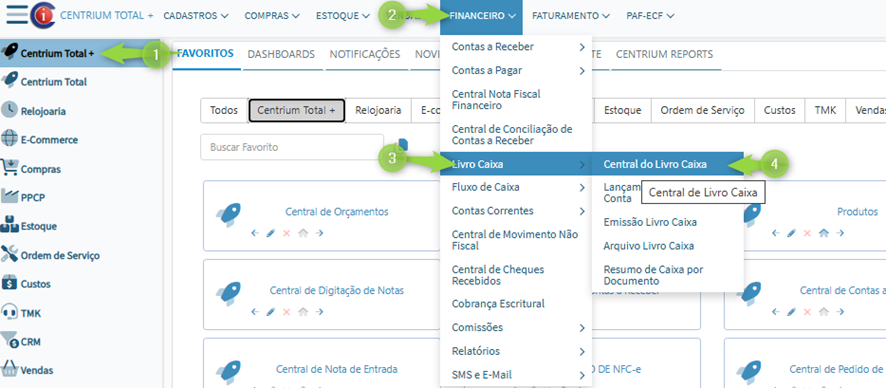
Centrium total + > Financeiro > Livro Caixa > Central de livro caixa
Selecione o período desejado e clique em Visualizar.
📄 Relatório por Documento
- Exibe todas as operações vinculadas a documentos fiscais e financeiros.
- Permite visualizar detalhes como número da nota, cliente, forma de pagamento, etc.
Como acessar:
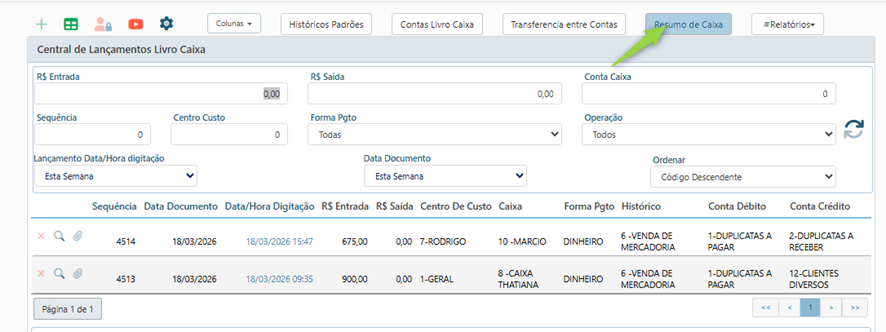
Centrium total + > Financeiro > Livro Caixa > Central de livro caixa > Resumo de Caixa
Selecione os filtros desejados e clique em Visualizar.
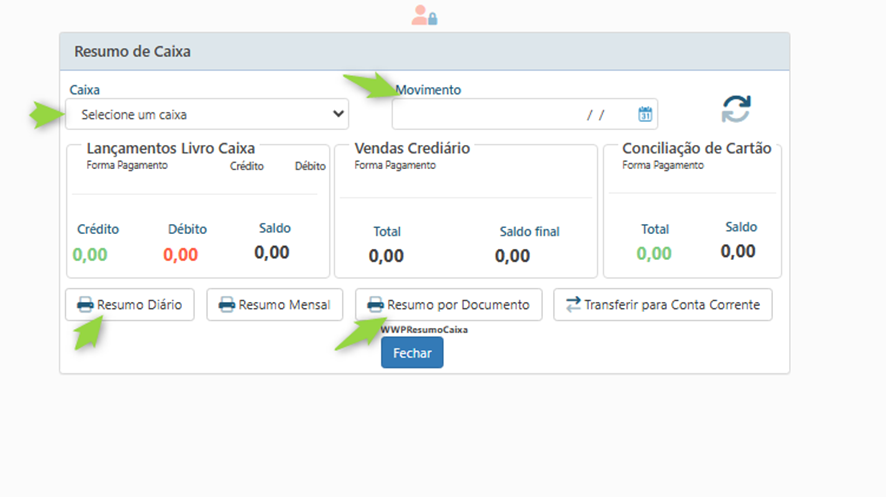
Selecionar o caixa a data da movimentação e tem o relatório de resumo diário e resumo por documento:
Resumo por documento: Vai selecionar todas a forma de pagamento.
Resumo Diário: É o resumo de fechamento de Caixa.
🔒 Observação Importante
Todos os dados mencionados nos exemplos são ilustrativos. Em ambientes de produção, os dados reais de clientes, valores e documentos devem ser protegidos e exibidos apenas para usuários autorizados.
🆘 Precisa de ajuda?
Caso enfrente dificuldades durante o processo, verifique:
- Se o caixa foi aberto corretamente no dia
- Se o usuário possui permissões adequadas
- Se a sangria foi registrada antes do fechamento
Se o problema persistir, entre em contato com o suporte técnico.
Configuração de Usuário Caixa
1️⃣ Acessar o cadastro de vendedores
No menu principal, navegue até:
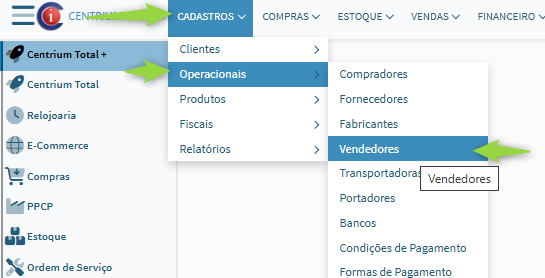
Centrium Total+ > Cadastros > Operacionais > Vendedores
2️⃣ Cadastrar ou editar o vendedor
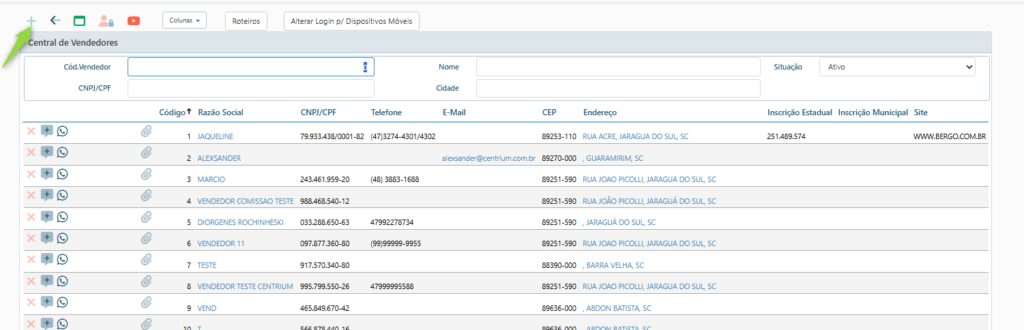
- Clique no botão ‘+’ para criar um novo vendedor, ou selecione um vendedor existente para edição.
- Preencha as informações básicas:
- Nome do vendedor
- Código
- CPF/CNPJ (se aplicável)
- Demais campos obrigatórios
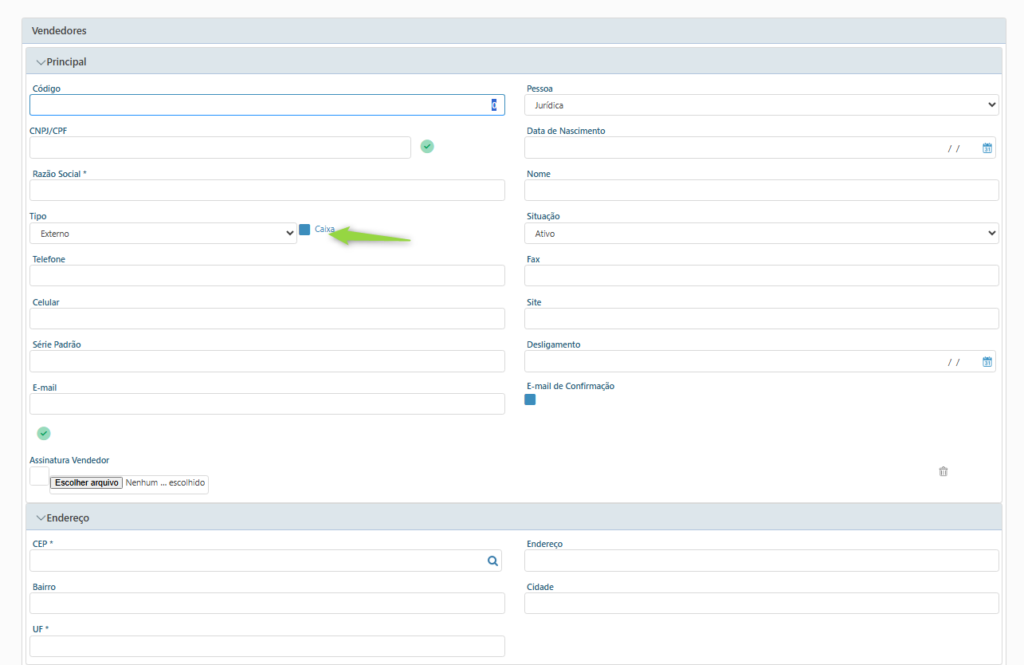
- 3️⃣ Marcar a flag “Caixa”
- No cadastro do vendedor, localize e marque a flag (checkbox) “Caixa”.
- ✅ Esta opção libera as funcionalidades de caixa para este usuário.
- Após marcar, salve o cadastro do vendedor.
4️⃣ Acessar a Central de Livro Caixa
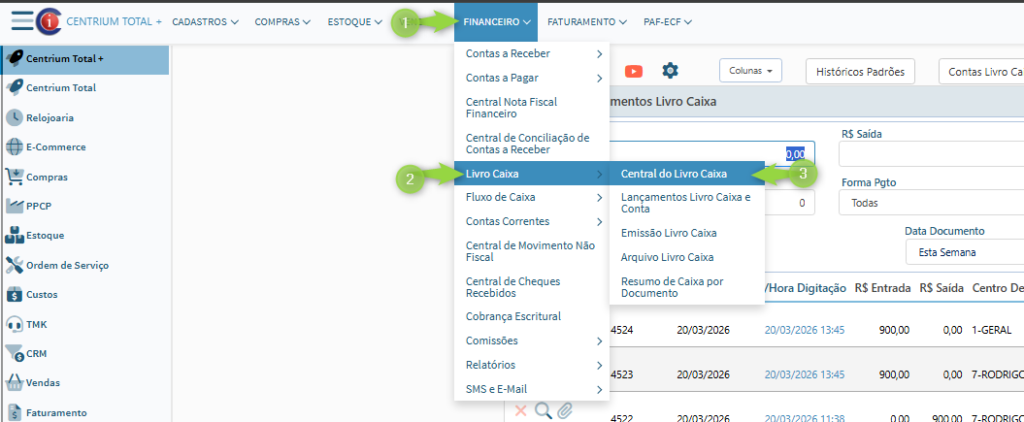
Com o vendedor configurado, acesse:
Centrium Total+ > Financeiro > Livro Caixa > Central de Livro Caixa
5️⃣ Abrir as configurações
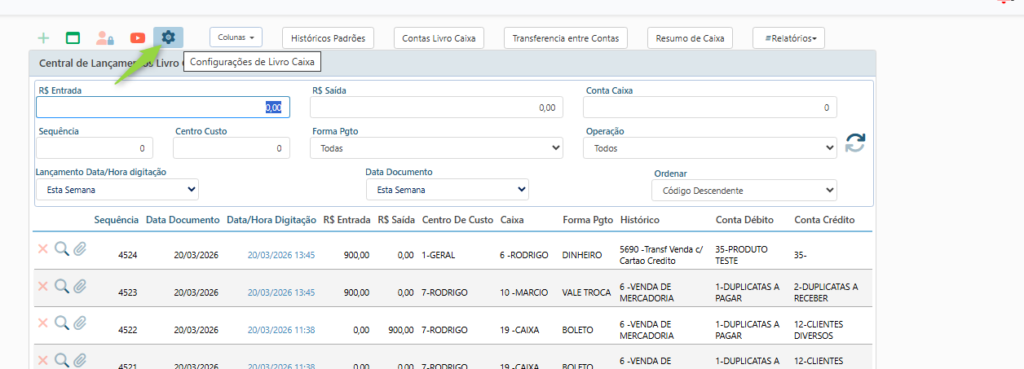
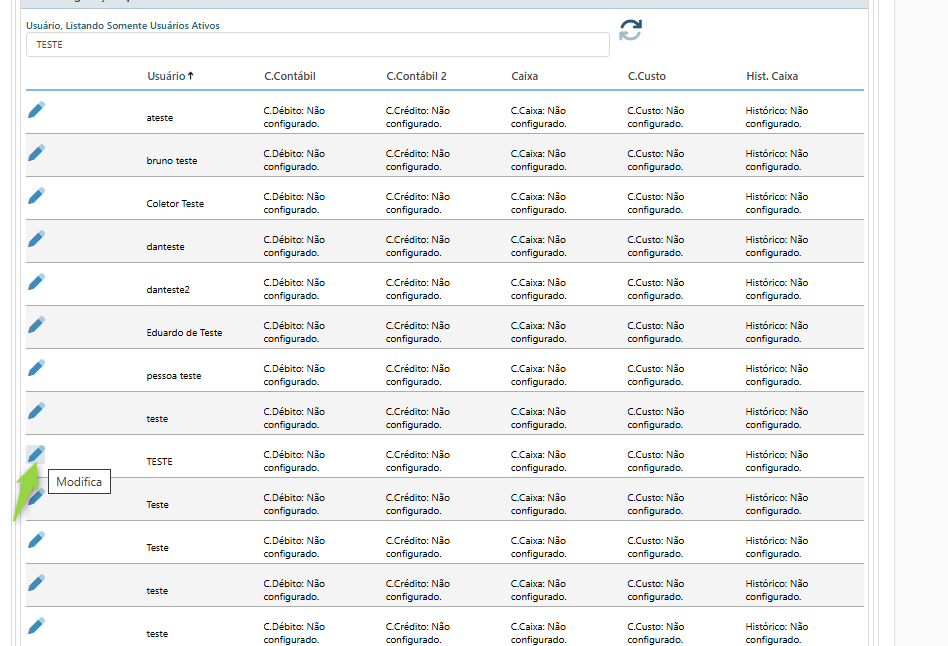
Na tela da Central de Livro Caixa, clique no ícone de engrenagem (⚙️) para acessar as configurações de vinculação.
6️⃣ Pesquisar e vincular o vendedor
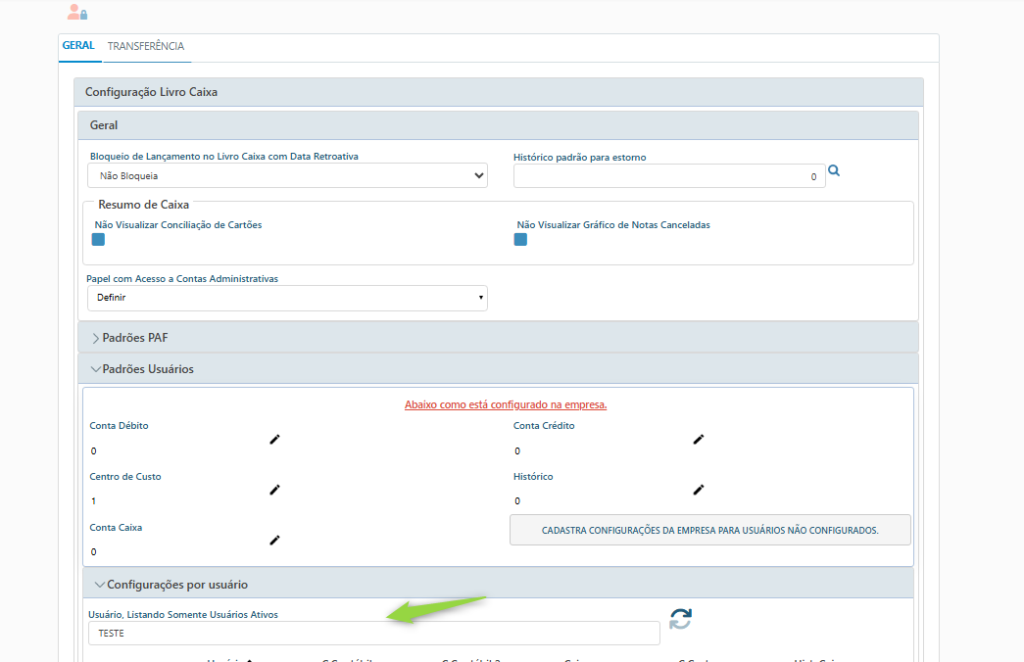
- No campo de busca, pesquise pelo nome ou código do vendedor cadastrado.
- Selecione o vendedor desejado.
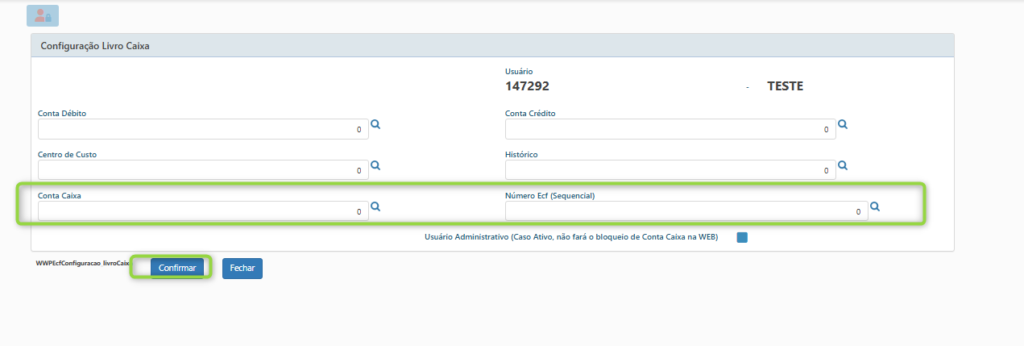
- Vincule o vendedor a uma Conta Caixa existente, utilizando a lupa de busca.
7️⃣ Criar uma nova conta caixa (se necessário)
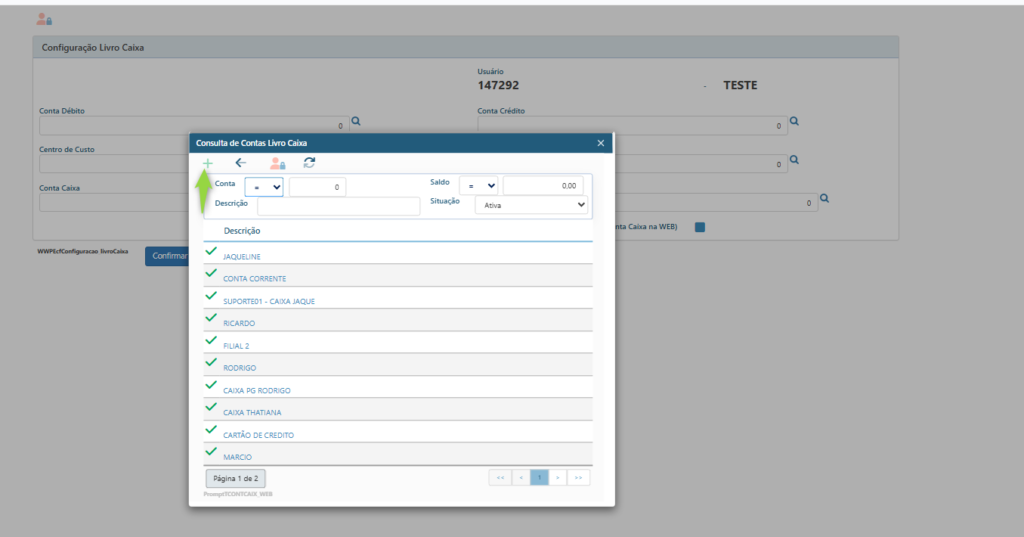
Se não houver uma conta caixa disponível para vinculação:
- Clique na lupa 🔍 no campo “Conta Caixa”
- Na tela de busca, clique no botão ‘+’ (Adicionar)
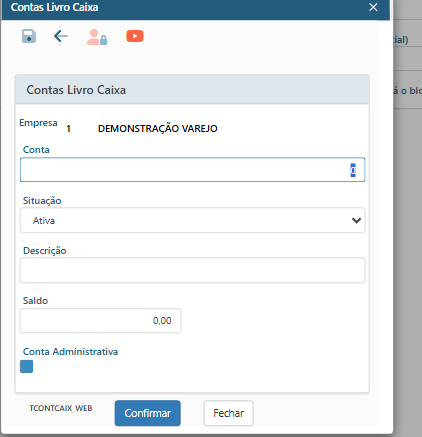
- Preencha os dados da nova conta caixa:
- Descrição (ex.: Caixa Principal, Caixa Filial 1)
- Tipo de conta (se aplicável)
- Salve a nova conta caixa
- A nova conta será automaticamente vinculada ao vendedor
8️⃣ Finalizar a configuração
Após vincular o vendedor à conta caixa, salve as configurações e feche a tela.
O vendedor agora está habilitado para:
- Realizar abertura e fechamento de caixa
- Registrar vendas no caixa
- Gerar relatórios de movimento
Configuração de Movimentação de Sangria e Suprimento
1️⃣ Acessar a Emissão de NFC-e
No menu principal, navegue até:
Centrium Total+ > Faturamento > Emissão de NFC-e
2️⃣ Selecionar Movimento Não Fiscal
Na tela de emissão de NFC-e, localize e clique na opção:
📄 Movimento Não Fiscal
Esta funcionalidade é utilizada para registrar operações que não envolvem a circulação de mercadorias, como sangrias e suprimentos de caixa.
3️⃣ Acessar Tipos de Relatórios Gerenciais
Dentro da tela de Movimento Não Fiscal, clique em:
Tipos de Relatórios Gerenciais
Aqui serão cadastrados os tipos de movimentação que estarão disponíveis para uso.
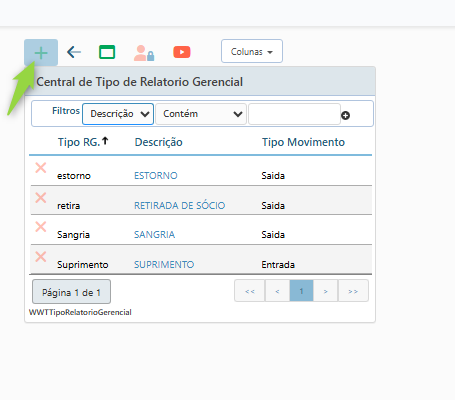
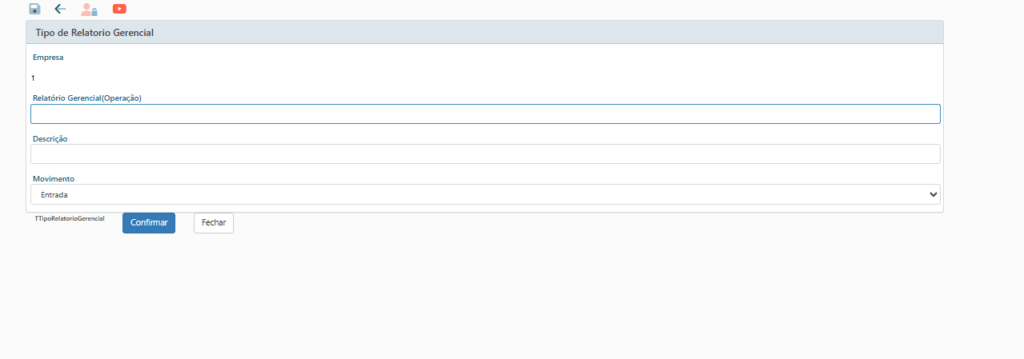
4️⃣ Criar um novo tipo de movimentação
- Clique no botão ‘+’ (Adicionar) para inserir um novo registro.
- Preencha os campos conforme a movimentação desejada: