Emissão de Notas Fiscais de Importação(Nota de Entrada)
Objetivo
- Emitir uma nota fiscal de Entrada(Importada) destacando os impostos corretamente.
Requisitos
- Versão 16 ou superior
How To (Configuração)
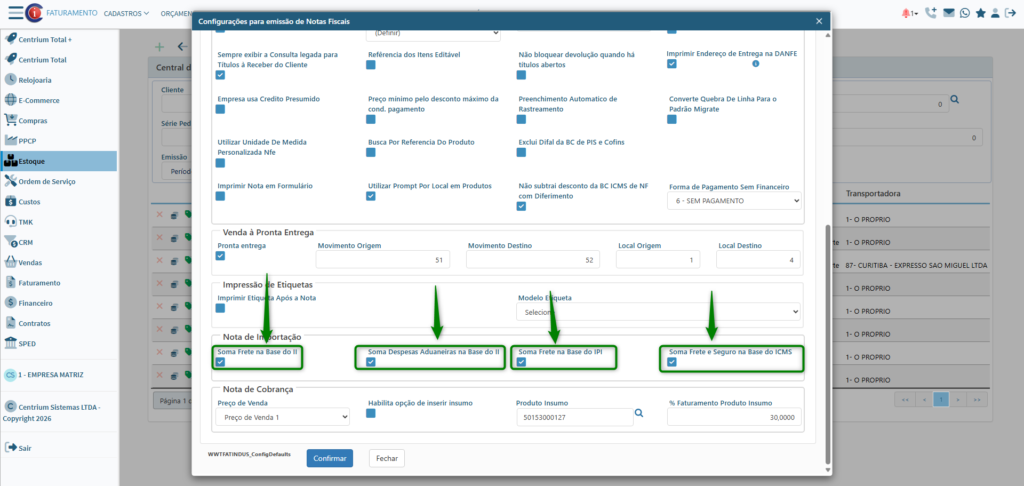
- Na configuração de digitação de notas marcar os campos abaixo!
– > Soma Frete na Base do II
-> Soma Despesas Aduaneiras na Base do II
-> Soma Frete na Base do IPI
-> Soma Frete e Seguro na Base do ICMS
How To (Operacional)
- Na digitação da nota fiscal dentro do item deve ser informado os impostos abaixo:

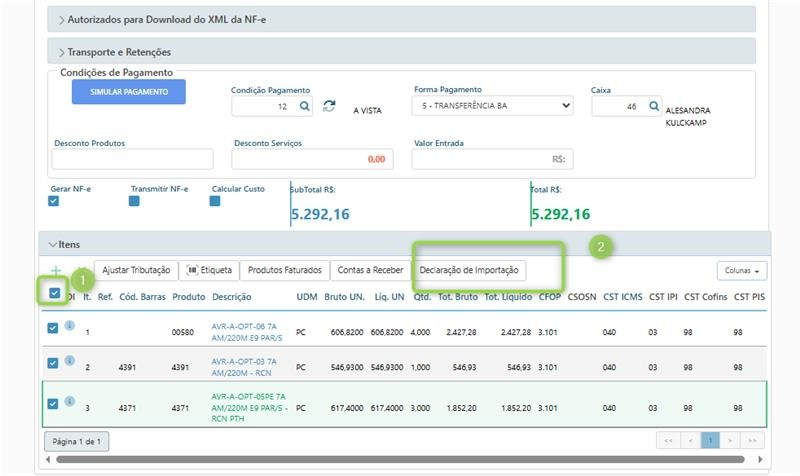
Após inserir o Item, deve fazer a inserção da Declaração de importação em cada item informado na nota.

Também é possível adicionar a DI dos produtos em massa. Basta selecionar os produtos e, após isso, clicar em “Declaração de Importação”.
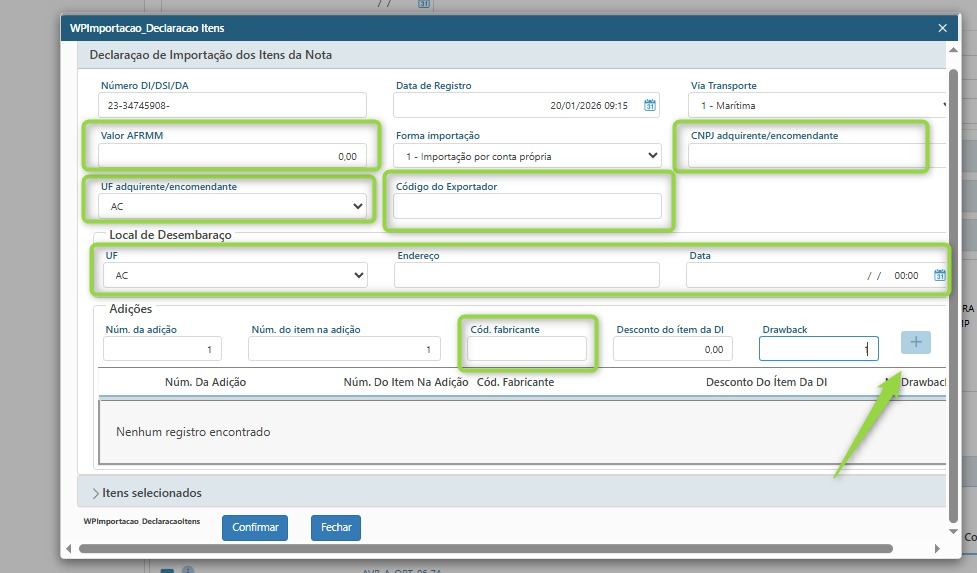
Será aberta uma tela na qual será necessário cadastrar o cliente para o qual você irá emitir a nota como fornecedor e informar o código dele.
O CNPJ do adquirente será o seu próprio CNPJ, e o código do exportador será o código do fornecedor cadastrado.
NOTA: Informações de Despesas deve ser inserida na digitação da nota, caso informe no monitoramento NFe, precisará inutilizar a nota, pois o sistema não fará o rateio corretamente.
Como Fazer Estorno de Nota de Importação
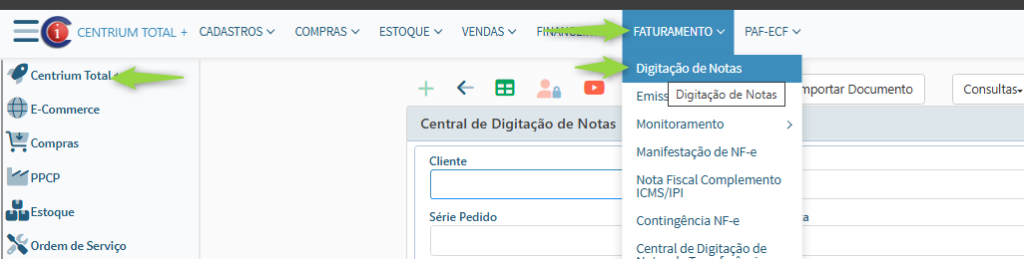
1. Acessar a Digitação de Notas
No menu principal, navegue até:
Faturamento > Digitação de Notas
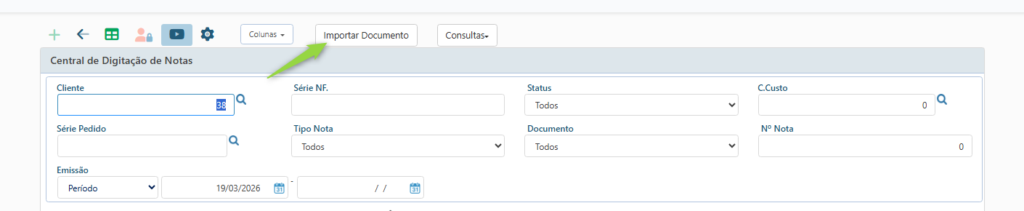
2. Importar o Documento
Na tela de digitação, localize e clique no botão:
Importar Documento
Esta funcionalidade permite carregar os dados da nota original que será estornada.
3.Preencher os campos da importação
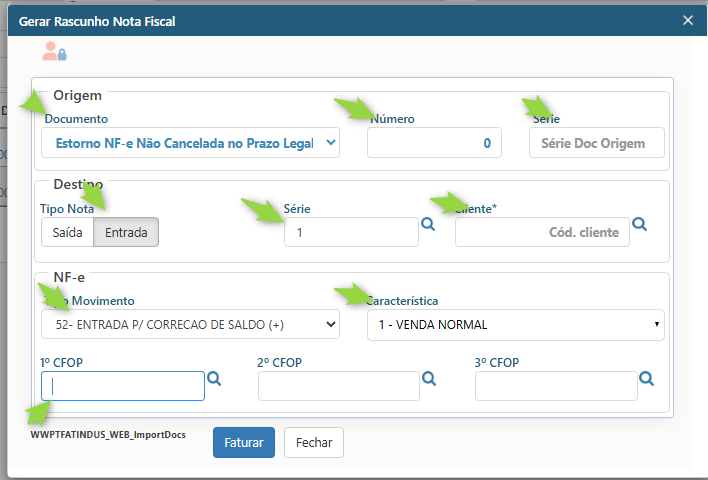
Uma janela será aberta para inserção dos dados da nota a ser estornada. Preencha:
| Campo | Informação |
| Número da Nota | Informar o número da nota fiscal original que está sendo estornada |
| Série Fiscal | Informar a série da nota fiscal original |
| Código do Cliente | Selecionar o cliente vinculado à nota original |
| Tipo de Movimento | Selecionar o tipo adequado para estorno |
| Característica | Selecionar conforme a operação de estorno |
| CFOP | Informar o CFOP correto para estorno de importação |
4. Ajustar os Itens da Nota
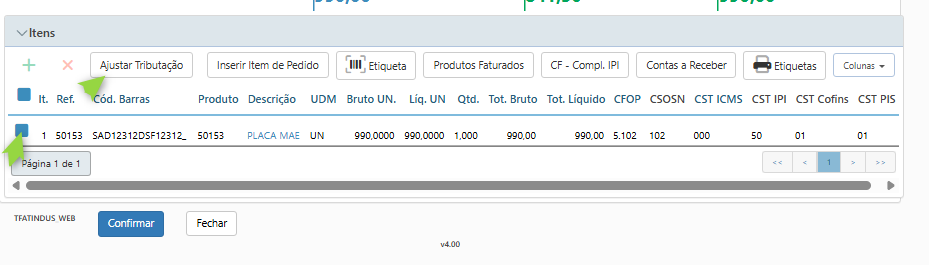
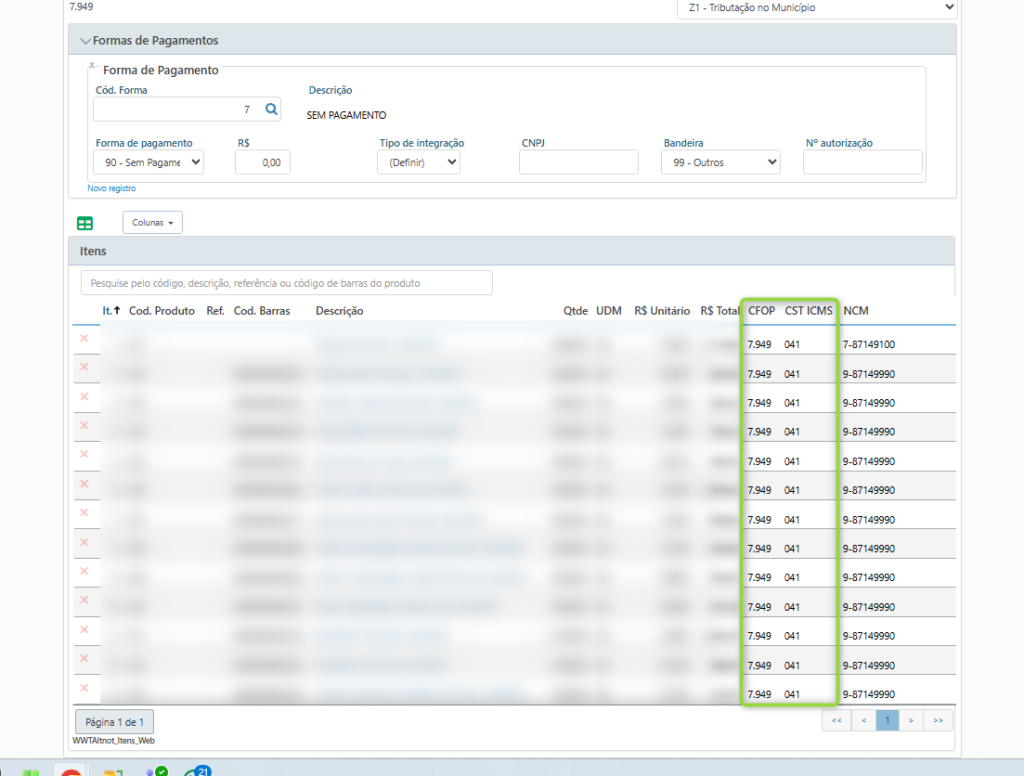
Com a nota carregada na tela de digitação, é necessário ajustar as informações fiscais dos itens:
- Selecione todos os itens da nota (utilize a opção “Selecionar Todos” ou marque item por item).
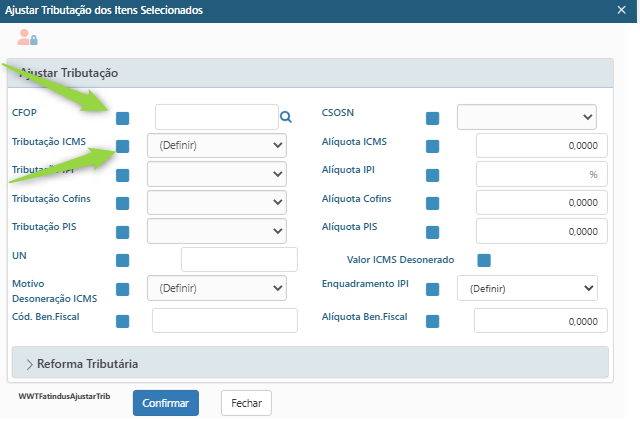
- Para cada item, configure:
- CFOP (informar o CFOP correto para estorno)
- CST de ICMS (informar a CST adequada)
⚠️ Atenção especial para a CST de ICMS:
A CST de ICMS não pode ser 000 (que indica operação própria com saída de mercadoria), pois se trata de uma nota de importação.
CST recomendadas para estorno de importação:
| CST | Descrição |
| 040 | Isenta (aplicável em alguns casos) |
| 041 | Não tributada |
| 060 | ICMS cobrado anteriormente por substituição tributária |
| 090 | Outras operações de entrada |
📌 Consulte o departamento fiscal para confirmar a CST correta conforme a operação da sua empresa.
5. Conferir os Dados
Antes de transmitir, revise cuidadosamente:
- Dados do cliente
- Número e série da nota estornada
- CFOP de cada item
- CST de ICMS de cada item (garantindo que não seja 000)
- Valores totais da nota
6. Transmitir a Nota Fiscal
Após conferir todas as informações:
- Clique em Transmitir ou Finalizar
- Aguarde a confirmação de transmissão
- Verifique se a nota foi processada com sucesso (status “Autorizada” ou “Transmitida”)