Pix por API – Obtenção de Credênciais Sicredi (748)
Introdução
Este guia detalha o processo completo de obtenção de Credenciais com o Banco Sicredi para geração de QR Code PIX no sistema Centrium Pag.
Como complemento a documentação a abertura da Mudança se da na documentação abaixo:
https://wiki.centrium.com.br/how-to/implantacao-de-boletos-e-pix-por-api-coleta-de-credenciais-e-abertura-para-o-desenvolvimento/
Também como complemento o cadastro no Centrium PAG se da na documentação abaixo:
https://wiki.centrium.com.br/financeiro/boleto/cadastro-de-conta-gateway-multi-bancos-pix-e-boleto/
Baseado na cartilha oficial do Sicredi.
Pré-requisitos
Antes de iniciar, reunir:
- Conta e Cooperativa Sicredi
- Acesso ao Internet Banking empresarial
- Assinatura eletrônica habilitada
- OpenSSL instalado no servidor ou estação
- Chave Pix cadastrada
- Dados da empresa:
- Razão social
- E-mail responsável
- Nome do estabelecimento
Obtenção de Credenciais
Sempre que der, faça o processo pelo Portal do Desenvolvedor do Sicredi (developer.sicredi.com.br). A vantagem é que o próprio Portal gera o CSR e a chave privada, e o técnico toca toda a parte técnica sem depender do cliente. Pro cliente sobra só o que não dá pra delegar: a adesão na cooperativa e a autorização pro técnico atuar na conta. Quem prefere fazer tudo sozinho ainda pode usar o Internet Banking, que está documentado mais abaixo como alternativa.
Pré-requisitos
O cliente precisa ter:
- Conta PJ no Sicredi.
- Uma chave Pix cadastrada na conta.
- Telefone e e-mail atualizados na cooperativa.
- A adesão à API Pix já aprovada. Quando aprova, o Sicredi manda um e-mail de boas-vindas com o CNPJ e o ID de Adesão. Guarde esses dois, porque vai precisar deles.
O ID de Adesão é uma informação chave necessária antes de iniciarmos o processo.
O técnico precisa de uma conta no Portal do Desenvolvedor. A Centrium tem um e-mail padrão sob cobranca-api@centrium.com.br. Consiga as credênciais com a Supervisão do Desenvolvimento.
Visão geral do processo
- Cliente faz a adesão na cooperativa e recebe o ID de Adesão.
- Técnico abre chamado no Portal pedindo acesso à API Pix.
- Técnico registra o CSR (o Portal gera a chave).
- Sicredi valida e libera os certificados.
- Técnico gera as credenciais de homologação e produção.
1. Adesão (cliente)
Essa parte é com o cliente e não tem como o técnico fazer por ele. O cliente fala com a cooperativa pedindo a adesão à API Pix. Depois da análise e da assinatura do termo, chega o e-mail de boas-vindas.
O que importa dele é o CNPJ e o ID de Adesão.
2. Acesso à API no Portal (técnico)
Entre em developer.sicredi.com.br e acesse com a conta de desenvolvedor. cobranca-api@centrium.com.br
Vá em Suporte > Abra um chamado, escolha “Acesso à API de Pix” e informe o CNPJ e o ID de Adesão do cliente.
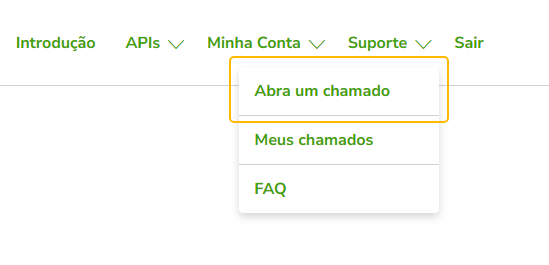
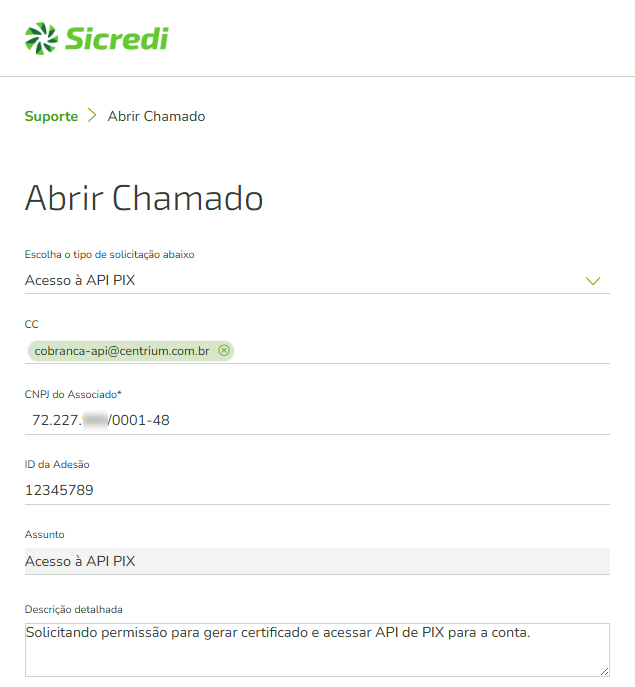
Esse chamado é o que nos autoriza a mexer nos arquivos da conta desse CNPJ.
Depois é só esperar a o Banco liberar. Confira por e-mail, confira a solicitação na aba Suporte > Meus Chamados.
3. Registro do CSR (técnico)
Após a liberação e aprovação da Solicitação de acesso:
o Portal do Sicredi gera o CSR e as chaves diretamente associando os dados da Conta.
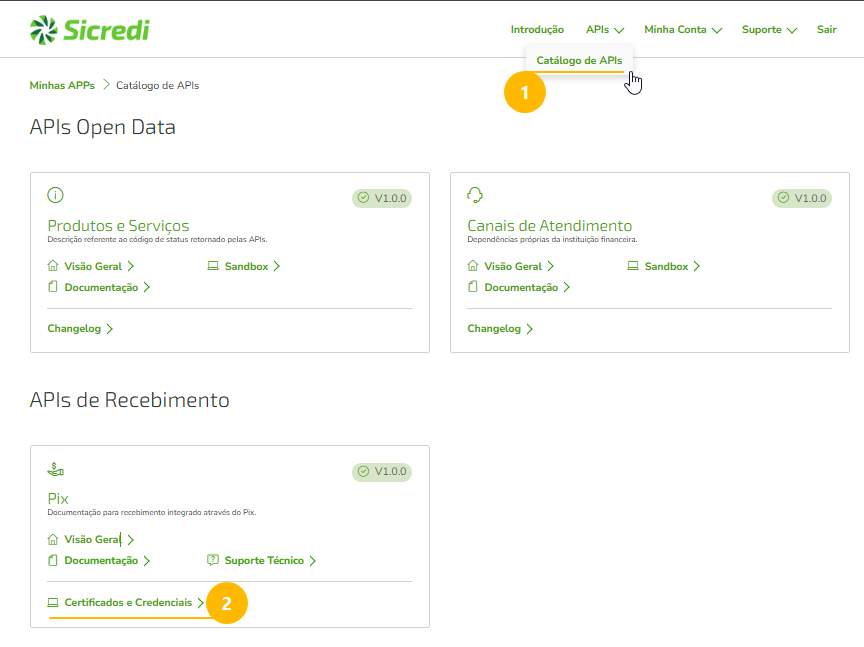
1. Vá em APIs > Catálogo de APIs > APIs de Recebimento > Pix > Certificados e credenciais e clique em Registrar Novo CSR.
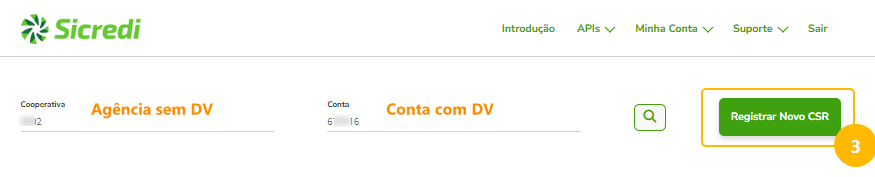
2. Preencha os dados e Gere a Solicitação.
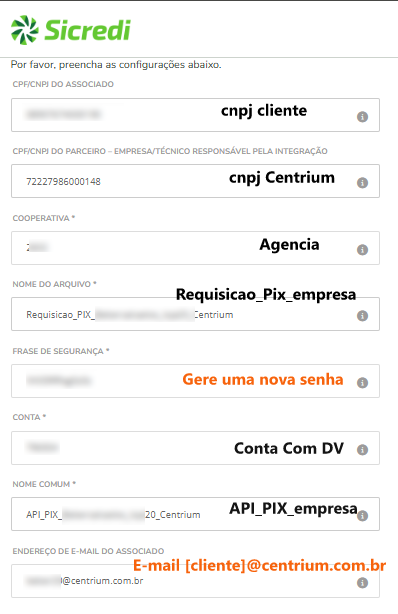
A ultima opção do quadro acima é o E-mail do Associado, no caso do PIX Recebimentos, é preciso sempre solicitar ao responsável pelo e-mail Centrium para criar um e-mail como na imagem, alterando o [cliente] para o nome do cliente.
Depois de criado, entrar no Webmail e direcionar os e-mails para um e-mail usado na centrium.
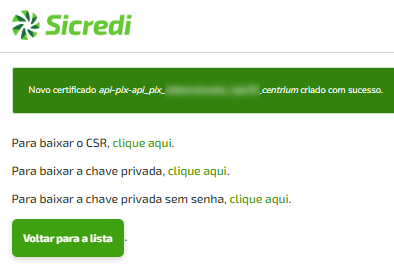
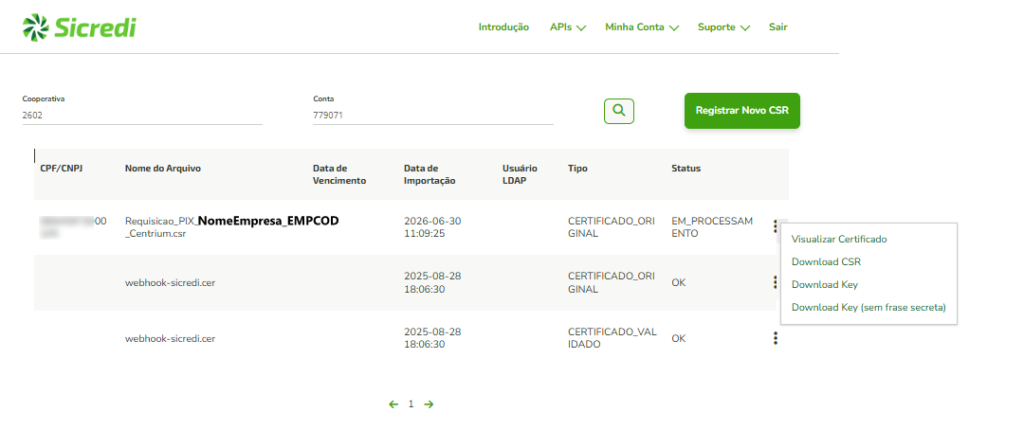
Salve os Arquivos que ele te disponibiliza e deixe claro qual é a Chave com Senha e Qual é a chave sem Senha. Ele gera os dois com o mesmo nome. Salve em uma pasta compartilhada no One Drive. Padrão: https://centriumsistemas-my.sharepoint.com/:f:/r/personal/juliano_centrium_cloud/Documents/Certificados%20%20CentriumPAG?csf=1&web=1&e=Ni7Y4a
4. Download dos certificados (técnico)
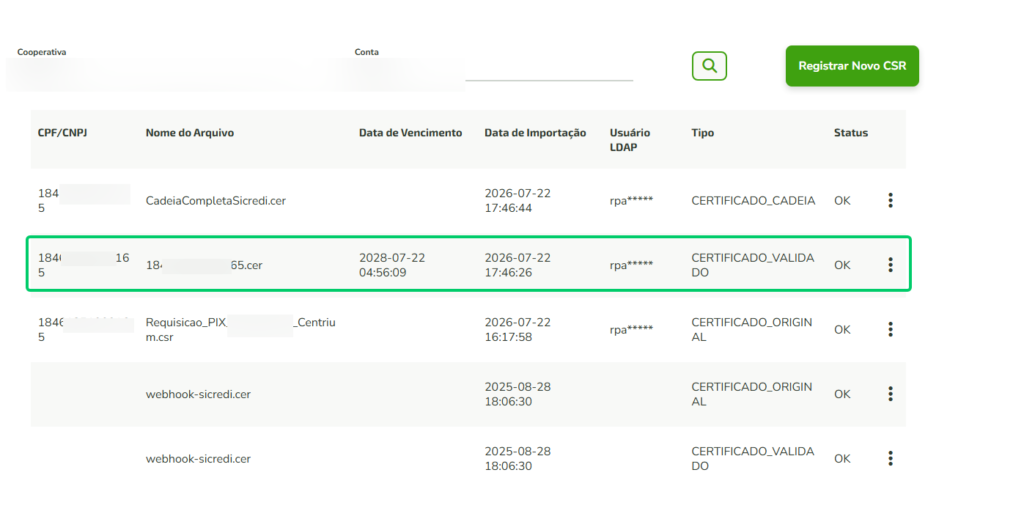
3. Acompanhe o status em APIs de Recebimento. “Em Processamento” quer dizer que o Sicredi recebeu e está avaliando; “OK” quer dizer que já liberou. Quando estiver OK, abra o menu de três pontos do certificado e baixe o Certificado Validado (.cer) e a Cadeia Completa Sicredi (.cer).
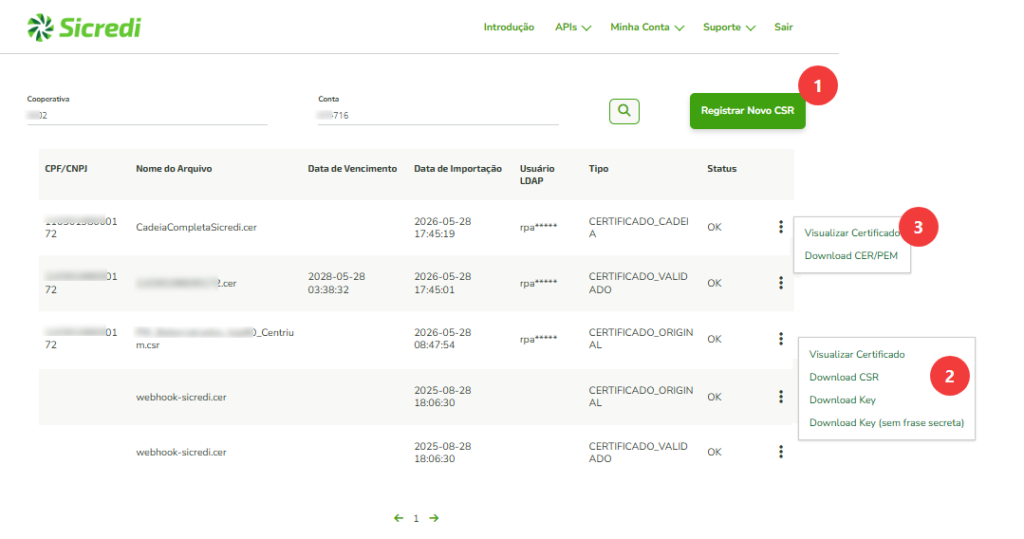
Salve os arquivos em uma pasta para o Cliente e Conta no One Drive https://centriumsistemas-my.sharepoint.com/:f:/r/personal/juliano_centrium_cloud/Documents/Certificados%20%20CentriumPAG?csf=1&web=1&e=wMSjNQ
5. Geração das credenciais (técnico)
Com o certificado validado, gere a credencial para produção. Cada uma devolve um Client_ID e um Client_Secret.
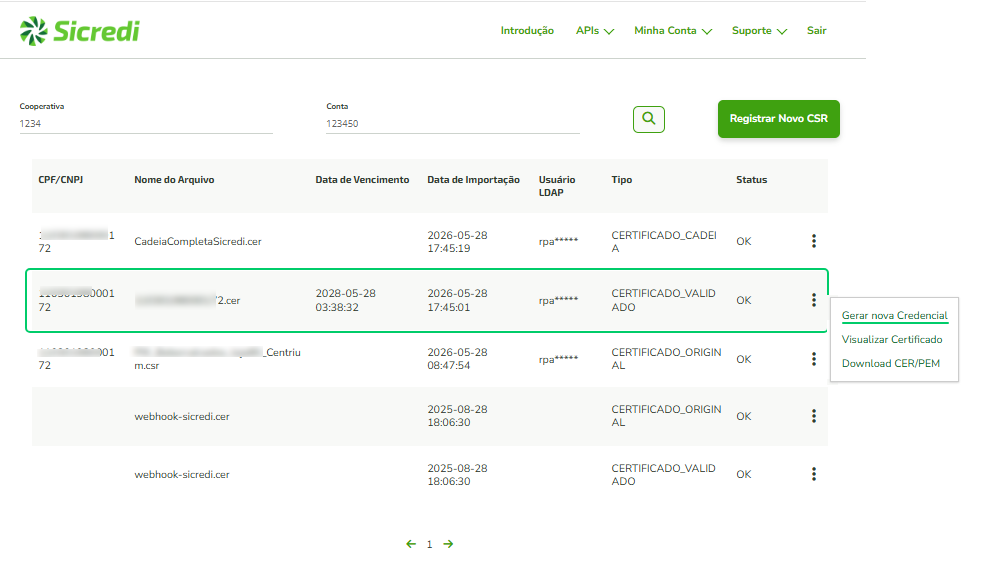
Pelo Portal dá pra reconsultar as credenciais depois, na listagem de certificados, mas mesmo assim guarde na pasta do One Drive do Cliente.
Se atente ao ambiente: credencial de homologação não funciona em produção, nem o contrário. Esse é o erro que mais aparece (401) na hora de testar.
Conversão do Certificado .cer em .pfx
O arquivo Validado disponibilizado pelo banco com o nome [cgc do cliente].cer deve ser convertido para .pfx.
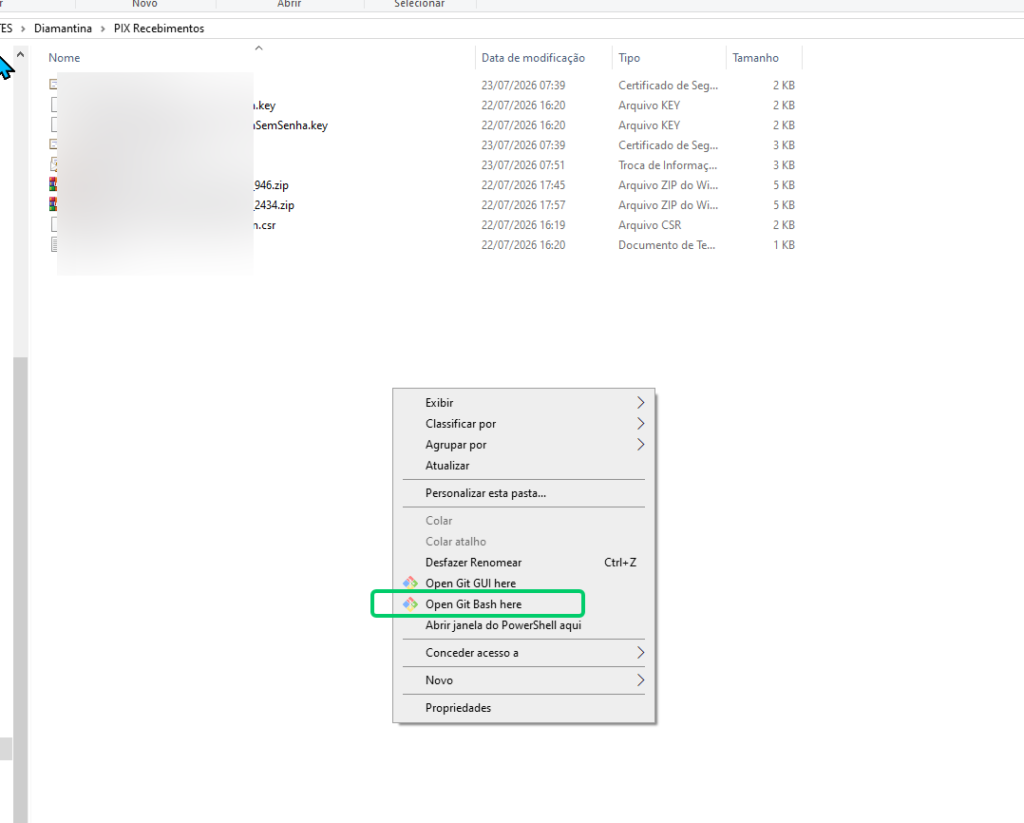
Utilizando o gitbash e o openssl vamos colocar em uma pasta:
- Qualquer um dos arquivos de senha (.key)
- Senha Cadastrada ao Gerar a Solicitação
- Arquivo Aprovado (.cer)
Código correto a usar é o do texto abaixo, a imagem é meramente ilustrativa.
openssl pkcs12 -export -inkey ChavePrivada_Sem_Senha.key -in CertificadoAutorizado.cer -out certificado.pfx

Precisa ter o Git instalado na máquina:
Depois de instalado, clicar com botão direito dentro da pasta que tiver os certificados e chaves ir na opção abaixo
O Certificado que irá usar no comando é o que baixar no site na linha abaixo.
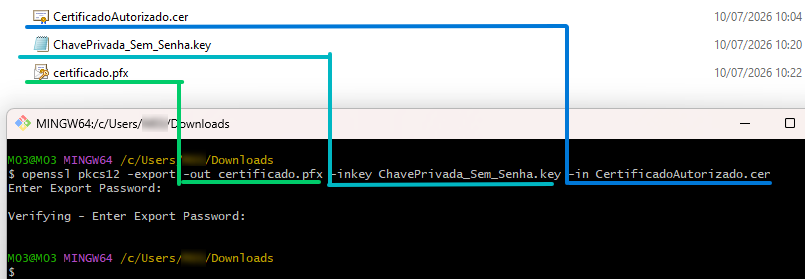
Adicionar o arquivo .pfx na Pasta do One Drive para abertura da Melhoria
Alternativa: via Internet Banking (cliente)
Use só quando o cliente quiser gerar tudo por conta própria. Nesse caminho o CSR é feito na mão, com OpenSSL.
Processo Alternativo
Gerar a chave privada:
openssl genrsa -des3 -out APLICACAO.key 2048
Recomendado RSA, 2048 bits, com AES256 ou Triple DES.
Gerar o CSR:
openssl req -new -key APLICACAO.key -out APLICACAO.csr
Preenchimento dos campos:
| Campo | Valor |
|---|---|
| Country Name | BR |
| State | Rio Grande do Sul |
| City | Porto Alegre |
| Organization Name | Nome da empresa |
| Organizational Unit | API PIX Sicredi |
| Common Name | api-pix-NOMEEMPRESA |
| Email Address | E-mail do associado |
Tirar a senha da chave:
mv APLICACAO.key APLICACAO_COMSENHA.key openssl rsa -in APLICACAO_COMSENHA.key -out APLICACAO.key
Depois disso, no Internet Banking, vá em Outros Serviços > Acesso API Pix > Gerenciar Certificados e suba o .csr. Quando o Sicredi aprovar, baixe nesse mesmo lugar o Certificado Digital (.cer) e a Cadeia Completa (.cer). As credenciais saem em Gerenciar Credenciais: selecione o certificado aprovado e o ambiente, aceite os termos e confirme com a assinatura eletrônica para liberar o Client_ID e o Client_Secret. Por esse caminho, é bem provável que você não consiga ver as credenciais de novo depois, então salve na hora.
O que mandar Salvar para abertura da Melhoria
Link da Pasta com todos os Arquivos:
- Senha Cadastrada na Solicitação do Certificado
- Certificado Validado .cer
- Cadeia Completa Sicredi .cer
- Chave privada com e sem senha .key (precisa dela para o mTLS)
- Client_ID
- Client_Secret
- Certificado Convertido .pfx