RustDesk — Wiki de Suporte Técnico
1. O que é o RustDesk?
O RustDesk é um software de acesso remoto open source, similar ao TeamViewer e AnyDesk, que permite conectar e controlar remotamente computadores da empresa (ou de clientes) através da internet.
Diferente das ferramentas comerciais, nós hospedamos o nosso próprio servidor RustDesk em uma VPS. Isso significa que todo o tráfego de conexão passa pela nossa própria infraestrutura, sem depender dos servidores públicos do RustDesk.
Nosso servidor é composto por dois serviços, rodando na mesma VPS via Docker:
- hbbs (ID / Rendezvous Server): identifica os dispositivos e negocia a conexão entre eles.
- hbbr (Relay Server): intermedia o tráfego quando não é possível estabelecer conexão direta entre os dois computadores.
2. Por que usamos um servidor próprio
- Privacidade e segurança: o tráfego de acesso remoto passa pela nossa VPS, e não por servidores públicos de terceiros.
- Sem limitações de uso: a versão pública/gratuita do RustDesk aplica limites de velocidade e fila em horários de pico. Com servidor próprio, isso não acontece.
- Controle de acesso: só consegue conectar quem tiver a Key (chave) do nosso servidor configurada no cliente. Sem essa chave, o dispositivo não usa o nosso servidor.
3. Como funciona
Quando duas máquinas usam o nosso servidor para se conectar, existem dois caminhos possíveis para o tráfego de vídeo/controle:
Conexão direta (P2P)
Sempre que possível, o RustDesk tenta primeiro uma conexão direta (peer-to-peer) entre os dois computadores, sem intermediário. É o cenário ideal: menor latência e nenhum consumo de banda do nosso servidor, que atua só para “apresentar” um computador ao outro.
Conexão via Relay (intermediada)
Por questões de firewall, tipo de rede (NAT restritivo, CGNAT de operadoras, redes corporativas com bloqueios), nem sempre é possível estabelecer uma conexão direta entre os dois computadores. Quando isso acontece, o RustDesk detecta a falha automaticamente e passa a usar o nosso servidor de relay (rustdesk.dev.centrium.com.br) para intermediar a conexão — ou seja, os dados trafegam: computador A → nosso servidor → computador B.
Esse processo é automático e transparente para quem está usando o RustDesk. Não é necessário fazer nada manualmente para “ativar” o relay — ele já funciona como contingência (fallback) sempre que a conexão direta falha, contanto que o cliente esteja configurado com os dados do nosso servidor (seção 5).
Resumo para o suporte: se um chamado envolver “RustDesk lento” ou “demorando para conectar”, uma causa comum é a rede do cliente não permitir P2P, fazendo a sessão cair no relay — o que ainda funciona, mas pode ser um pouco mais lento dependendo da qualidade de conexão da VPS e do cliente.
4. Dados de conexão do nosso servidor
Para configurar qualquer computador para usar o nosso servidor próprio, utilize os dados abaixo:
| Campo | Valor |
|---|---|
| ID Server | rustdesk.dev.centrium.com.br |
| Relay Server | rustdesk.dev.centrium.com.br |
| API Server | (deixar em branco) |
| Key | c+OpTzShgw414wwYnQa4sg+EQMtSa2nwGdfIqhAbcl4= |
5. Como configurar
Siga o passo a passo abaixo em cada computador que for usar o nosso servidor — tanto a máquina que vai acessar remotamente quanto a que será acessada.
Passo 1 — Instalar o RustDesk
Baixe e instale o cliente RustDesk oficial para o sistema operacional da máquina (Windows, macOS ou Linux), disponível no site oficial do projeto: https://github.com/rustdesk/rustdesk/releases
Passo 2 — Abrir as configurações de rede
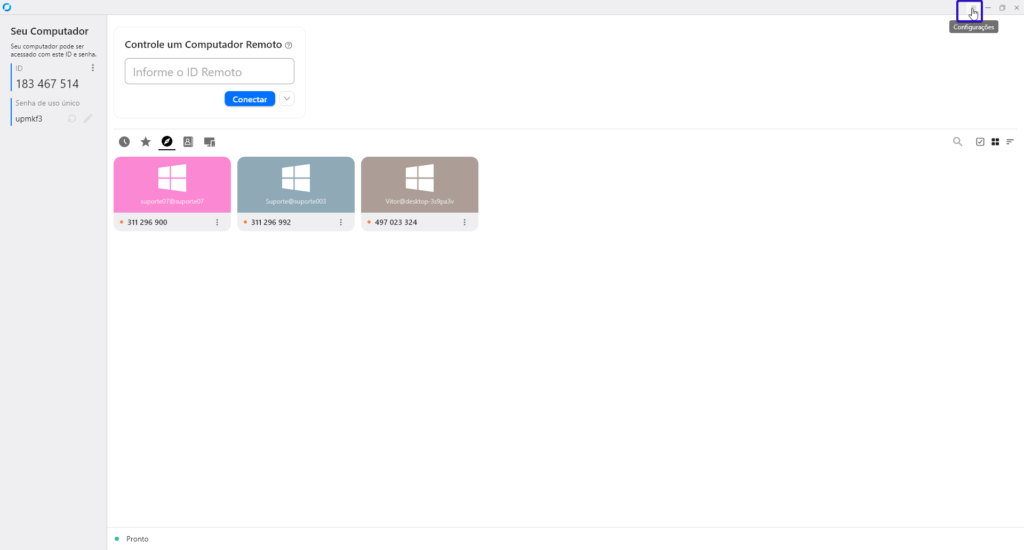
Na tela principal do RustDesk, clique no ícone de três pontinhos (⋮) no canto superior direito e selecione “Network” (ou “Configurações → Rede”, dependendo da versão/idioma).
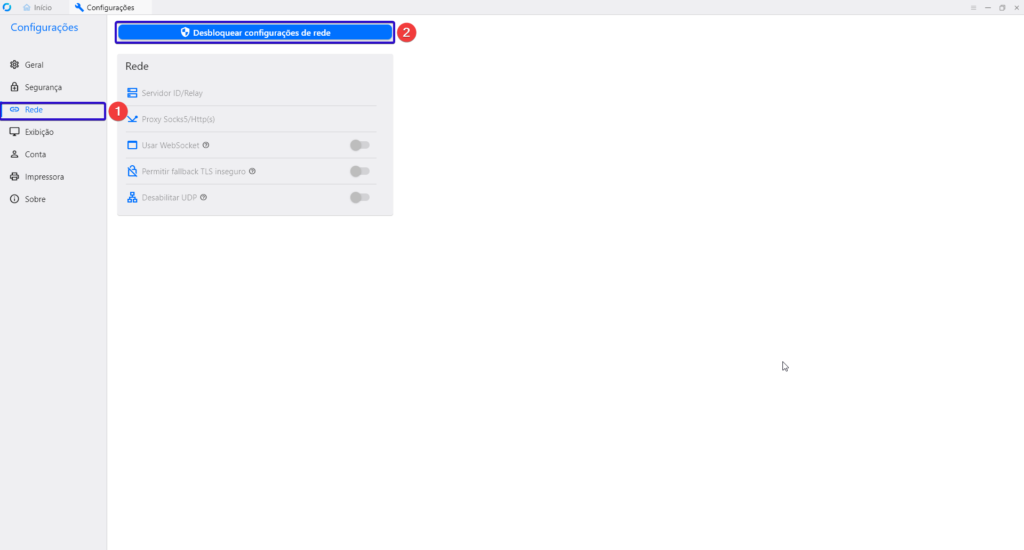
Passo 3 — Preencher os dados do servidor
Preencha os campos exatamente como na tabela da seção 4.
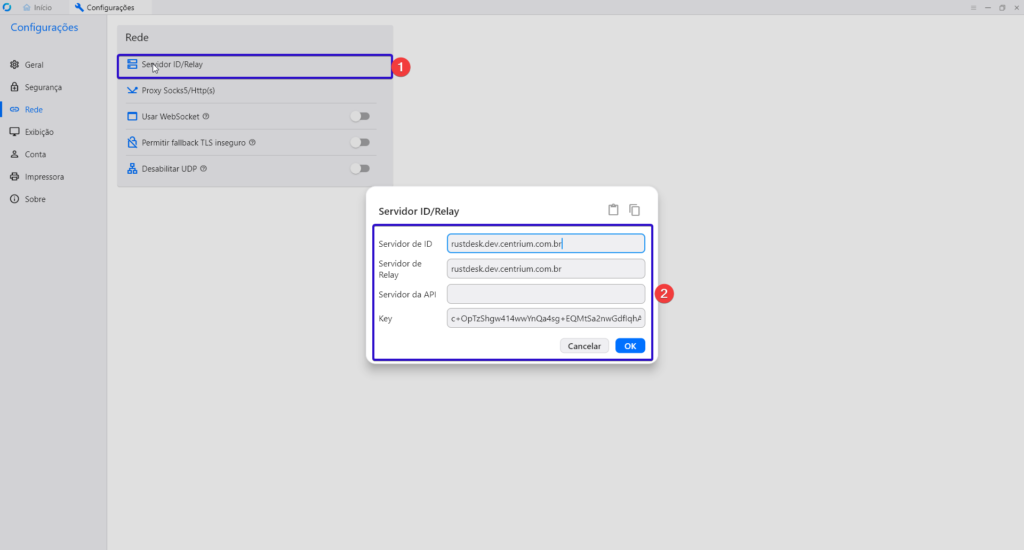
Clique em “Apply” (ou “OK”) para salvar.
Passo 5 — Confirmar que aplicou corretamente
Volte para a tela principal do RustDesk. O ID exibido no topo deve mudar de formato — isso confirma que a máquina está usando o nosso servidor próprio, e não o servidor público do RustDesk.
Passo 6 — Testar a conexão
Em outro computador já configurado da mesma forma, digite o ID da máquina de destino no campo de conexão e clique em “Connect”. Será solicitada a senha temporária exibida na tela principal do RustDesk da máquina de destino.