Integração com Lantek
Objetivos
Realizar integração com o Lantek via arquivo CSV, importando itens para o pedido de venda e exportando itens de plano de produção
Compatibilidade
Versão 16.00 ou superior
Requisitos
Possuir o módulo PPCP e algum módulo com acesso a Pedido de Vendas no menu
Como Fazer
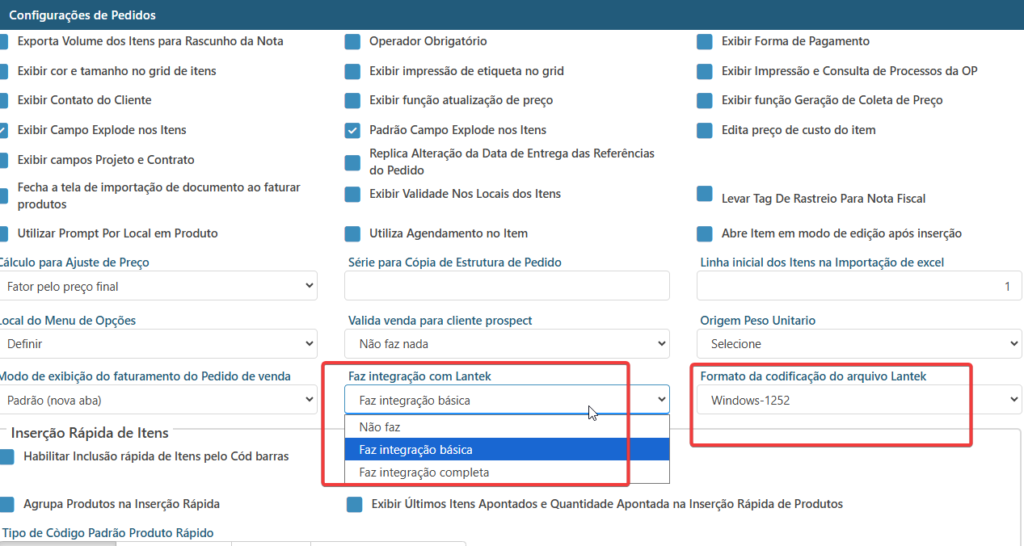
1 – Na tela de configurações de pedido de venda, escolher a forma de integração (básica ou completa) na configuração “Faz integração com Lantek” e na configuração “Formato da codificação do arquivo Lantek” indicar qual será o formato da codificação dos CSVs que serão importados
2 – Importação de itens para o pedido de venda – Integração Básica
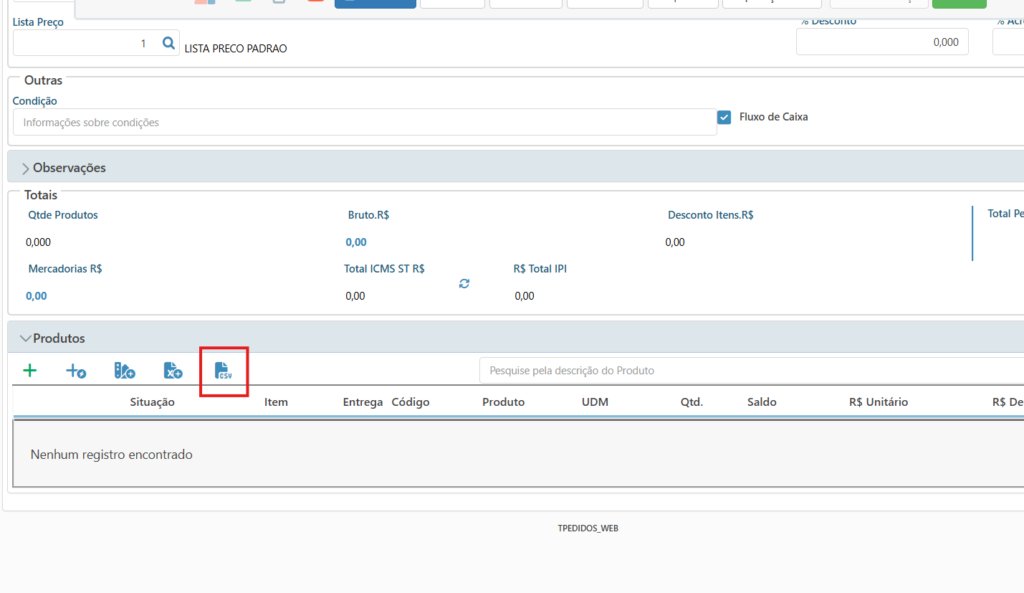
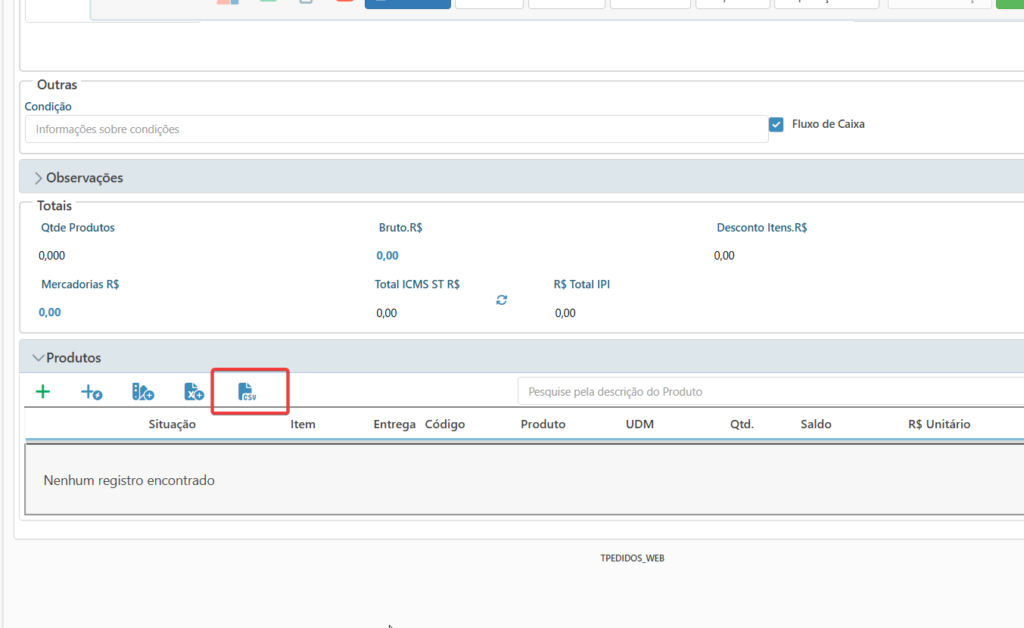
2.1 – Deve ser criada a capa do pedido manualmente. Após isso clicar no botão para abertura da tela de importação conforme a imagem abaixo
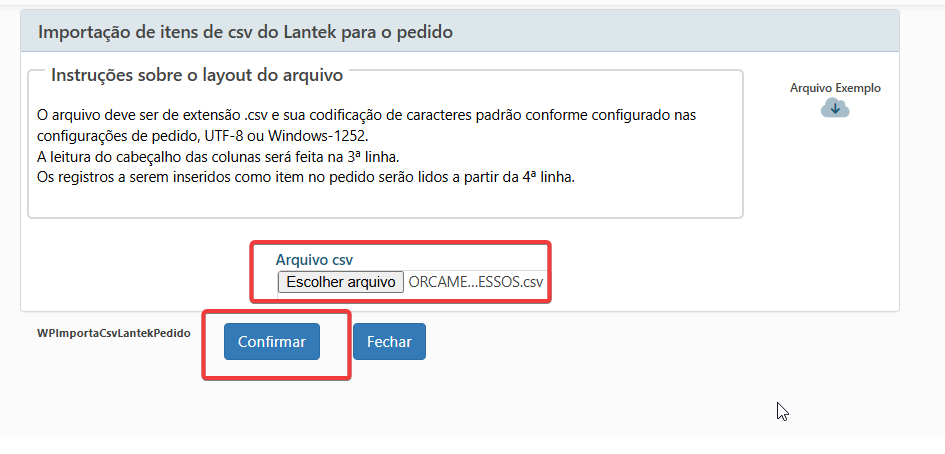
2.2 – Será aberta a tela de importação, nela estão descritas as instruções referente ao layout que deve ter o arquivo proveniente do Lantek a ser importado. No canto superior direito da tela há um botão para ser baixado um arquivo de exemplo
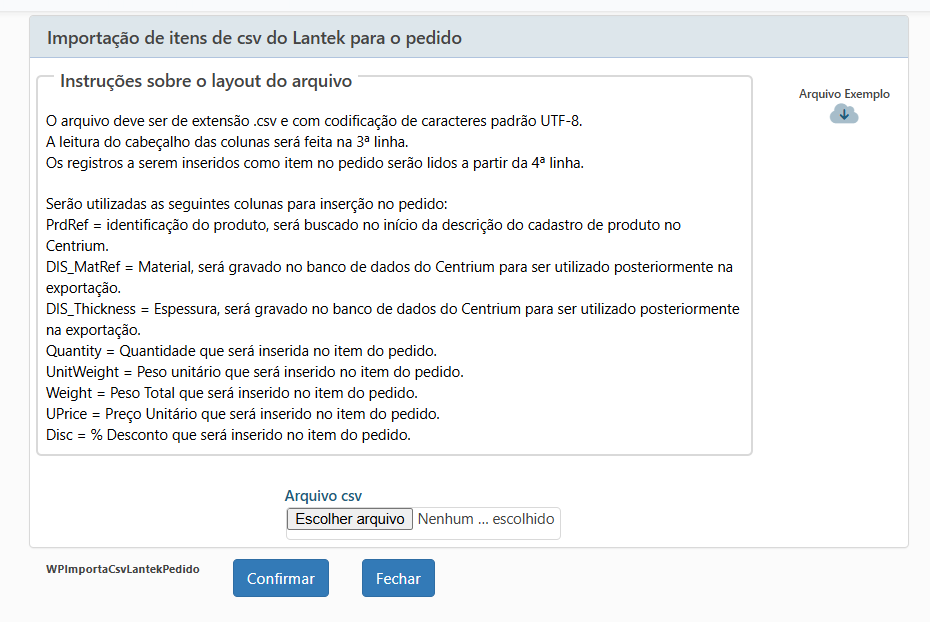
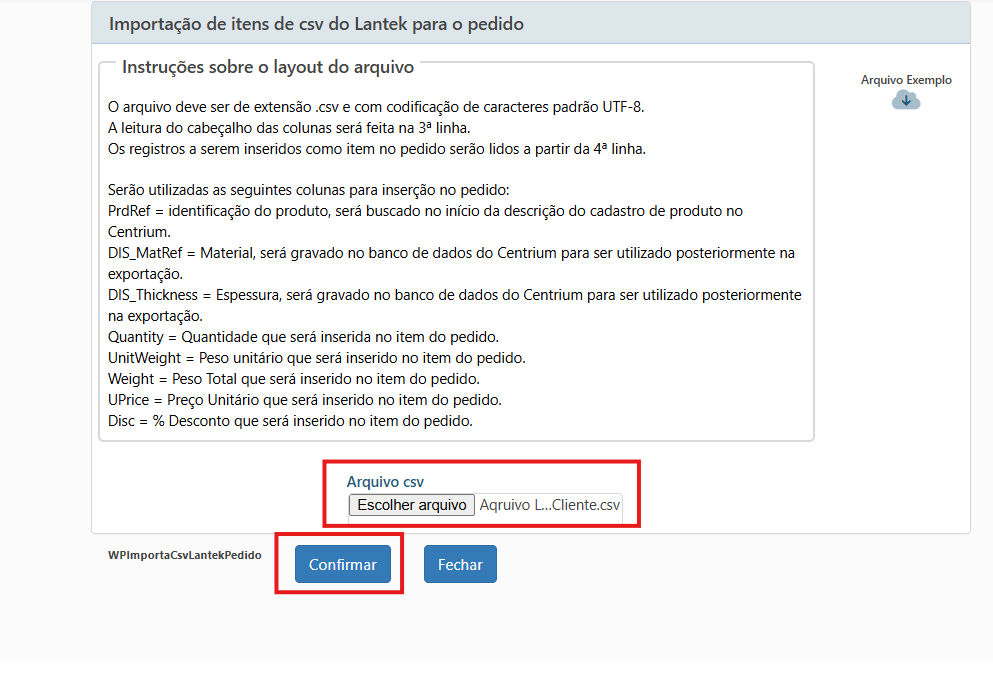
2.3 – Selecionar o arquivo e depois clicar em confirmar para importar os itens para o pedido de venda
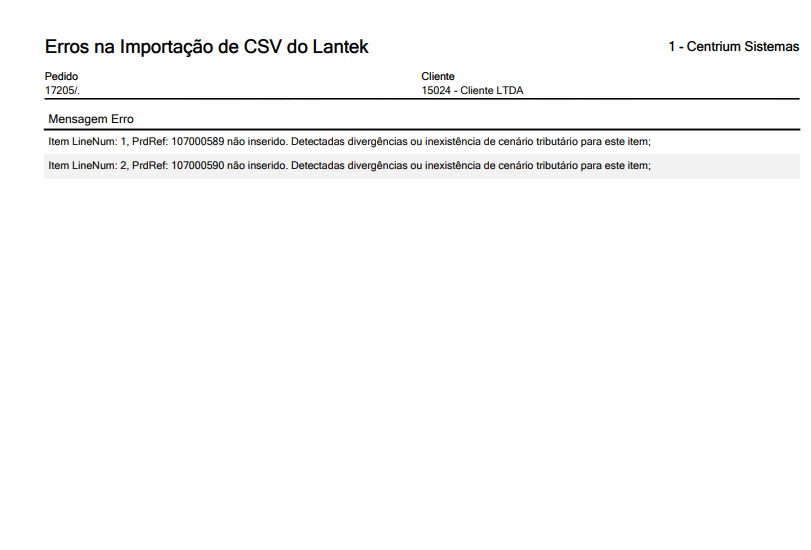
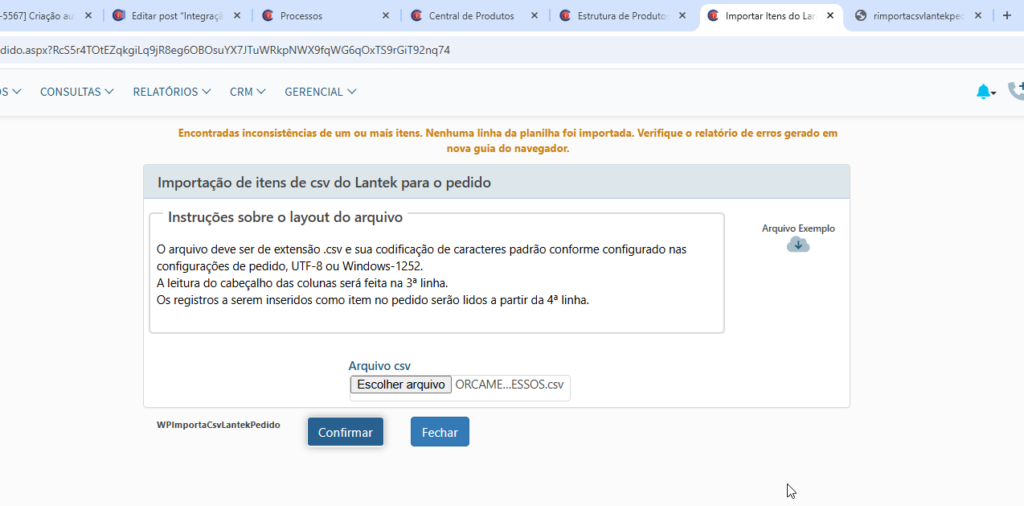
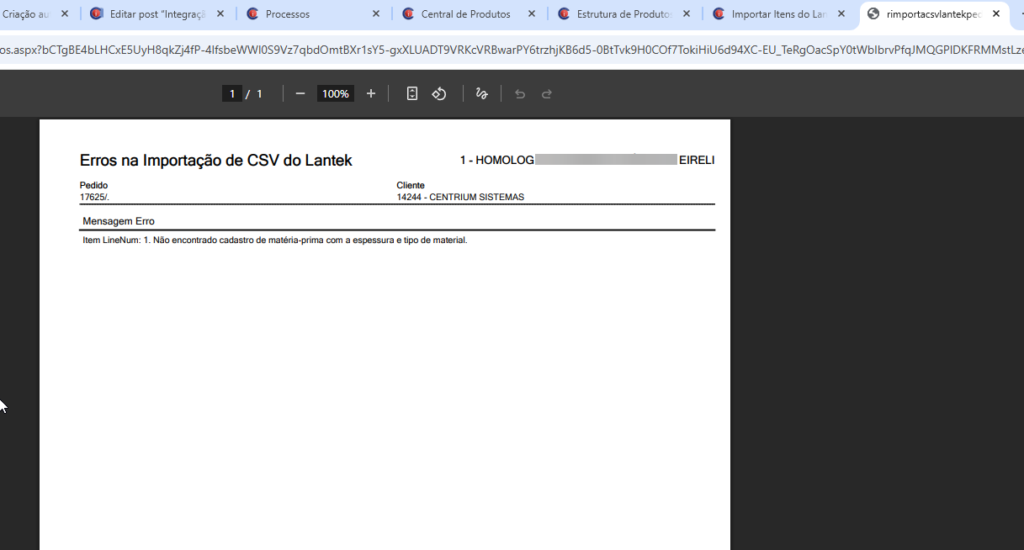
2.4 – Se houver alguma divergência que impeça a importação de algum item, será gerado um relatório de erros em uma nova guia do navegador
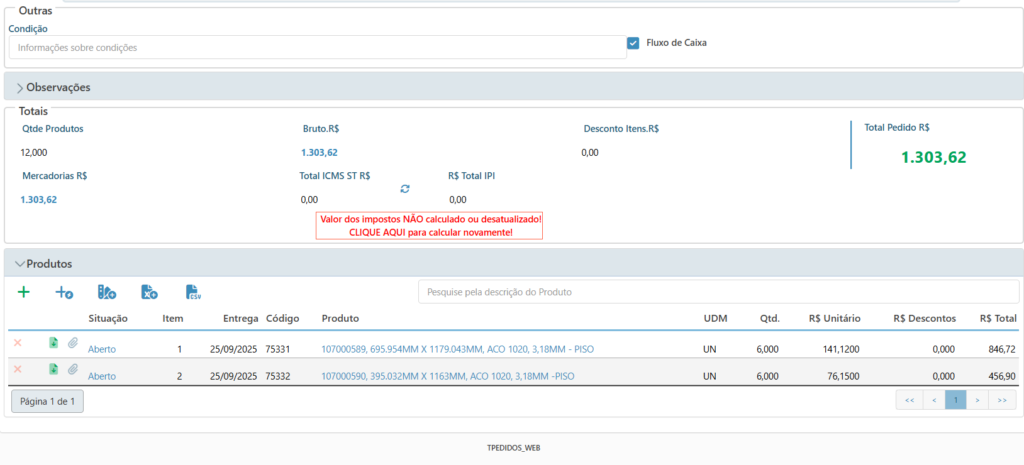
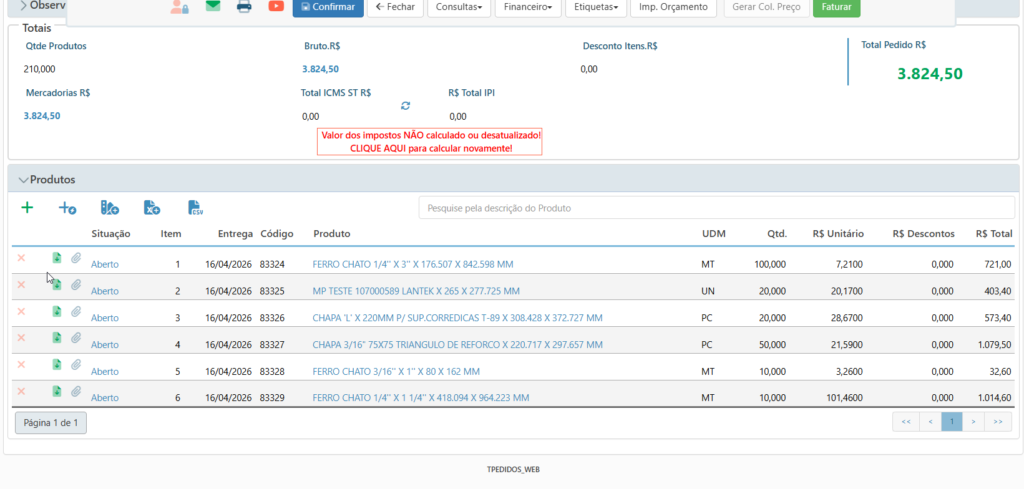
2.5 – Após a importação do arquivo os itens serão inseridos no pedido de venda
3 – Importação de itens para o pedido de venda – Integração Completa
A diferença da Integração Completa em relação à Integração Básica é que na integração completa, além de o sistema inserir os itens no pedido de venda, também fará cadastro de produto, estrutura de produto e engenharia de processo
3.1 – Entendendo a estrutura do CSV gerado pelo Lantek que será importado no Centrium
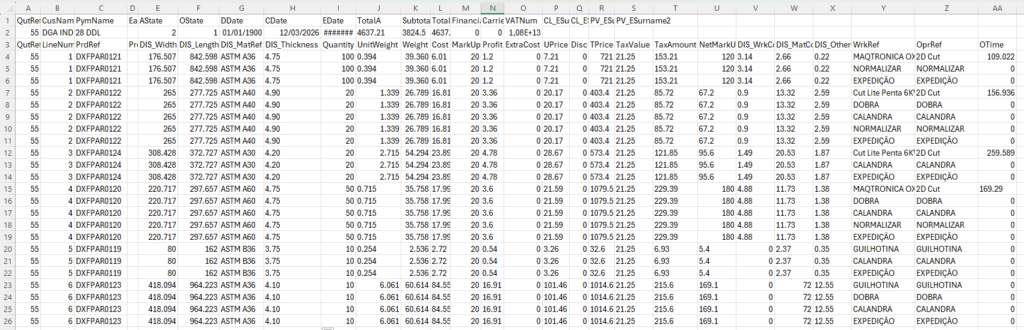
- para cada item/produto pode haver várias linhas (coluna LineNum com valores iguais), pois cada linha representa uma máquina/operação para sua produção. O nome da máquina fica na coluna WrkRef
- a coluna PrdRef corresponde ao código do produto no Lantek
- a coluna DIS_MatRef corresponde o tipo do material do produto
- a coluna DIS_Thickness corresponde à espessura do produto
- a coluna UnitWeight corresponde ao peso unitário do produto
3.2 – Pré-Cadastros necessários para que possa ser feita a importação do CSV e os cadastros de produto, estrutura de produto e engenharia de processo:
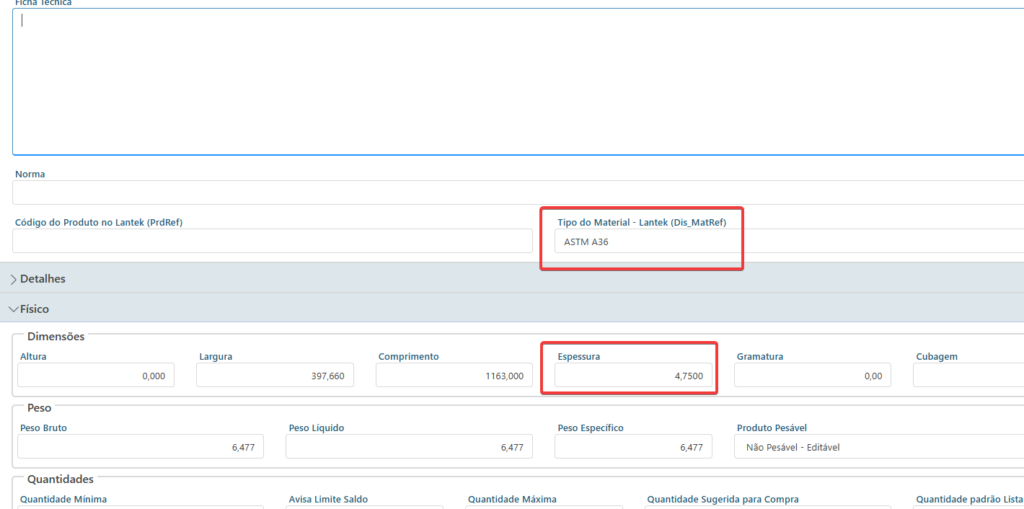
3.2.1 – Cadastro de produto da matéria-prima que será utilizada para produzir o produto acabado (item do pedido). Nesse cadastro de produto da matéria-prima deverão ser informados o tipo de material (coluna DIS_MatRef do CSV) no campo “Tipo do Material – Lantek” e a espessura (coluna DIS_Thickness do CSV) no campo “Espessura”. Será a partir desse cadastro que o sistema fará o cadastro do produto acabado que será inserido como item no pedido.
E depois, a partir dessa matéria-prima e do produto acabado cadastrado o sistema fará o cadastro de estrutura de produto
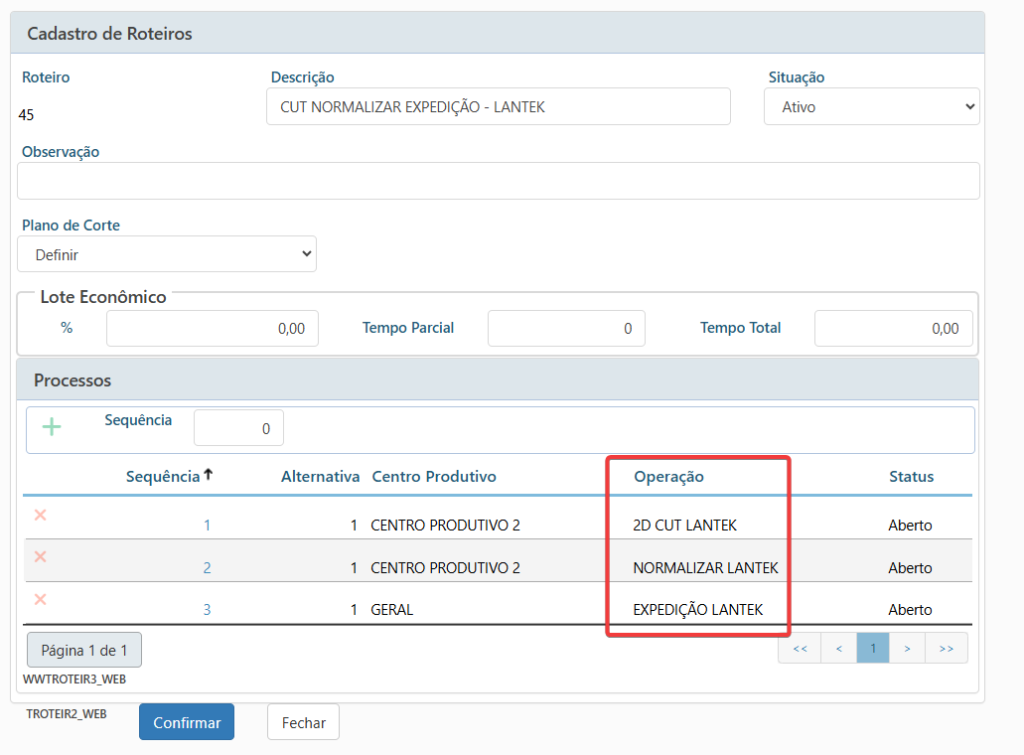
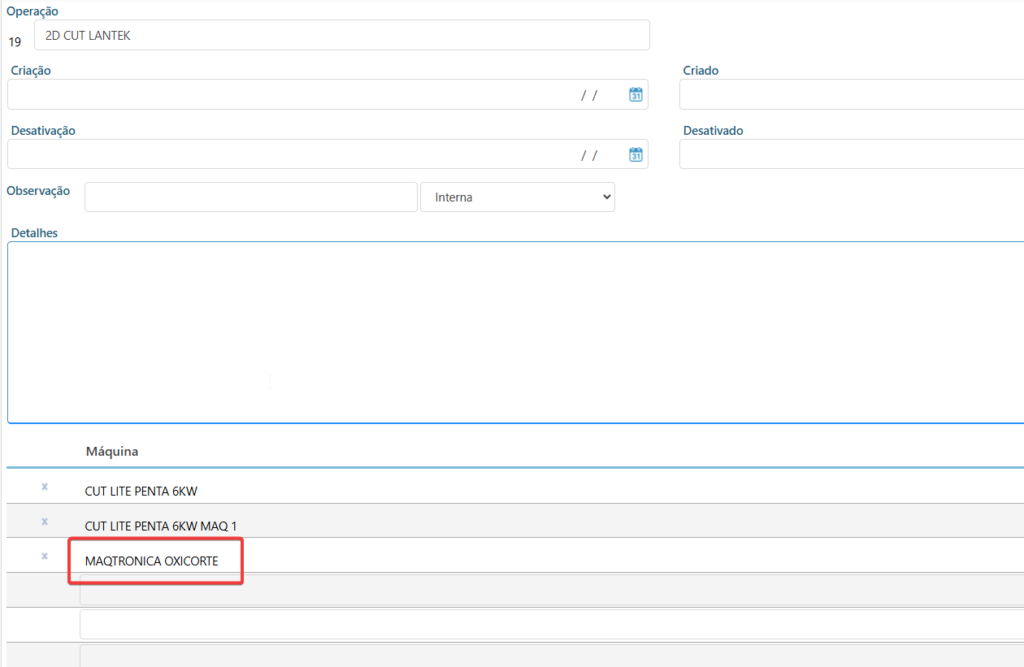
3.2.2 – Cadastro de roteiro com todas as operações necessárias para produzir o produto e no cadastro dessas operações devem ser vinculados os nomes das máquinas para essa operação no Lantek (coluna WrkRef do CSV). O sistema utilizará esse roteiro para fazer o cadastro de engenharia de processo para o produto acabado (item do pedido)
3.2.3 – Cadastro da capa do pedido para o qual será importado o arquivo CSV
3.2.4 – Cadastro de cenário tributário de faturamento baseado no cliente do pedido e NCM e regime especial do cadastro de produto da matéria-prima
3.3 – Importando o arquivo CSV para que sejam feitos os cadastros e inseridos os itens no pedido
3.3.1 – Acesse a capa do pedido e clique no ícone de importação de CSV conforme o print abaixo
3.3.2 – Selecione o arquivo CSV a ser importado e clique em Confirmar
3.3.3 – Se houver inconsistências no arquivo CSV ou em pré-cadastros necessários no Centrium, nenhum item será importado para o pedido e será aberto em uma nova guia do navegador um relatório listando essas inconsistências
3.3.4 – Se a importação ocorrer com sucesso, o sistema fará os cadastros de produto acabado, estrutura de produto e engenharia de processo, bem como fará a inserção dos itens no pedido
4 – Exportação de itens de plano de produção
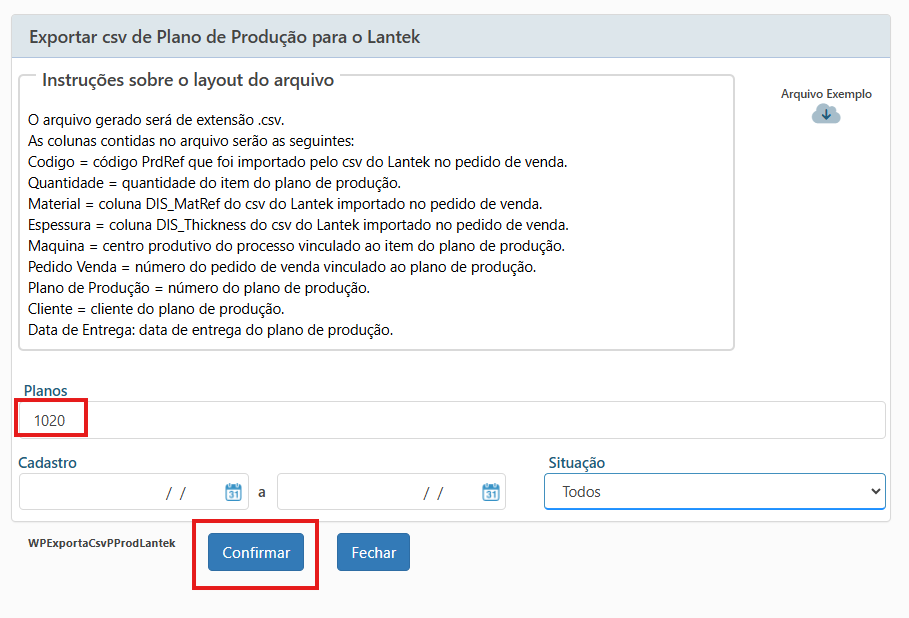
4.1 – Acessar a tela de exportação através do seguinte caminho no menu: Módulo PPCP –> Programação –> Exportar CSV de Plano de Produção para o Lantek.
Na tela estão descritas as instruções referente ao layout que terá o arquivo exportado. No canto superior direito da tela há um botão para ser baixado um arquivo de exemplo
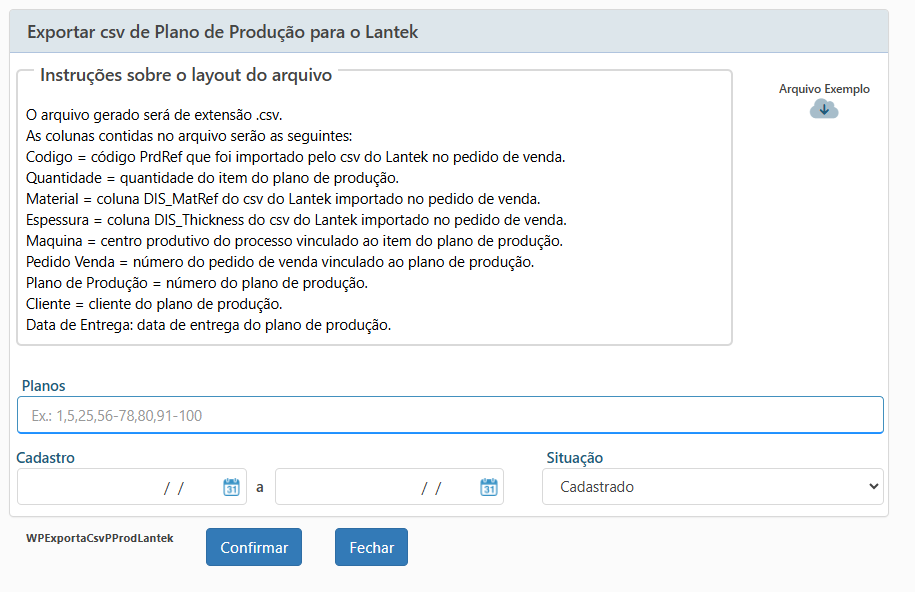
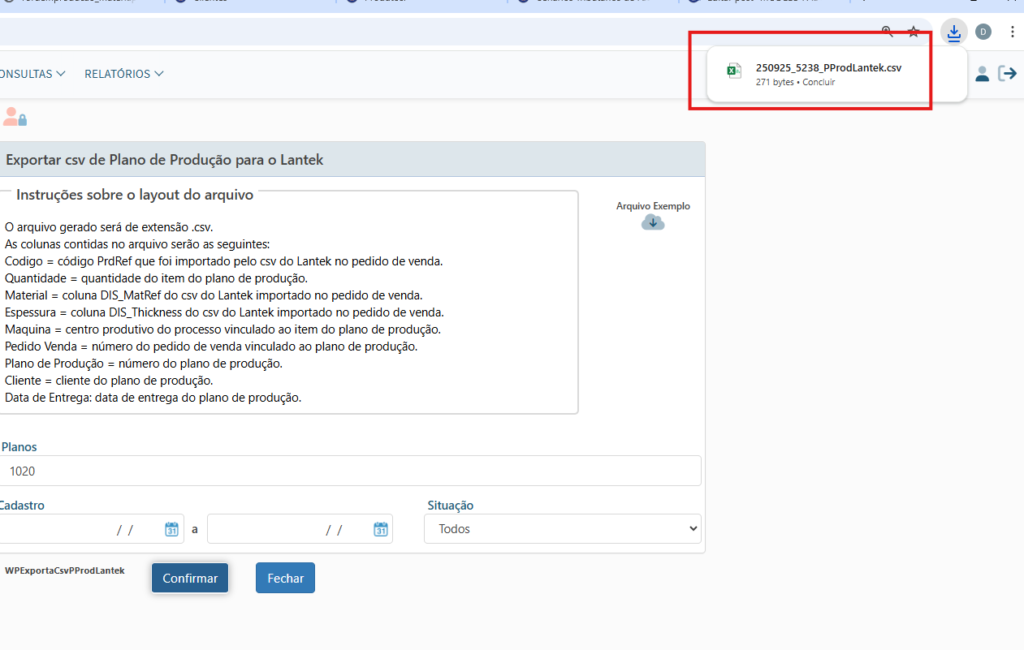
4.2 – Informe um ou mais planos e se achar necessário preencha os outros filtros. Depois clique em Confirmar para exportar o arquivo