Notificações e Alertas Gerais
Para que serve
As notificações avisam você automaticamente quando algo importante acontece no Centrium, sem precisar ficar conferindo telas. Os avisos aparecem no sino, no canto superior direito, e também podem chegar por e-mail.
Hoje você pode ser avisado sobre:
- Pedidos de venda que atinjam os limites de desconto ou de valor definidos por você.
- Geração de arquivos fiscais: SPED Fiscal, SPED Contribuições, Sintegra e Inventário.
- PCP: Alteração de status do pedido de produção vinculado ao pedido de venda.
Como funciona
Toda notificação depende de até duas configurações:
- Regras — quando o sistema deve avisar. Só existem para pedidos de venda.
- Inscrição — quais avisos você quer receber. Obrigatória para todos os tipos.
Atenção: sem a inscrição, nenhum aviso chega, mesmo com as regras preenchidas. Esta é a causa mais comum de “configurei e não funcionou”.
Parte 1 — Notificações de pedidos de venda
Passo 1: Abra as Preferências
- Clique no ícone do usuário, no canto superior direito da tela.
- No menu com o seu nome, clique em Preferências.

Passo 2: Abra Notificações e Inscrições
Na tela Preferências Usuário você confere seu nome, e-mail e foto. Clique no botão Notificações e Inscrições, à direita.

Passo 3: Clique na engrenagem
Abre a janela Visualize todas notificações. Clique no ícone de engrenagem, no alto à esquerda.

Passo 4: Defina as regras e o armazenamento
A janela Configurar Controle de Volume de Notificações tem dois quadros.

Quadro “Notificações para Pedidos de Venda” (em vermelho) — quando você quer ser avisado:
| Campo | Exemplo | O sistema avisa quando… |
|---|---|---|
| Descontos na Capa a partir de (%) | 10 | o desconto geral do pedido chegar a 10% |
| Descontos no Item a partir de (%) | 10 | algum item do pedido tiver desconto de 10% |
| Pedido de Venda a Partir de (R$) | 5.000,00 | o valor do pedido chegar a R$ 5.000,00 |
Exemplos com os valores acima:
| Pedido | Avisa? | Por quê |
|---|---|---|
| R$ 3.000,00 com 15% de desconto em um item | Sim | Desconto no item acima do limite |
| R$ 8.000,00 sem desconto | Sim | Valor acima do limite |
| R$ 4.000,00 com 5% de desconto | Não | Nenhuma regra foi atingida |
Quadro “Limite de Armazenamento” (em roxo) — quantas notificações ficam guardadas:
- Dias: por quantos dias cada notificação fica disponível (ex.: 7).
- Quantidade: quantas notificações ficam guardadas no máximo (ex.: 50).
Quando qualquer um dos dois limites é atingido, as notificações mais antigas são excluídas automaticamente.
Para terminar, clique em Confirmar.
Passo 5: Inscreva-se nas notificações de pedidos
Sem este passo, os avisos não chegam.
- Abra a Central de Pedidos de Vendas.
- Na barra de ferramentas, clique no ícone de inscrição (o símbolo de sinal, destacado em vermelho).

- Na janela Configurações de Inscrição, marque os avisos que deseja receber: Desconto da Capa do Pedido, Desconto do Item do Pedido e/ou Valor do Pedido.

Pronto! A partir de agora, todo pedido que atingir uma das regras marcadas gera um aviso para você.
Parte 2 — Notificações de SPED, Sintegra e Inventário
Receba um aviso quando o arquivo fiscal começar e terminar de ser gerado, com atalho direto para o download. Aqui não há regras: basta se inscrever.
Passo 1: Abra as inscrições
- Abra a janela Visualize todas notificações (Parte 1, Passos 1 a 3).
- Clique no ícone de inscrição (o símbolo de sinal), ao lado da engrenagem.

Passo 2: Escolha os arquivos fiscais
A janela Configurar Inscrições de Notificação lista os programas do sistema. Clique na seta verde ao lado de cada programa que deseja acompanhar e marque os avisos:
- Geração Sped Fiscal
- Geração Sped Contribuições
- Geração Sintegra
- Geração Inventário

Dica: nesta mesma lista, o programa Pedidos leva às inscrições de pedidos de venda. É um caminho alternativo ao Passo 5 da Parte 1.
Passo 3: Gere o arquivo normalmente
Gere o SPED, o Sintegra ou o Inventário como de costume. Você recebe dois avisos no sino:
- Início da Geração de Relatório — o processo começou.
- Fim da Geração de Relatório — o arquivo está pronto. Clique no ícone de link do aviso para ir ao Repositório de Documentos Fiscais e fazer o download.

Parte 3 — Como ver suas notificações
Pelo sino (forma mais rápida)
O número ao lado do sino, no canto superior direito, mostra quantas notificações novas você tem.
- Clique no sino para ver as notificações mais recentes.
- Clique no ícone de link (verde) de um aviso para abrir o pedido em uma nova aba.
- Para ver o histórico completo, clique em Visualizar Todas as Notificações, no fim da lista.

Pela lista completa
A janela Visualize todas notificações também abre por Preferências > Notificações e Inscrições. Em cada aviso, à direita:
- Ícone de link: abre o pedido ou o arquivo relacionado.
- Envelope: alterna a mensagem entre Lida e Não lida.
No alto da janela, Marcar Todas como Lidas e Deletar Notificações Lidas organizam a lista de uma vez.

Parte 4 — Receber também por e-mail (opcional)
Para receber as notificações por e-mail, duas coisas precisam estar certas: o e-mail cadastrado no seu usuário e a opção Email marcada nas inscrições.
Passo 1: Confira seu e-mail
Na tela Preferências Usuário (Parte 1, Passo 2), veja o campo E-mail. Se estiver correto, pule para o Passo 4. Se estiver vazio ou errado, siga os Passos 2 e 3.
Passo 2: Abra Segurança > Usuários
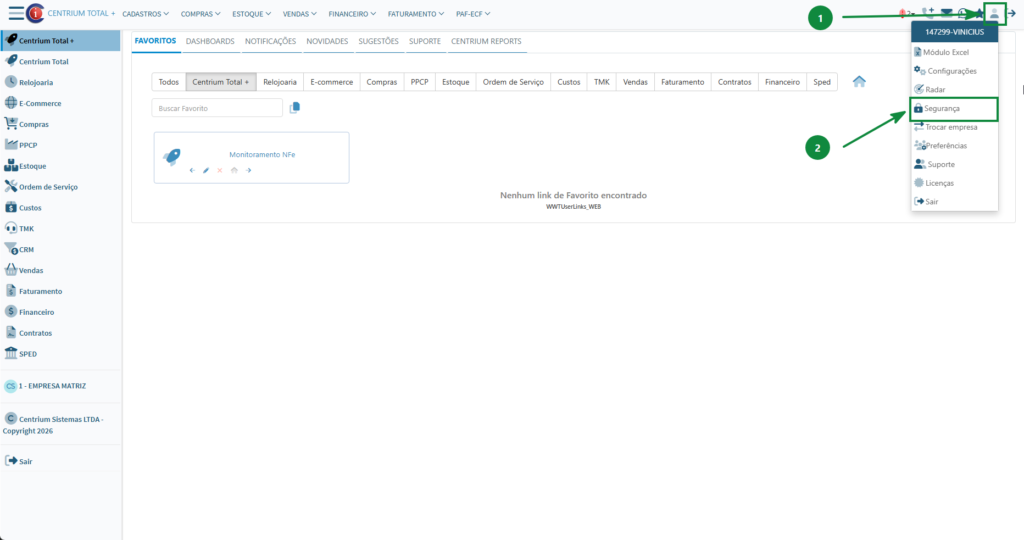
- Clique no ícone do usuário, no canto superior direito.
- No menu, clique em Segurança.
Menu do usuário: 1) ícone do usuário, 2) opção Segurança
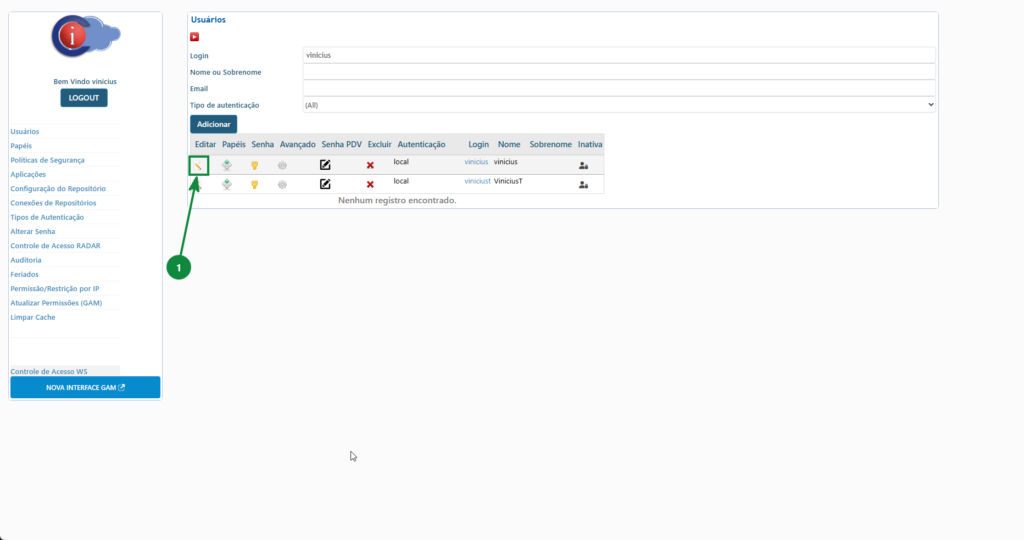
- No menu à esquerda, clique em Usuários.
- Busque o seu usuário pelo Login e clique no lápis da coluna Editar.
Lista de usuários com o lápis da coluna Editar destacado
Se a opção Segurança não aparecer para você, peça ao administrador do sistema para fazer este cadastro.
Passo 3: Informe o e-mail
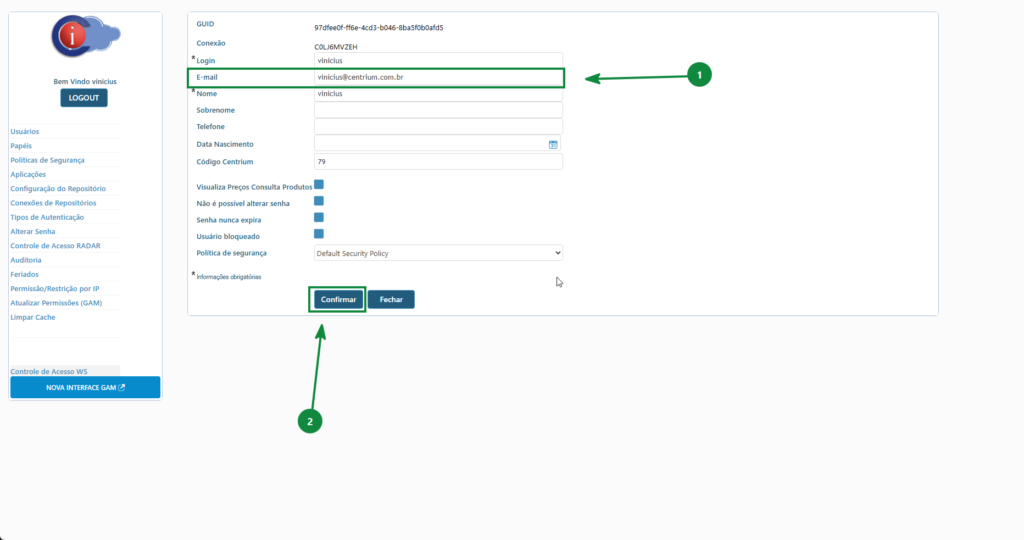
- Preencha o campo E-mail.
- Clique em Confirmar.
Edição do usuário: 1) campo E-mail, 2) botão Confirmar